Réunions BigBlueButton personnalisées avec votre logo et le nom du client

Définissez un titre de réunion, activez la zone du logo et choisissez un logo par défaut ou par réunion sur un serveur BigBlueButton auto-hébergé.
Pour ajouter le nom et le logo de votre organisation aux réunions BigBlueButton, commencez par déterminer si le logo doit apparaître dans toutes les réunions ou seulement dans certaines salles. Sur un serveur autogéré, définissez le titre du client HTML5 dans le fichier de configuration approprié, activez la zone de personnalisation et définissez un logo par défaut pour l'ensemble du serveur ou indiquez l'URL du logo lors de la création d'une réunion. Ces étapes permettent de personnaliser le client de réunion ; elles ne modifient pas l'apparence du portail.
BigBlueButton (BBB) est le serveur de visioconférence et le client de réunion web. Un « espace de marque » est l'emplacement de l'interface de réunion réservé à un logo. « Greenlight » est une application web distincte, généralement utilisée comme portail pour créer des réunions et y participer. Modifier le logo du client de réunion n'entraîne pas nécessairement de modification de Greenlight, de votre site web ou de toutes les pages consultées par les visiteurs.
Par exemple, un organisme de formation nommé Example Learning pourrait souhaiter afficher son nom et son logo lors de toutes les réunions, et les logos de ses partenaires dans certaines salles. L'affichage du logo global est la solution la plus simple ; la personnalisation de la marque pour chaque réunion nécessite une intégration qui transmet le paramètre API approprié.
La documentation officielle de personnalisation du serveur BigBlueButton décrit la documentation actuelle de la version 4.0, encore en développement. Les chemins d'accès aux fichiers et les détails peuvent varier selon l'ancienne installation, l'hébergement géré ou le déploiement personnalisé. Avant toute modification, vérifiez votre version de BBB et assurez-vous de disposer d'un accès shell et des autorisations nécessaires pour modifier la configuration du serveur. Si votre serveur est géré par un hébergeur, renseignez-vous sur les options de personnalisation proposées.
Choisissez un logo clair et contrasté. Pour un logo par réunion, hébergez-le sur une URL accessible via un navigateur, de préférence HTTPS. Un chemin d'accès à un serveur local /home/admin/logo.pngne fonctionnera pas. Testez l'URL depuis un autre appareil ; une page de connexion ou un lien expiré peuvent laisser l'espace réservé au logo vide.
Choisissez une approche :
/var/www/bigbluebutton-default/assets/images/logo.png. Il s’agit d’une modification de fichier serveur et les mises à jour du package peuvent l’écraser ; conservez donc l’original et notez la modification.logoURL dans la /createrequête API de la réunion. Le BBB documente cette procédure comme un paramètre de réunion. L’espace de personnalisation doit être activé pour que le logo s’affiche. Cela nécessite une intégration ou un outil permettant de créer des réunions via l’API ; saisir une URL dans le nom de la réunion ne suffit pas.Le guide de personnalisation officiel indique l'emplacement par défaut du logo et le paramètre de logo par réunion. Remplacez l'URL d'exemple par une URL que vous contrôlez. Conservez les identifiants API confidentiels et ne les publiez pas dans l'historique des commandes partagées.
Sur un serveur autogéré préconfiguré, utilisez une substitution /etc/bigbluebuttonau lieu de modifier les paramètres du client préconfiguré /usr/share/bigbluebutton/html5-client/private/config/. Les mises à jour du package peuvent écraser les modifications directes.
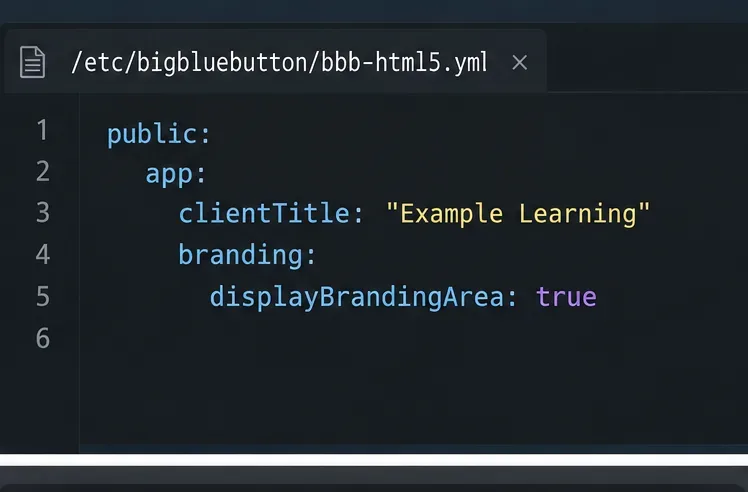
/etc/bigbluebutton/bbb-html5.ymlelle existe déjà, copiez-la dans une sauvegarde datée avant de la modifier. Conservez les paramètres existants plutôt que de remplacer l'intégralité du fichier./etc/bigbluebutton/bbb-html5.yml, définissez le titre du client public et la zone de marque en utilisant l'imbrication ci-dessous. L'indentation YAML est importante ; utilisez des espaces, pas des tabulations.public:
app:
clientTitle: "Example Learning"
branding:
displayBrandingArea: trueUtilisez le titre privilégié par votre organisation. Vérifiez l'imbrication par rapport à la documentation officielle de votre version avant d'utiliser l'exemple. Le guide identifie public.app.clientTitle, la bbb-html5.ymlsubstitution et le displayBrandingAreaparamètre.
sudo bbb-conf --restartdepuis le serveur après enregistrement. Redémarrez pendant une période de maintenance, car les réunions en cours pourraient être interrompues.Ne modifiez pas le code HTML5 fourni, settings.ymlmême s'il est facile à trouver : une mise à jour du package pourrait le remplacer. La méthode de remplacement prise en charge est plus facile à gérer. Le guide officiel de personnalisation du serveur explique la procédure de remplacement et la commande de redémarrage.
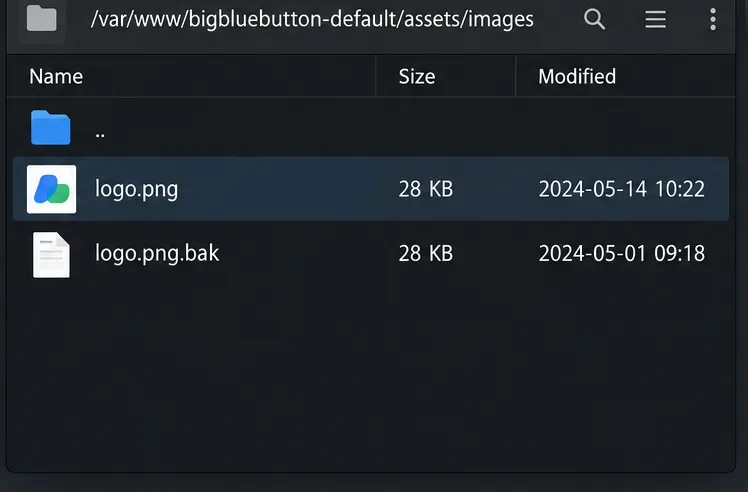
Sur un serveur autogéré, copiez votre fichier PNG préparé dans le chemin par défaut indiqué, en conservant le nom de fichier attendu logo.png. Commencez par enregistrer une copie du fichier existant en dehors du répertoire des ressources du package ou dans un répertoire de sauvegarde clairement nommé, par exemple `/var/ log/image`. Installez ensuite le fichier de remplacement avec les autorisations de lecture appropriées afin que le serveur web puisse le diffuser. Par exemple, si la nouvelle image se trouve déjà sur le serveur à l'emplacement `/var/log/image` , un administrateur peut utiliser logo.png.bakla commande suivante :/tmp/example-logo.png
sudo cp /var/www/bigbluebutton-default/assets/images/logo.png /var/www/bigbluebutton-default/assets/images/logo.png.bak
sudo install -m 0644 /tmp/example-logo.png /var/www/bigbluebutton-default/assets/images/logo.png
Ces commandes remplacent uniquement le logo. Vérifiez le chemin d'accès et indiquez l'emplacement réel de votre image.
Si une application crée la réunion, incluez une logoURL dans la requête de création API de cette réunion. Conservez cette URL accessible pendant toute la durée de la réunion. Ceci est utile lorsqu'un cours partenaire spécifique nécessite une identification particulière ; cela ne modifie pas toutes les réunions. La documentation de l'API « Créer une réunion » décrit les paramètres de la réunion ; le guide de personnalisation explique la condition préalable relative à la zone de marque.
Un changement de logo ne constitue pas une refonte complète de l'interface. Le paramètre « logo » concerne l'interface de la réunion, et le titre du client modifie le titre de cette dernière ; aucun de ces changements ne garantit la modification de la navigation, des couleurs, des e-mails ou d'un portail Greenlight distinct. Pour une personnalisation plus poussée du client HTML5, la FAQ officielle du BBB recommande de configurer l'environnement de développement et de créer un client personnalisé. Greenlight propose une procédure de personnalisation spécifique à chaque version ; consultez sa documentation officielle si vous souhaitez personnaliser le portail.
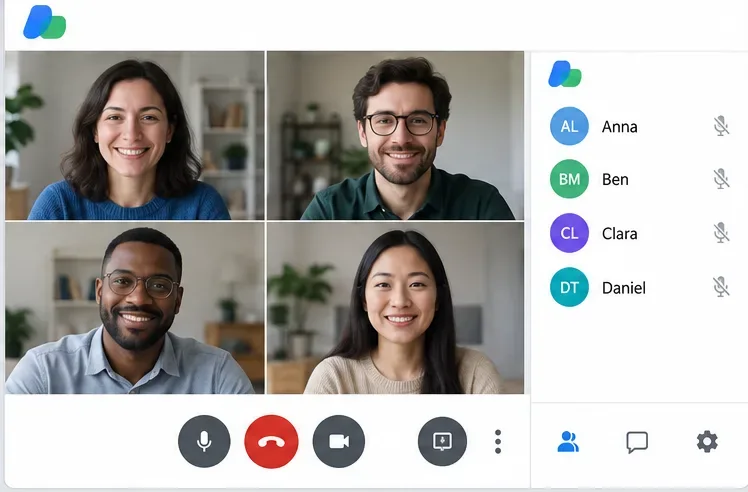
Pour vérifier les modifications, créez une nouvelle réunion de test en utilisant la même méthode que vos utilisateurs. Confirmez le nouveau titre du client, vérifiez que la zone du logo est visible et que le logo correct apparaît au-dessus de la liste des participants. Pour un logo spécifique à une réunion, créez une seconde salle de test sans le paramètre afin de confirmer que le logo est limité à la salle concernée. Si le titre ou le logo est manquant, vérifiez l'indentation YAML et l'imbrication des clés, assurez-vous d'avoir redémarré BBB, ouvrez l'URL de l'image directement depuis le navigateur d'un participant et consultez les journaux du serveur pour détecter d'éventuelles erreurs de configuration. Si le logo par défaut disparaît après une mise à jour, restaurez ou réappliquez la modification documentée à partir de votre sauvegarde.
Définissez un titre de réunion, activez la zone du logo et choisissez un logo par défaut ou par réunion sur un serveur BigBlueButton auto-hébergé.
Configurez l'activité Moodle, ajoutez le point de terminaison BigBlueButton correspondant et le secret partagé, puis vérifiez l'accès des enseignants, des étudiants et des médias.
Indiquez le nom d'hôte Docker de Jitsi Meet sur votre serveur, configurez PUBLIC_URL et HTTPS, puis vérifiez l'accès au navigateur et aux médias.
Identifiez le service Jitsi défaillant à partir de l'état Compose et de ses journaux, puis corrigez en toute sécurité les secrets manquants, les montages inaccessibles en écriture ou les défaillances de ressources.
Résolvez les problèmes de chargement de présentations non prises en charge dans BigBlueButton en choisissant le bon format, en vérifiant le type de fichier réel et en identifiant les défaillances côté serveur.
Identifiez les causes des plantages de KMS liés à la pression sur les ressources, vérifiez le chemin d'accès aux médias de votre BigBlueButton et appliquez les correctifs pris en charge sans faire de suppositions sur la capacité.
Configurez des comptes d'hôte local sur un serveur Docker Jitsi auto-hébergé, puis ajoutez un mot de passe distinct pour les réunions nécessitant un accès invité plus restreint.
Désactivez les analyses Jitsi et rtcstats optionnelles, puis définissez une politique de rétention distincte pour les journaux Docker afin que les contrôles de confidentialité n'effacent pas les preuves de dépannage.
Résolvez les problèmes de déconnexion de Jitsi Meet, isolez les problèmes de navigateur et de réseau, et vérifiez les paramètres UDP et NAT qui affectent généralement les appels auto-hébergés.
Configurez Jibri, exposez le contrôle de flux en direct de Jitsi et testez une diffusion YouTube à l'aide d'une clé de flux protégée.








