Accueil
» Comment faire
»
Mettez fin à une boucle de redémarrage de Docker Jitsi Meet en en trouvant la cause.
Mettez fin à une boucle de redémarrage de Docker Jitsi Meet en en trouvant la cause.
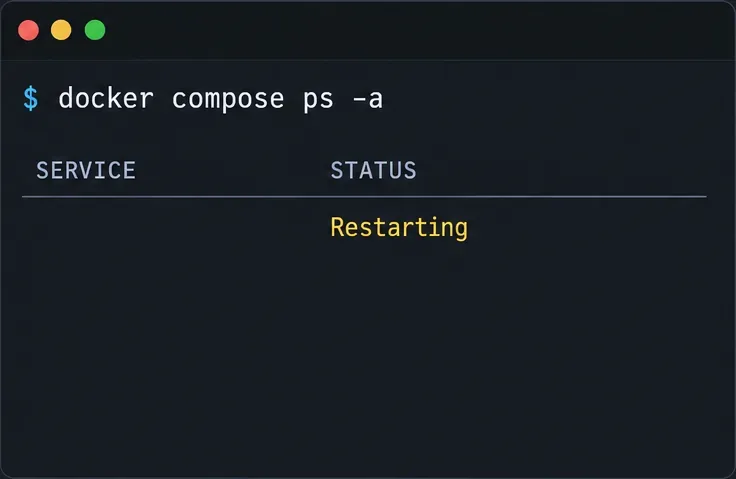
Exemple illustratif uniquement : dans une petite organisation, un administrateur constate que sa pile Jitsi Meet redémarre sans cesse après une mise à jour. Le terme « Jitsi » n’indique pas la cause : les conteneurs web, Prosody, Jicofo et Videobridge fonctionnent comme des services distincts et peuvent tomber en panne pour différentes raisons. Commencez par docker compose ps -aexaminer le service qui redémarre et consultez ses journaux récents avant de modifier la politique de redémarrage ou de reconstruire la pile.
Une politique de redémarrage indique à Docker la marche à suivre après l'arrêt d'un conteneur ; elle n'explique pas la raison de cet arrêt. La documentation Docker unless-stoppeddécrit une politique qui redémarre un conteneur quel que soit son code de sortie, jusqu'à ce qu'il soit arrêté ou supprimé. Considérez les redémarrages répétés comme un symptôme. Les vérifications ci-dessous s'appliquent au déploiement Jitsi Docker Compose officiel ; les fichiers Compose personnalisés peuvent utiliser des noms de service, des chemins de montage, des étiquettes d'image ou des exigences de démarrage différents.
Utilisez la commande Compose status pour identifier le service qui redémarre avant de modifier la pile Jitsi.
1. Identifier le service qui est réellement défaillant.
Depuis le répertoire contenant le fichier Jitsi Compose actif, exécutez :
docker compose ps -a
Recherchez la STATUScolonne et notez le nom du service correspondant, par exemple : prosody, jicofo, jvb, ou web. Compose peut afficher les conteneurs arrêtés avec-a ; cela permet de distinguer un service qui s’est arrêté une seule fois d’un service qui redémarre en boucle.
Vérifié : le déploiement Docker de Jitsi sépare son interface web, son serveur XMPP (Prosody), son système de conférence (Jicofo) et son pont vidéo (JVB) en composants. Action : commencez par résoudre le problème du service mentionné dans le rapport d’état. Si tous les services sont hors service, vérifiez la configuration partagée et la disponibilité du démon Docker avant de considérer chaque conteneur comme une panne distincte.
Cela dépend de la configuration : des services optionnels tels que Jigasi, Jibri, Coturn ou un proxy inverse peuvent apparaître dans votre projet. Action : utilisez l’étiquette de service exacte affichée par `service` docker compose ps -a, et non un nom de conteneur supposé.
2. Consultez les journaux du service défaillant avant de le redémarrer.
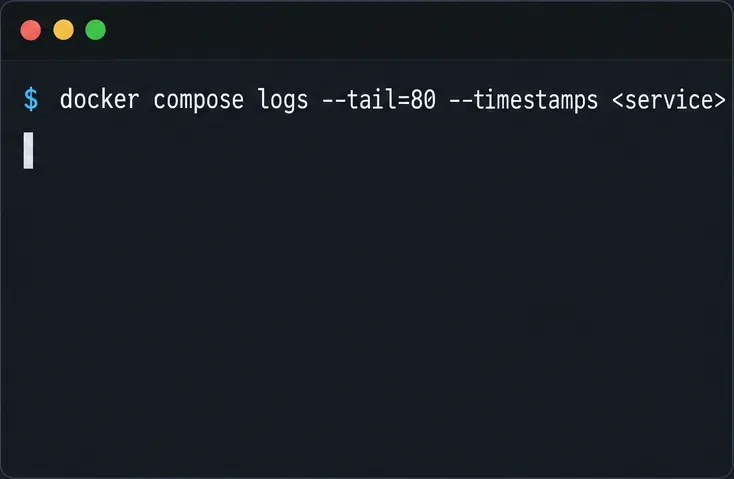
Remplacez <service>par le nom du service issu de la commande précédente :
Pour un service qui redémarre rapidement, les dernières lignes de journal de chaque tentative indiquent souvent où l'initialisation s'est arrêtée. Jitsi indique que les journaux Compose permettent de récupérer la sortie des composants ; les options de Docker --taillimitent --timestampset datent les lignes affichées.
Consultez la sortie horodatée récente du composant concerné ; l’invite visible est un exemple de commande, et non un véritable journal d’incident.
Vérifié : les images Docker de Jitsi enregistrent par défaut leurs journaux dans la sortie standard ; Compose peut donc récupérer ces journaux. Action : enregistrez la première erreur pertinente et les lignes qui la précèdent immédiatement. Ne partagez pas l’intégralité des journaux publiquement sans les avoir vérifiés ; ils peuvent contenir des informations de configuration ou des noms d’hôtes internes.
Impossible à déterminer d'après le seul symptôme : le redémarrage ne prouve ni un mot de passe incorrect, ni un problème réseau, ni une image corrompue. Action : si le message est obscur, vérifiez l'état du conteneur pour trouver l'ID exact indiqué par Compose.
Une oom=truevaleur contribue au diagnostic de saturation de la mémoire ; un code de sortie différent de zéro confirme uniquement l’échec du processus. Il est préférable de se fier aux journaux d’erreurs plutôt que de supposer systématiquement qu’une sortie est due à une insuffisance de mémoire.
3. Vérifiez les mots de passe requis et les valeurs d'environnement
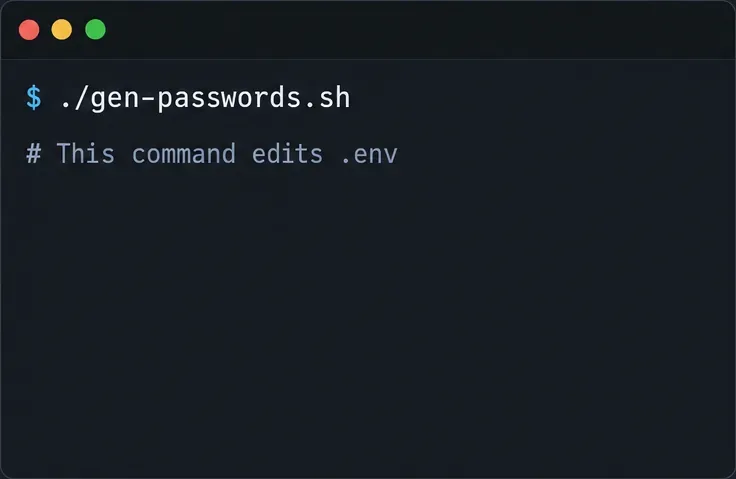
Si les journaux d'une nouvelle installation indiquent qu'un mot de passe de composant requis est manquant, vérifiez le .envfichier du projet actif et comparez-le avec celui env.examplefourni avec la même version Docker de Jitsi. Le manuel Jitsi précise que les conteneurs actuels ne démarreront pas sans les mots de passe des comptes internes requis. Lors d'une nouvelle installation, l' ./gen-passwords.shassistant du projet génère des valeurs fortes et les met à jour.env ; il conserve également une sauvegarde .env.bak.
Pour un nouveau déploiement, l'utilitaire de Jitsi renseigne les mots de passe des composants internes dans le fichier d'environnement.
Distinction importante : la génération de nouveaux mots de passe sur une installation existante modifie les informations d’identification utilisées par les composants pour communiquer. Action : ne relancez pas l’utilitaire de réparation. Restaurez une sauvegarde fonctionnelle de votre environnement ou ajustez les valeurs requises pour votre version, puis recréez les services concernés. Conservez .envprécieusement le fichier et sa sauvegarde, car ils contiennent des informations confidentielles ; ne les publiez jamais dans des captures d’écran ou des messages d’assistance.
Vérifiez également que vous vous trouvez bien dans le répertoire du projet Compose. Deux dossiers Jitsi peuvent contenir .envdes fichiers et des volumes de configuration différents. Action : vérifiez localement l’horodatage du répertoire de travail et des fichiers, et évitez d’afficher l’intégralité de la configuration Compose résolue, car des informations confidentielles pourraient y être divulguées.
4. Faites correspondre les autorisations de montage et les versions d'image au déploiement.
Si les journaux mentionnent un répertoire manquant, un chemin en lecture seule ou une permission refusée, vérifiez le CONFIGchemin dans le système actif .envet assurez-vous que les répertoires hôtes attendus existent et sont accessibles en écriture. Pour la configuration actuelle de Jitsi sans privilèges (documentée pour la version 1000 stable-11146et les versions ultérieures), les storagerépertoires tmp`<chemin_vers_les_répertoires>` et `<chemin_vers_les_répertoires>` doivent être accessibles en écriture par l'UID/GID 1000 du conteneur. La configuration précédente étant différente, ne copiez pas les commandes de répertoires des versions récentes vers une version antérieure sans consulter le guide correspondant.
Action : créez ou corrigez uniquement les chemins mentionnés dans le journal et accordez à l’utilisateur du conteneur documenté les droits d’écriture nécessaires. Évitez les modifications d’autorisations récursives générales sur l’ensemble du répertoire personnel ou de l’arborescence de configuration.
Si ce problème est survenu après une mise à jour d'image ou une compilation personnalisée, comparez les étiquettes d'image sur différents services et assurez-vous qu'elles correspondent à une version compatible. Jitsi précise que la masterbranche de son dépôt est conçue pour les images instables, et non pour les images de production. Action : pour un déploiement en production, utilisez un ensemble de versions stables cohérent ; si vous utilisez une copie de développement, alignez-la avec les images instables correspondantes plutôt que de mélanger les versions.
5. Appliquez le correctif et vérifiez que le nombre de redémarrages se stabilise.
Après avoir corrigé la cause spécifique, exécutez la commande depuis le même répertoire de projet Compose :
docker compose up -d
Compose applique les modifications de configuration de service en arrêtant et en recréant les conteneurs concernés, tout en préservant les volumes montés. C'est pourquoi up -dson utilisation est appropriée après la modification d'une variable d'environnement ; un simple redémarrage pourrait relancer l'ancienne définition de conteneur. Évitez cette docker compose down -vopération comme solution de routine, car la suppression de volumes peut effacer les données Jitsi persistantes.
Réconciliez la configuration Compose corrigée, puis revérifiez l'état de chaque service Jitsi.
Vérifiez que le service concerné est toujours opérationnel Upet que son nombre de redémarrages n'augmente plus. Consultez les journaux les plus récents docker compose logs --tail=50 --timestamps <service>. Testez ensuite l'interface web et, si le service réparé était JVB, rejoignez une réunion avec un deuxième participant pour vérifier la connectivité multimédia. Un statut de conteneur vert ne garantit pas à lui seul le bon fonctionnement de toutes les fonctionnalités de la réunion.