Activez le streaming YouTube Jitsi avec Jibri et une clé de streaming.

Configurez Jibri, exposez le contrôle de flux en direct de Jitsi et testez une diffusion YouTube à l'aide d'une clé de flux protégée.
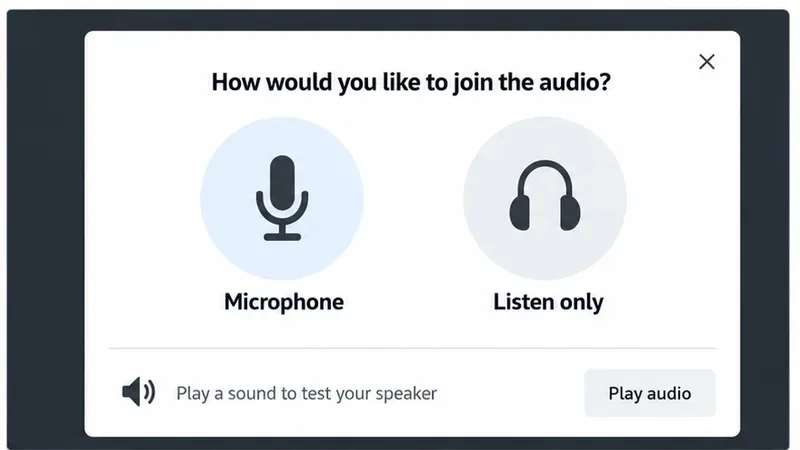
Si les participants ne peuvent ni entendre ni émettre de son après avoir rejoint une salle de réunion BigBlueButton, quittez d'abord la conférence audio, puis rejoignez-la depuis cette salle. Vérifiez ensuite que le navigateur dispose des autorisations nécessaires pour le microphone et que le bon intervenant est sélectionné. Si seule l'action « Écouter l'audio de cette salle » du modérateur échoue depuis la salle principale, vérifiez le pont audio : le guide de test de la version 4.0 de BigBlueButton indique que cette fonctionnalité spécifique requiert LiveKit. Il s'agit de deux problèmes distincts ; identifiez donc lequel vous rencontrez avant de modifier les paramètres du serveur.
Les notes ci-dessous font la distinction entre les vérifications côté navigateur et les diagnostics d'administration. La documentation actuelle de BigBlueButton inclut une branche 4.0 dont les notes de fonctionnalités listent les versions candidates les plus récentes ; les installations en production peuvent utiliser la version 3.0 ou être configurées pour un autre pont audio. Vérifiez la version du serveur et le pont audio avant d'appliquer des conseils spécifiques à un pont.
| Ce que vous voyez | Premier contrôle le plus utile |
|---|---|
| Une personne n'a pas de son dans une des salles de discussion. | Réactivez le son dans la pièce ; vérifiez l’autorisation du navigateur, la sélection de l’appareil, l’état du mode muet et le volume de sortie. |
| Plusieurs personnes d'un même groupe de discussion ne parviennent pas à se connecter. | Comparer avec la salle principale et une autre salle de réunion ; consigner tout code d'erreur WebRTC pour l'administrateur. |
| Des problèmes audio surviennent dans la salle principale et dans toutes les salles de réunion. | Demandez à l'administrateur de vérifier l'état du serveur, l'accessibilité UDP et la configuration TURN. |
| Les participants s'entendent, mais l'animateur ne peut pas écouter depuis la salle des parents. | Vérifiez si la version installée et le pont audio configuré prennent en charge l'action d'écoute du modérateur. |

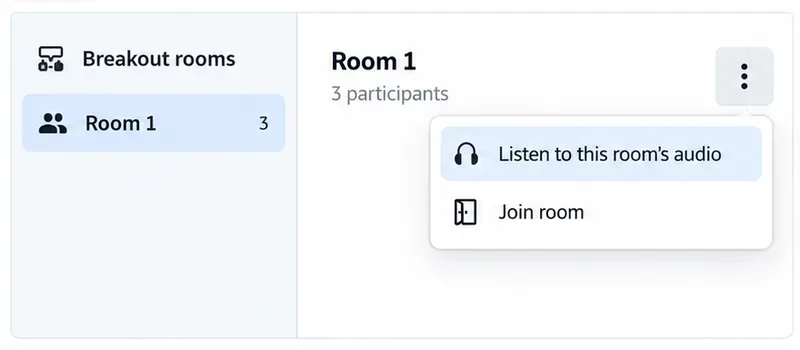
BigBlueButton décrit une action de modération distincte permettant d'écouter une réunion en cours sans y participer. Dans le guide de test de la version 4.0, cette action nécessite le pont audio LiveKit : le modérateur se connecte d'abord à la réunion principale, ouvre le panneau « Salles de sous-groupes » et sélectionne « Écouter l'audio de cette salle » parmi les options disponibles. Le son de la salle principale est alors coupé pendant l'écoute, et une notification propose de revenir à la salle principale.
Si cette option est absente ou si le modérateur n'entend rien, vérifiez la version exacte de BigBlueButton et la configuration du pont audio avant de conclure à un problème audio du participant. Si la fonctionnalité est indisponible, utilisez l' action « Rejoindre la salle » ou « Demander à rejoindre » pour y accéder et écouter. Ne modifiez pas le pont audio du serveur uniquement pour activer la surveillance sans avoir consulté au préalable les instructions spécifiques à votre version.
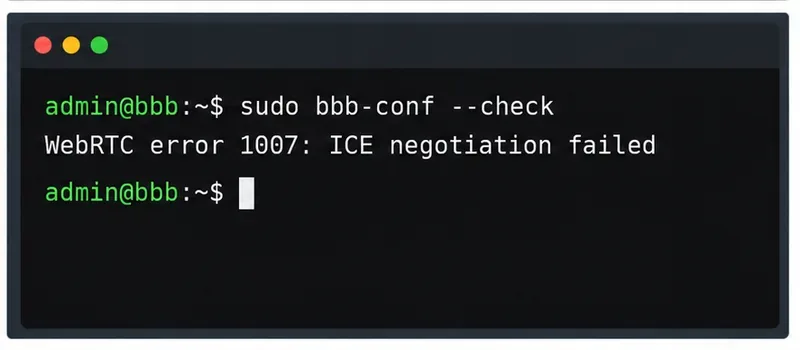
En cas de problème affectant plusieurs personnes ou salles, demandez à un administrateur d'exécuter les commandes ` sudo bbb-conf --checkls` et `ls` sudo bbb-conf --status. La première vérifie l'installation afin de détecter les problèmes de configuration et de service courants ; la seconde permet d'identifier les composants défaillants. Notez le texte exact de l'erreur et indiquez si le problème affecte un seul utilisateur, une seule salle de réunion ou l'ensemble de la réunion.
| Code | Signification documentée | Prochaine vérification |
|---|---|---|
| 1002 | Impossible d'établir une connexion WebSocket | Vérifiez le chemin WebSocket du serveur/proxy et le service multimédia concerné. |
| 1004 | Le navigateur n'a pas pu lire le flux audio établi. | Réessayez après avoir rechargé le client ; vérifiez le périphérique de sortie sélectionné et l’état des médias du navigateur. |
| 1007 | Échec de la négociation ICE | Vérifiez la NAT, l'adresse média externe annoncée et les règles du pare-feu UDP ; un réseau restrictif peut nécessiter TURN. |
| 1010 | Les négociations avec l'ICE ont expiré. | Vérifiez si le navigateur peut accéder au chemin multimédia sans filtrage UDP ni délai de routage. |
Pour BigBlueButton 3.0, le guide officiel du pare-feu indique les ports TCP 80/443 et UDP 16384–32768 pour la configuration média spécifiée. Avant de modifier les règles du pare-feu, vérifiez les exigences de port pour votre version et le pont réseau sélectionné. Si les utilisateurs d'un réseau restrictif ne peuvent pas envoyer de paquets UDP, le guide officiel TURN explique comment un relais TURN peut permettre au trafic WebRTC de contourner les restrictions NAT ou de pare-feu.
Pour un déploiement LiveKit 4.0, LiveKit est le framework multimédia par défaut, la version précédente restant disponible en alternative. Si le serveur possède plusieurs interfaces réseau et que la négociation échoue, vérifiez la configuration et les journaux de l'interface LiveKit 4.0 avec l'administrateur. Le projet recommande de sélectionner les interfaces appropriées /etc/bigbluebutton/livekit.yamlet de redémarrer livekit-serveraprès toute modification. Ne copiez pas d'anciens paramètres FreeSWITCH ou mediasoup dans un déploiement LiveKit sans avoir préalablement vérifié le pont réseau.
Effectuez un test rapide avec deux participants : rejoignez la salle principale, ouvrez une salle de sous-groupe et vérifiez qu’une personne peut parler tandis que l’autre l’entend. Répétez l’opération une fois en mode écoute seule. Si la supervision par un modérateur est requise, testez l’écoute depuis la salle principale uniquement après avoir vérifié la compatibilité de LiveKit avec cette version. Retournez ensuite dans la salle principale et vérifiez que l’audio reprend. Si l’erreur persiste, indiquez à l’administrateur la version, le pont, le code d’erreur, l’étendue de la salle concernée et si le test d’écho a réussi.
Configurez Jibri, exposez le contrôle de flux en direct de Jitsi et testez une diffusion YouTube à l'aide d'une clé de flux protégée.
Distinguez les problèmes liés à l'appareil d'un participant d'un problème WebRTC ou de pont audio, puis utilisez les vérifications appropriées pour rétablir l'audio dans la salle de réunion.
Tracez une erreur BigBlueButton Greenlight 500 à travers les journaux d'application, PostgreSQL, Redis, les paramètres d'environnement et Nginx sans risquer les données de la salle.
Prévisualisez les enregistrements publiés qui dépassent votre période de conservation, puis planifiez le nettoyage BigBlueButton à l'aide d'un script quotidien enregistré et d'une simulation de sécurité.
Suivez les requêtes FreeSWITCH REGISTER, corrigez les paramètres de passerelle ou de réseau et vérifiez que votre trunk SIP BigBlueButton s'enregistre correctement.
Activez un arrière-plan Jitsi Meet, résolvez les problèmes de commandes manquantes et réduisez le décalage vidéo sur les ordinateurs portables moins performants sans modifications de configuration risquées.
Identifiez l'origine de M_FORBIDDEN en fonction des niveaux de puissance de la salle, des membres ou de l'accès administrateur du serveur Synapse, puis rétablissez uniquement l'autorisation nécessaire à l'action bloquée.
Configurez la découverte Synapse, le protocole HTTPS et le routage proxy pour que les autres serveurs domotiques Matrix puissent trouver votre serveur et le contacter.
Configurez un client Keycloak OIDC et un fournisseur Synapse afin que les utilisateurs d'Element Web puissent se connecter via votre serveur d'identité sans exposer les secrets du client.
Sauvegardez une clé de récupération, vérifiez vos sessions Element et assurez-vous que les clés de messages chiffrés peuvent être restaurées sans confondre la sauvegarde avec le mot de passe de votre compte.




