Activez le streaming YouTube Jitsi avec Jibri et une clé de streaming.

Configurez Jibri, exposez le contrôle de flux en direct de Jitsi et testez une diffusion YouTube à l'aide d'une clé de flux protégée.
Pour un déploiement Jitsi Meet auto-hébergé, la diffusion en direct sur YouTube dépend de Jibri, le service d'enregistrement et de diffusion de Jitsi. Activez Jibri dans Docker Compose, exposez le contrôle de diffusion en direct dans le client web, puis saisissez une clé de flux YouTube dans la réunion. La documentation Docker de Jitsi précise également que les conteneurs récents s'exécutent sans privilèges root et en lecture seule ; il est donc recommandé d'effectuer les modifications de manière permanente dans les fichiers de configuration montés plutôt que de modifier les fichiers générés à l'intérieur d'un conteneur en cours d'exécution.
Cette configuration concerne les administrateurs d'un serveur Jitsi auto-hébergé. Si vous utilisez le service public meet.jit.si, vous ne pouvez pas installer ni configurer vous-même ses workers Jibri ; veuillez contacter l'opérateur du service pour obtenir des informations sur l'accès au flux.
Vous avez besoin d'un accès administrateur au déploiement Docker Compose de Jitsi, d'un service Jibri capable de rejoindre la réunion et d'une chaîne YouTube avec la diffusion en direct activée. Jibri capture la conférence et envoie l'audio et la vidéo vers la destination de diffusion. Activer un bouton dans Jitsi ne suffit pas.
Créez ou programmez la diffusion dans la salle de contrôle en direct de YouTube Studio avant l'événement. Copiez la clé de flux et conservez-la précieusement : YouTube la traite comme un mot de passe. Le flux Jitsi YouTube peut accepter directement la clé ; la connexion d'un compte Google est facultative et peut nécessiter une configuration supplémentaire de l'API Google sur un serveur auto-hébergé.
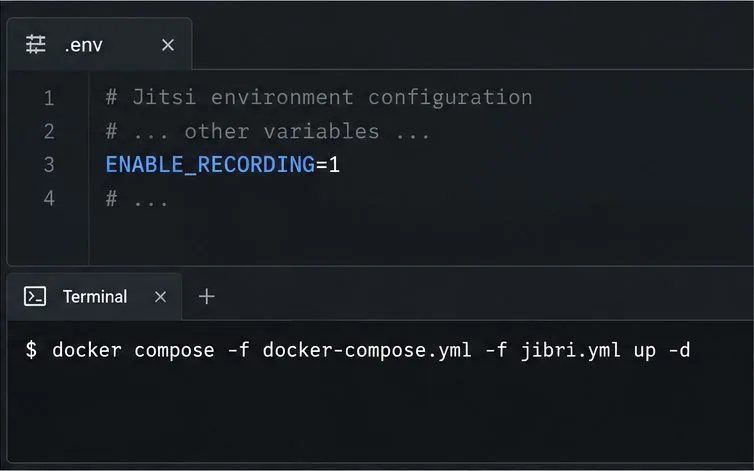
Dans le répertoire de déploiement Jitsi, ouvrez le .envfichier persistant et configurez :
ENABLE_RECORDING=1Malgré son nom, le guide Docker de Jitsi utilise ce paramètre pour activer Jibri, aussi bien pour l'enregistrement que pour la diffusion en direct. Ensuite, lancez le fichier Compose habituel avec la définition du service Jibri :
docker compose -f docker-compose.yml -f jibri.yml up -dSi votre installation utilise déjà des fichiers Compose supplémentaires, conservez ces options et ajoutez-les -f jibri.ymlà la même commande. Ne remplacez pas une commande de lancement personnalisée par l'exemple si cela devait désactiver d'autres services ou paramètres. Suivez le guide Docker actuel pour la configuration Jibri requise et les répertoires de stockage accessibles en écriture ; les conteneurs sans privilèges root récents ne doivent pas être « fixés » avec des permissions trop larges chmod 777.
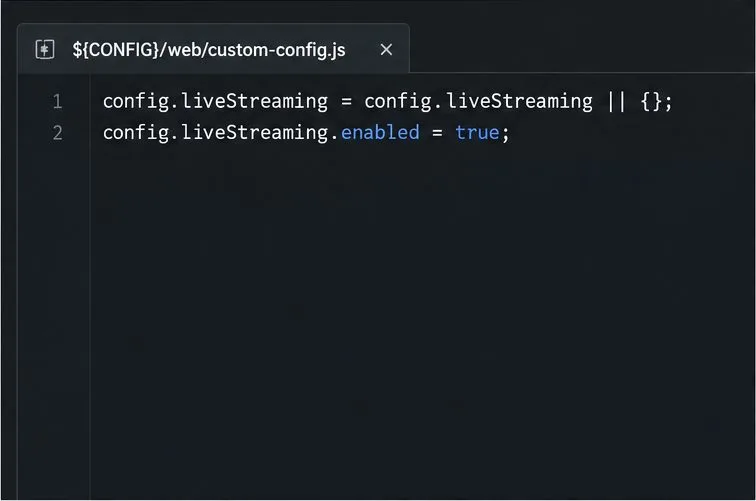
Le client web de Jitsi propose une liveStreaming.enabledoption. Dans le répertoire de configuration web monté, créez ou mettez à jour custom-config.jsavec :
config.liveStreaming = config.liveStreaming || {};
config.liveStreaming.enabled = true;
Pour la configuration Docker par défaut, ce fichier se trouve généralement sous~/.jitsi-meet-cfg/web/custom-config.js ; utilisez le CONFIGchemin d'accès réel de votre installation s'il diffère. Jitsi charge ce fichier personnalisé dans la configuration web. Si vous définissez explicitement toolbarButtons, incluez-le 'livestreaming'dans cette liste ; sinon, le contrôle peut rester masqué même si la diffusion en direct est activée. Recréez ou redémarrez le service web avec les mêmes fichiers Compose pour qu'il prenne en compte la modification. Évitez de modifier le fichier généré config.jsà l'intérieur du conteneur, car il est reconstruit au démarrage du service.
Pour une destination RTMP personnalisée autre que YouTube, la FAQ de Jitsi indique de fournir l'URL du serveur RTMP et la clé de flux. Cette configuration est distincte de celle de YouTube (clé uniquement). YouTube recommande le protocole RTMP pour les encodeurs compatibles ; le flux YouTube intégré à Jitsi gère la destination, il est donc inutile de supposer que le simple fait de coller une clé modifie le protocole du point de terminaison.
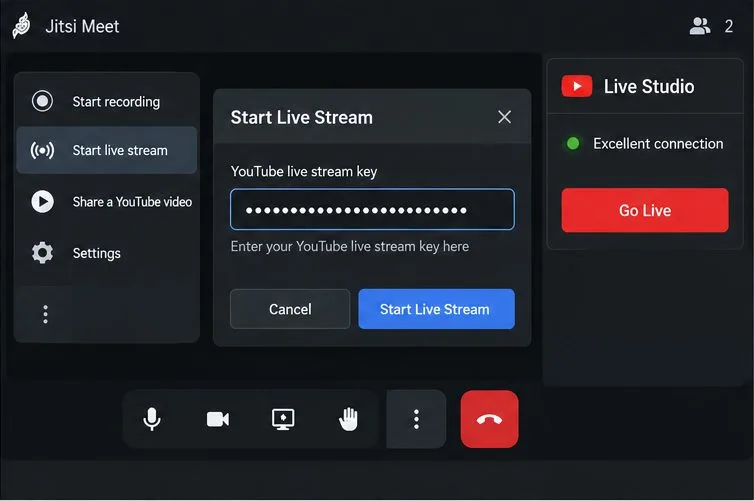
Effectuez un court test en mode privé ou non répertorié et vérifiez que YouTube reçoit bien la vidéo et le son avant de lancer un événement public. YouTube recommande de vérifier l'aperçu et l'état du flux avant la diffusion en direct. Assurez-vous que la réunion Jitsi affiche toujours l'interface de contrôle du flux en direct pour les modérateurs après un rechargement de la page.
Si la commande est manquante, vérifiez liveStreaming.enabledla liste des boutons de la barre d'outils, puis assurez-vous que le conteneur web a été redémarré. Si Jitsi indique qu'aucun streamer n'est disponible ou que la diffusion ne peut pas démarrer, vérifiez que le conteneur Jibri est en cours d'exécution docker compose pset consultez ses journaux docker compose logs jibri. Un conteneur en cours d'exécution ne garantit pas à lui seul que Jibri puisse s'authentifier auprès des services XMPP de Jitsi ; comparez les identifiants et la configuration Jibri du déploiement avec le guide officiel.
Utilisez le guide de déploiement officiel Jitsi Docker pour la configuration Compose, la FAQ Jitsi sur la diffusion en continu pour YouTube et les destinations RTMP personnalisées, ainsi que l'aide des paramètres de flux de YouTube pour la gestion de la clé et de la destination.
Configurez Jibri, exposez le contrôle de flux en direct de Jitsi et testez une diffusion YouTube à l'aide d'une clé de flux protégée.
Distinguez les problèmes liés à l'appareil d'un participant d'un problème WebRTC ou de pont audio, puis utilisez les vérifications appropriées pour rétablir l'audio dans la salle de réunion.
Tracez une erreur BigBlueButton Greenlight 500 à travers les journaux d'application, PostgreSQL, Redis, les paramètres d'environnement et Nginx sans risquer les données de la salle.
Prévisualisez les enregistrements publiés qui dépassent votre période de conservation, puis planifiez le nettoyage BigBlueButton à l'aide d'un script quotidien enregistré et d'une simulation de sécurité.
Suivez les requêtes FreeSWITCH REGISTER, corrigez les paramètres de passerelle ou de réseau et vérifiez que votre trunk SIP BigBlueButton s'enregistre correctement.
Activez un arrière-plan Jitsi Meet, résolvez les problèmes de commandes manquantes et réduisez le décalage vidéo sur les ordinateurs portables moins performants sans modifications de configuration risquées.
Identifiez l'origine de M_FORBIDDEN en fonction des niveaux de puissance de la salle, des membres ou de l'accès administrateur du serveur Synapse, puis rétablissez uniquement l'autorisation nécessaire à l'action bloquée.
Configurez la découverte Synapse, le protocole HTTPS et le routage proxy pour que les autres serveurs domotiques Matrix puissent trouver votre serveur et le contacter.
Configurez un client Keycloak OIDC et un fournisseur Synapse afin que les utilisateurs d'Element Web puissent se connecter via votre serveur d'identité sans exposer les secrets du client.
Sauvegardez une clé de récupération, vérifiez vos sessions Element et assurez-vous que les clés de messages chiffrés peuvent être restaurées sans confondre la sauvegarde avec le mot de passe de votre compte.





