Accueil
» Comment faire
»
Résoudre les problèmes de délai d'attente d'enregistrement de la passerelle SIP BigBlueButton
Résoudre les problèmes de délai d'attente d'enregistrement de la passerelle SIP BigBlueButton
Si FreeSWITCH signale une passerelle SIP TIMEOUT, vérifiez d'abord que cette passerelle est bien enregistrée, puis assurez-vous que sa REGISTERrequête SIP atteint bien le fournisseur et reçoit une réponse. Un délai d'attente dépassé signifie qu'aucune réponse n'a été reçue ; corrigez alors la configuration DNS, le routage, le pare-feu, la liste blanche du fournisseur ou la destination SIP configurée avant d'augmenter les délais ou de modifier des paramètres BigBlueButton non liés à cette configuration.
Ceci s'applique si vous avez configuré la passerelle téléphonique optionnelle de BigBlueButton ou une autre ligne SIP externe. L'audio par navigateur standard ne nécessite pas que votre serveur enregistre un compte utilisateur auprès d'un opérateur. Si les utilisateurs du navigateur ne peuvent pas se connecter à l'audio, utilisez la procédure de dépannage audio dédiée de BigBlueButton au lieu de modifier la passerelle du fournisseur.
1. Veuillez confirmer quelle inscription expire.
FreeSWITCH peut enregistrer une passerelle sortante auprès d'un fournisseur SIP ou accepter les enregistrements de téléphones et autres terminaux. La configuration d'accès téléphonique de BigBlueButton utilise une passerelle FreeSWITCH externe pour se connecter à un fournisseur de téléphonie sur Internet. Sur un terminal du serveur BBB, examinez la passerelle défaillante :
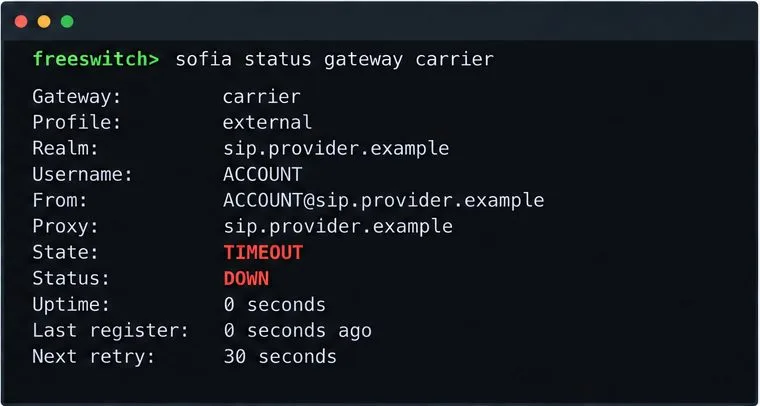
Remplacez carrierpar le nom de la passerelle dans votre fichier XML. Une passerelle destinée à s'enregistrer devrait normalement afficher State: REGED. TIMEOUTsignifie que la requête REGISTER n'a reçu aucune réponse ; FAILEDsignifie que la dernière tentative d'enregistrement a échoué, généralement en raison d'identifiants incorrects ou d'une réponse du fournisseur. NOREGest normal pour une liaison trunk authentifiée par IP configurée pour ne pas s'enregistrer. Ne considérez pas une NOREGpasserelle fonctionnelle comme défaillante.
Vérifiez d'abord l'état de la passerelle. Un délai d'attente dépassé (TIMEOUT) signifie que FreeSWITCH n'a pas reçu de réponse à la requête REGISTER.
2. Suivre une requête REGISTER
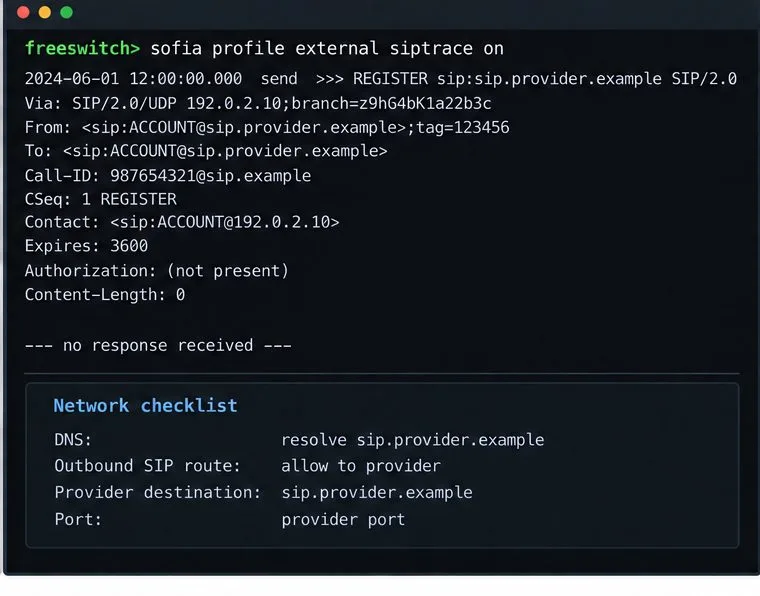
Activez le traçage SIP uniquement sur le profil externe afin d'éviter de saturer les journaux des profils non concernés :
Si vous constatez une requête REGISTER sortante sans réponse entrante, vérifiez l'accessibilité : assurez-vous que le nom d'hôte du fournisseur est résolu via la méthode DNS SIP spécifiée, que le proxy configuré et la cible d'enregistrement sont corrects, et que le pare-feu sortant et le NAT en amont du serveur autorisent le trafic de transport et de retour requis par le fournisseur. Demandez à l'opérateur de confirmer que la destination, l'adresse IP publique source, le port, le protocole de transport et le compte sont corrects et qu'il reçoit bien la requête. N'utilisez pas par défaut le protocole UDP ni un port SIP particulier ; utilisez les valeurs fournies pour votre trunk.
Si une réponse arrive, vérifiez son statut SIP avant de modifier les identifiants. Une première 401 Unauthorizedtentative peut consister en une authentification Digest classique ; FreeSWITCH devrait y répondre par une requête REGISTER authentifiée. Une erreur 401 ou 403 répétée indique un problème avec le nom d'utilisateur, le nom d'utilisateur d'authentification, le mot de passe, le domaine ou la politique du fournisseur, et non un délai d'attente sans réponse. Le guide de dépannage de FreeSWITCH fait la distinction entre un délai d'attente d'enregistrement et un refus explicite du fournisseur.
L'absence de réponse oriente le dépannage vers la route SIP, le pare-feu, le chemin NAT ou le réseau du fournisseur.
3. Vérifiez la configuration de la passerelle BigBlueButton
Le guide de personnalisation actuel de BigBlueButton place les fichiers de passerelle fournisseur dans le répertoire indiqué /opt/freeswitch/conf/sip_profiles/external/. Vérifiez que votre fichier fournisseur utilise exactement les valeurs de serveur et de compte fournies par l'opérateur. Une passerelle d'enregistrement minimale ressemble à cet exemple :
Il s'agit d'un modèle, et non d'un profil opérateur complet. Conservez tous les paramètres requis par le fournisseur, tels qu'un nom d'utilisateur d'authentification distinct, un domaine, un proxy d'enregistrement ou un protocole de transport TCP/TLS. Il proxys'agit du serveur SIP auquel FreeSWITCH se connecte ; lorsque l'enregistrement utilise un hôte différent, FreeSWITCH prend en charge un serveur distinct register-proxy. Pour un service authentifié par IP, le fournisseur peut exiger une register=falseautre méthode ; suivez ses instructions plutôt que d'imposer l'enregistrement d'un compte.
Comparez le nom de la passerelle, le proxy, les identifiants, le mode d'enregistrement et le contexte avec les informations de configuration de votre opérateur.
4. Rechargez la passerelle et vérifiez la récupération.
Après avoir corrigé le fichier, rechargez le fichier XML de FreeSWITCH et analysez à nouveau le profil externe, puis demandez un nouvel enregistrement :
La documentation de l'interface de ligne de commande FreeSWITCH indique que la réanalyse du profil permet de relire le XML sans redémarrage complet et de préserver les appels en cours. Si votre passerelle ne s'enregistre toujours pas, comparez la nouvelle trace avec l'ancienne. Une requête sortante sans réponse indique un problème de réseau ou de chemin d'accès du fournisseur. Une réponse avec un code d'erreur suggère de vérifier les identifiants du fournisseur, le domaine, l'autorisation, l'état du compte ou la politique de jonction auprès de l'opérateur.
FreeSWITCH enregistre timeout-secondsle délai d'attente avant de déclarer un échec de la requête REGISTER (60 secondes par défaut) et retry-secondsle délai avant de réessayer (30 secondes par défaut). Modifier ces valeurs n'a d'effet que si FreeSWITCH signale l'échec ou effectue une nouvelle tentative. Il est impossible de récupérer une réponse perdue. N'ajustez ces paramètres que si votre fournisseur confirme des réponses retardées et vous fournit une explication.
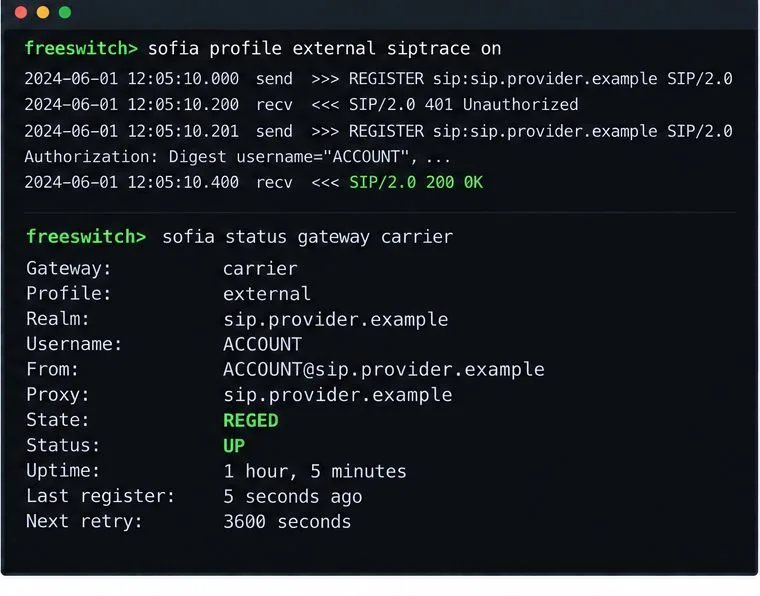
Une inscription réussie se termine par une réponse du fournisseur et un état de passerelle REGED ; ceci est une vue diagnostique illustrative.
Vérifier la connexion BigBlueButton
sofia status gateway carrieraffiche les résultats REGEDpour un trunk en cours d'enregistrement, ou l'état sain attendu pour un trunk authentifié par IP.
La trace SIP montre que le fournisseur répond à REGISTER ; désactivez le traçage après la vérification car il peut exposer les numéros de téléphone et les détails du compte SIP dans les journaux.
Passez un appel test au numéro d'accès configuré et vérifiez que l'appel du fournisseur atteint le plan de numérotation public et demande le code d'accès à la réunion.