Accueil
» Comment faire
»
Erreur 500 du tableau de bord Greenlight : Trouvez le service défaillant
Erreur 500 du tableau de bord Greenlight : Trouvez le service défaillant
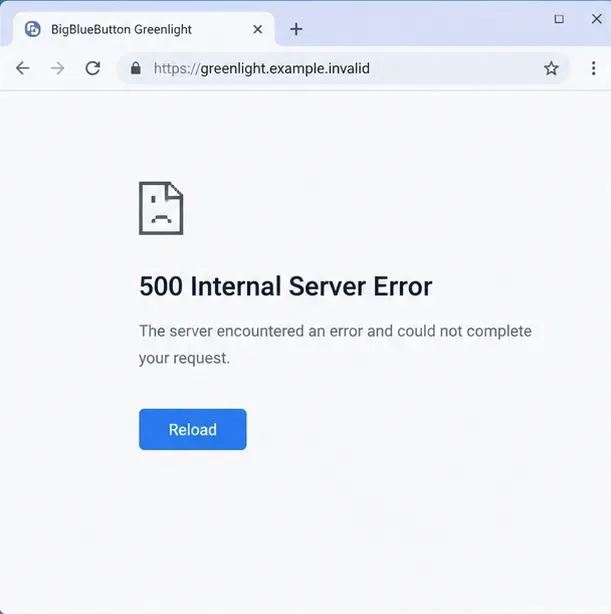
Un tableau de bord Greenlight affichant une erreur 500 (Erreur interne du serveur) nécessite généralement une intervention côté serveur, et non un simple rafraîchissement du navigateur. Sur Greenlight v3, consultez le journal d'application au moment de l'erreur, puis corrigez le problème spécifique de base de données, de cache, de configuration ou de proxy qu'il signale. Ne supprimez pas les volumes Docker et ne recréez pas la base de données dans un premier temps : cela pourrait effacer les utilisateurs, les espaces et autres données persistantes.
Une erreur 500 (erreur interne du serveur) sur la page du navigateur Greenlight indique une défaillance côté serveur ; notez l’heure de la requête avant de procéder au dépannage.
Avant de commencer : identifier l’installation Greenlight
Greenlight est le portail web permettant de se connecter, de gérer les salles et de lancer des réunions sur un serveur BigBlueButton. Une réponse HTTP 500 signifie que le serveur a rencontré une erreur lors du traitement de la requête ; la page du navigateur seule n'en indique pas la cause.
Cette procédure cible Greenlight v3 , dont le déploiement Docker Compose standard inclut l'application, PostgreSQL (sa base de données relationnelle) et Redis (un système de stockage de données rapide utilisé par l'application). Ses conteneurs d'exemple sont nommés `<nom_du_conteneur>` greenlight-v3, postgres`<nom_du_conteneur>` et `<nom_du_conteneur> redis` ; les vôtres peuvent différer. Consultez les instructions d'installation de Greenlight v3 et le fichier Docker Compose d'origine .
Utilisez SSH avec les permissions Docker. Notez l'URL et l'heure de l'échec, et effectuez une sauvegarde récente avant toute modification des paramètres. Prenez note de toute mise à jour récente.
Étape 1 : identifier l’exception à l’origine de la réponse 500
Commencez par vérifier quels conteneurs sont présents et s'ils sont en cours d'exécution :
docker ps -a --format 'table {{.Names}} {{.Status}} {{.Image}}'
Sur une installation v3 standard, examinez les journaux d'application récents, puis rechargez le tableau de bord défaillant une fois en notant l'heure :
docker logs --since 15m --tail 150 greenlight-v3
Associez l'erreur proche de la requête ayant échoué à la vérification suivante :
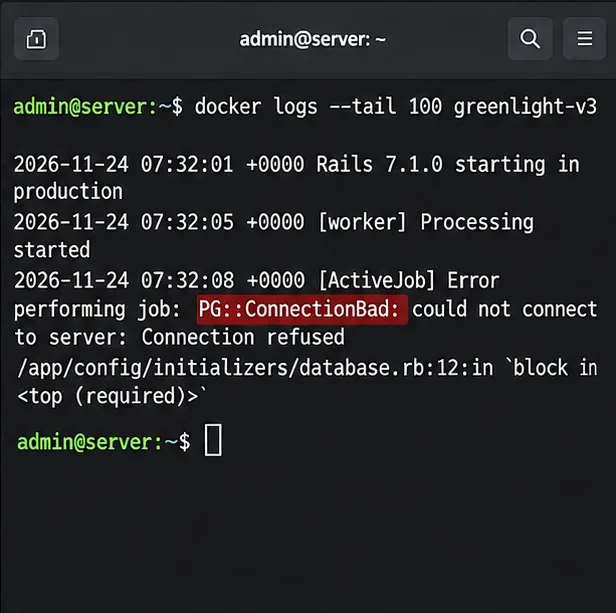
PG::ConnectionBad, ActiveRecord::ConnectionNotEstablished, ou échec d'authentification : examinez PostgreSQL et l'URL de la base de données.
Refus de connexion ou délai d'attente Redis : inspectez le conteneur Redis et REDIS_URL.
Variable d'environnement, secret ou erreur d'initialisation de l'application manquante : examinez la configuration de l'application sans modifier les clés à l'aveuglette.
Erreur de connexion en amont dans Nginx : vérifiez si Nginx peut atteindre le conteneur Greenlight.
Pour les autres exceptions, veuillez consulter leur message spécifique.
Un journal Greenlight signale une erreur de connexion à la base de données. Utilisez l'exception et l'horodatage réels de votre installation pour choisir la prochaine vérification.
Étape 2 : vérifiez PostgreSQL et Redis avant de modifier les paramètres
Même un conteneur d'application en cours d'exécution peut échouer lors de l'interrogation de sa base de données ou de son cache. Consultez les journaux de dépendances :
Redis renvoie généralement une valeur PONG. Le test de disponibilité de PostgreSQL ne vérifie pas le mot de passe de Greenlight ; comparez les erreurs d'authentification avec l'étape 3. Si les conteneurs sont arrêtés, examinez leurs journaux et libérez de l'espace disque df -havant de les redémarrer. Sur une installation standard, docker start postgres rediscette commande redémarre les conteneurs arrêtés sans supprimer leurs données.
Si l'une de ces commandes indique que son conteneur n'existe pas, utilisez le nom réel obtenu à l'étape 1 plutôt que de créer une seconde base de données vide. N'utilisez pas docker compose down -vles docker volume prunecommandes d'initialisation de base de données pour effectuer une réparation ponctuelle.
L'état du conteneur et une vérification de l'état de préparation de PostgreSQL permettent de distinguer un arrêt du service de base de données d'un problème de configuration de l'application. Les valeurs affichées sont des exemples.
Étape 3 : vérifier les variables d’environnement de Greenlight
Le programme d'installation Greenlight, tel que documenté, place généralement le fichier d'environnement à l'emplacement indiqué /root/greenlight-v3/.env. Modifiez-le avec l'outil approprié sudo nano /root/greenlight-v3/.envet comparez-le avec Compose. Ne divulguez jamais ses mots de passe ni ses secrets.
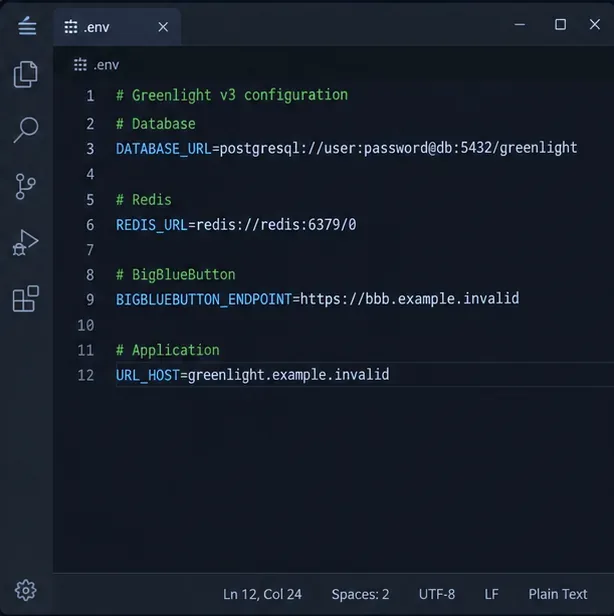
Vérifiez DATABASE_URLl'hôte, le nom de la base de données, l'utilisateur et le mot de passe PostgreSQL ; REDIS_URLl'hôte et le port Redis ; et URL_HOSTle nom d'hôte utilisé par les visiteurs. Les hôtes du service Compose en amont sont `<host>` postgreset redis`<host>`, et non localhostceux du conteneur de l'application. Le fichier d'environnement d'exemple du projet documente ces noms de variables et leur SECRET_KEY_BASEconfiguration.
Si votre journal indique un problème avec l'API BigBlueButton ou un certificat, vérifiez BIGBLUEBUTTON_ENDPOINT- BIGBLUEBUTTON_SECRETle sudo bbb-conf --secretsur le serveur BigBlueButton. Cette commande affiche un secret ; conservez sa sortie confidentielle. Vérifiez également que le point de terminaison configuré est accessible via HTTPS avec un certificat de confiance. Si Greenlight s'exécute dans un sous-répertoire /gl, vérifiez RELATIVE_URL_ROOTla route du proxy déployée. Le guide d'installation officiel de Greenlight explique ce paramètre de chemin.
Ne remplacez pas cette valeur SECRET_KEY_BASEpar une nouvelle valeur aléatoire pour corriger une erreur 500. Toute modification peut invalider les sessions ou les jetons ; rétablissez la valeur d'origine à partir des enregistrements sécurisés.
Les paramètres d'environnement de Greenlight v3 incluent la base de données, Redis, le point de terminaison BigBlueButton et l'hôte public. Remplacez les noms d'hôtes d'exemple par ceux de votre propre déploiement.
Étape 4 : distinguer une panne d’application d’une panne de routage Nginx
Nginx est un proxy inverse : il reçoit les requêtes du navigateur et les transmet à l’application Greenlight. Si Greenlight répond en local mais que le site public est inaccessible, vérifiez la configuration du routage du proxy et du protocole TLS plutôt que de réinitialiser PostgreSQL.
L'exemple en amont publie le conteneur Greenlight sur 127.0.0.1:5050l'hôte. Si votre fichier Compose utilise ce mappage, vérifiez la route locale, la configuration Nginx et le journal des erreurs :
Un succès local malgré un échec public suggère un problème de proxy ou de nom d'hôte. Une erreur 500 locale indique qu'il faut consulter le journal de l'application. Un refus de connexion suggère un conteneur indisponible ou un port incorrect. N'exposez jamais le port privé de l'application Greenlight sur Internet, même à titre de solution de contournement.
Étape 5 : appliquer la plus petite correction et vérifier la récupération
Après avoir rétabli une dépendance arrêtée, essayez à nouveau d'accéder au tableau de bord avant de redémarrer quoi que ce soit d'autre. Si vous avez modifié des paramètres .env, un simple redémarrage du conteneur peut laisser l'ancien environnement en place. Depuis le répertoire Compose vérifié, la commande suivante recrée uniquement le service Greenlight en utilisant la configuration actuelle :
cd /root/greenlight-v3
docker compose up -d --no-deps --force-recreate greenlight-v3
Utilisez le répertoire Compose et le nom de service réels de votre installation. Cette commande n'est pas un outil de réparation de base de données ; exécutez-la uniquement après avoir vérifié la configuration et préservé les données de l'application. Si la configuration Nginx a été modifiée, exécutez sudo nginx -td'abord cette commande, puis rechargez Nginx uniquement après la réussite du test. Si le serveur BigBlueButton associé rencontre également une défaillance, exécutez la commande sudo bbb-conf --checksur ce serveur en suivant les instructions du guide de dépannage officiel de BigBlueButton .
Vérification : confirmer que le tableau de bord fonctionne
Ouvrez l'URL de Greenlight dans une nouvelle session de navigateur, connectez-vous, chargez le tableau de bord et ouvrez une page de salle. Vérifiez que la page répond correctement (sans erreur 500) et que les salles existantes restent visibles. Si la création de réunions a été affectée, effectuez un test avec une salle non critique. Enfin, exécutez le processus docker logs --since 5m greenlight-v3et assurez-vous que la même exception ne se reproduit pas. Si c'est le cas, conservez le message de journal correspondant et examinez la dépendance défaillante plutôt que de répéter les réinitialisations.