Accueil
» Comment faire
»
Exiger que les hôtes Jitsi se connectent et protéger les salles par des mots de passe
Exiger que les hôtes Jitsi se connectent et protéger les salles par des mots de passe
Exemple illustratif : Une petite association à but non lucratif utilise un serveur Jitsi Meet auto-hébergé meet.example.com. Son coordinateur souhaite que seuls les membres du personnel autorisés puissent créer de nouvelles salles, tandis que les invités peuvent y participer sans compte ; certaines réunions nécessitent également un mot de passe. Sur le déploiement Docker officiel de Jitsi, activez l’authentification interne et l’accès invité, créez des comptes Prosody, puis définissez un mot de passe pour chaque réunion si nécessaire. Il s’agit de contrôles distincts : l’authentification de l’hôte conditionne la création des salles, et le mot de passe de la salle conditionne l’accès à une salle spécifique.
Ce guide décrit la docker-jitsi-meetconfiguration officielle. La documentation Docker actuelle de Jitsi aborde les points suivants : [ ENABLE_AUTHinsérer les points à préciser]. Si votre serveur utilise des paquets Debian, Kubernetes, un service Jitsi géré ou un fichier Compose personnalisé, consultez le guide de déploiement correspondant ; les chemins d'accès et les fournisseurs d'authentification diffèrent. L'ancienne recette « Secure Domain » de la documentation est obsolète pour les nouvelles installations ; cet article ne demande donc pas aux utilisateurs de paquets d'appliquer cette configuration.ENABLE_GUESTSAUTH_TYPE=internal
Dans le déploiement Docker, ces trois paramètres d'environnement permettent l'authentification des hôtes et la participation des invités.
1. Confirmez le déploiement et préparez une restauration.
Connectez-vous au serveur exécutant le projet Jitsi Compose. Localisez son .envfichier et le répertoire contenant `docker-compose.json` docker-compose.ymlou ` compose.ymldocker-compose.json`. L'exemple ci-dessous suppose un déploiement Docker standard et son domaine XMPP interne par défaut meet.jitsi. Si votre administrateur a modifié `docker- XMPP_DOMAINcompose.json`, remplacez cette valeur exacte par celle configurée dans la commande `docker-compose`.
Avant toute modification, enregistrez une copie du fichier d'environnement actuel dans un emplacement accessible uniquement aux administrateurs. Ce fichier peut contenir des informations confidentielles telles que des mots de passe et des clés d'authentification. Ne le copiez pas dans un ticket et ne le publiez pas. Vérifiez que le protocole HTTPS fonctionne déjà sur le nom d'hôte public de Jitsi ; la présentation de l'auto-hébergement de Jitsi explique pourquoi un certificat de confiance est essentiel pour l'accès aux médias et aux navigateurs WebRTC.
2. Activer l'authentification de l'hôte tout en conservant l'accès invité
Ouvrez le fichier du projet .env. Définissez ces variables, en les ajoutant si elles sont absentes ou en modifiant leurs valeurs existantes :
ENABLE_AUTH=1
ENABLE_GUESTS=1
AUTH_TYPE=internal
ENABLE_AUTH=1Nécessite un compte authentifié pour créer une conférence. ENABLE_GUESTS=1Permet aux participants non connectés de rejoindre une conférence une fois qu'un hôte authentifié l'a créée. AUTH_TYPE=internalSélectionne la base de données utilisateur locale de Prosody. Conservez les trois valeurs ensemble pour ce cas d'utilisation ; désactiver l'accès invité modifie le flux de travail prévu, car chaque participant peut avoir besoin d'identifiants.
Enregistrez le fichier et appliquez l'environnement via la procédure Compose normale du projet depuis le répertoire contenant le fichier Compose :
docker compose up -d
Compose adapte les services à l'environnement modifié. Surveillez la sortie pour détecter les erreurs de configuration ou de conteneur, et vérifiez l'état du service docker compose ps. Évitez de modifier les fichiers générés dans les répertoires de configuration montés pour obtenir le même résultat : le point d'entrée Docker gère une grande partie de cette configuration à partir des variables d'environnement.
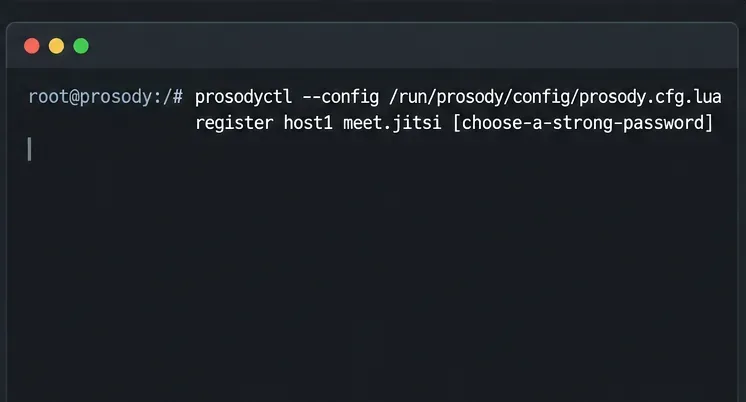
La commande account s'exécute dans le conteneur Prosody ; remplacez chaque valeur d'exemple, en particulier l'espace réservé au mot de passe entre crochets.
3. Créez un compte pour chaque hôte approuvé
Le guide officiel de Docker crée des utilisateurs internes à prosodyctll'intérieur du prosodyconteneur. Ouvrez un shell dans ce conteneur :
docker compose exec prosody /bin/bash
Créez ensuite un compte en remplaçant host1par un nom d'utilisateur unique et par un mot de passe robuste. Les crochets ci-dessous servent uniquement à expliquer le sens des mots ; ne les recopiez pas tels quels.
Le manuel indique que cette commande peut s'exécuter sans afficher de message de réussite. En cas d'échec d'authentification, consultez le code de sortie et les journaux, puis vérifiez le domaine XMPP configuré. Ne saisissez le mot de passe directement dans le terminal que si vous acceptez qu'il soit visible dans l'historique du shell ou la liste des processus ; utilisez une méthode de gestion des secrets approuvée par l'environnement si celui-ci l'exige.
Répétez l'opération pour chaque personne autorisée à créer des salons. Partagez les identifiants de manière privée et évitez un compte partagé : les comptes individuels permettent de révoquer l'accès d'un hôte. Pour supprimer un compte ultérieurement, utilisez la commande documentée dans le conteneur Prosody prosodyctl --config /run/prosody/config/prosody.cfg.lua unregister host1 meet.jitsi. Protégez l'accès au serveur lui-même, car un administrateur disposant d'un accès au conteneur peut gérer ces comptes.
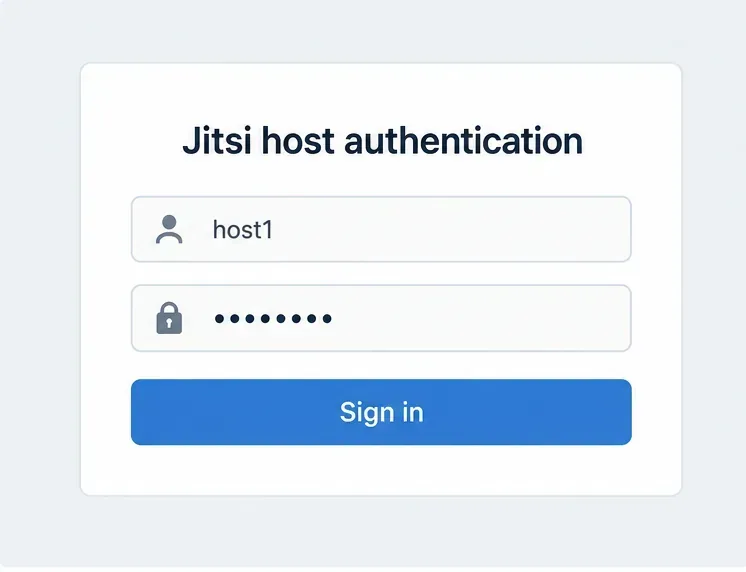
Un créateur de salle agréé se connecte avant de démarrer une nouvelle conférence ; le formulaire illustré est conceptuel.
4. Créez une salle, puis ajoutez un mot de passe si nécessaire.
Connectez-vous avec le compte que vous avez créé et lancez une réunion à l'adresse de l'hôte. Une personne sans compte ne peut pas créer de nouvelle conférence ; elle peut rejoindre une salle une fois qu'elle a été créée par l'hôte authentifié. Envoyez aux invités le lien exact de la réunion et indiquez-leur si un mot de passe est requis.
Pour un second contrôle spécifique à la salle, ouvrez les paramètres de sécurité ou les options supplémentaires de la réunion et sélectionnez l'option « Mot de passe de la salle » si elle est disponible dans votre client. Saisissez et confirmez le mot de passe, puis partagez-le avec les invités via un canal de confiance distinct, si possible. Le guide d'auto-hébergement de Jitsi distingue ce mot de passe par salle du contrôle d'accès au serveur. Les libellés de l'interface utilisateur peuvent varier selon la version du client ; par conséquent, l'absence d'une option ne signifie pas nécessairement que l'authentification de l'hôte a échoué.
Un mot de passe de salle ne remplace pas un compte hôte : il protège une réunion, mais n’empêche pas un visiteur non authentifié de créer une autre salle sur un serveur par ailleurs ouvert. Inversement, exiger une authentification de l’hôte n’entraîne pas automatiquement la mise en place d’un mot de passe pour chaque salle. Utilisez les deux lorsque votre politique exige des créateurs de salles approuvés et une barrière de sécurité supplémentaire pour une réunion particulière.
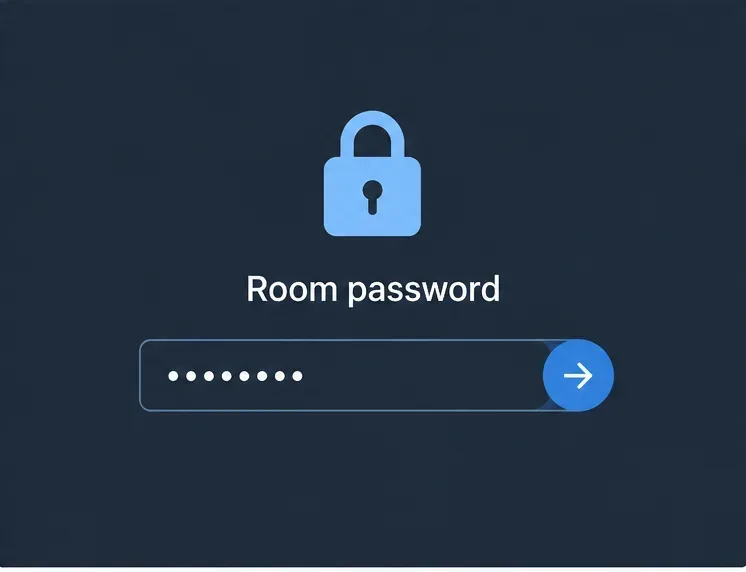
Un mot de passe de salle est requis pour cette réunion ; ne le communiquez qu'aux personnes autorisées à y accéder.
5. Vérifiez les deux contrôles avec un navigateur distinct
Ouvrez une fenêtre de navigation privée ou un deuxième profil de navigateur sur lequel vous n'êtes pas connecté.
Essayez de créer une nouvelle salle. Vérifiez que le serveur exige une authentification de l'hôte avant de la créer.
Connectez-vous en tant qu'hôte approuvé, créez une nouvelle salle et copiez son lien.
Connectez-vous depuis la fenêtre de test non authentifiée. Vérifiez qu'un invité peut se connecter lorsque l'accès invité est activé.
Si vous définissez un mot de passe pour une salle, testez cette salle séparément : un participant doit être invité à saisir le mot de passe, et le mot de passe correct doit lui permettre d’accéder à la salle.
En cas d'échec d'une vérification, assurez-vous que les trois variables d'environnement sont bien présentes dans le projet actif .env, que Compose a appliqué les modifications et que l'utilisateur est enregistré sous le domaine XMPP configuré. Recherchez docker compose logs prosody jicofo webles erreurs de démarrage ou d'authentification. Ne publiez pas les journaux ; ils peuvent contenir des informations opérationnelles.