Accueil
» Comment faire
»
Maintenir la stabilité de Kurento sous la charge de BigBlueButton
Maintenir la stabilité de Kurento sous la charge de BigBlueButton
Si les réunions BigBlueButton perdent le son ou la webcam lorsque le nombre de participants augmente, vérifiez que Kurento gère bien les médias concernés et corrélez les redémarrages du KMS avec les limites des ressources de l'hôte. Sur une installation basée sur Kurento, une méthode recommandée pour isoler les échecs répétés de configuration multimédia consiste à répartir la gestion de l'écoute, de la webcam et du partage d'écran sur trois processus KMS ; toutefois, il est essentiel d'éliminer au préalable les causes d'arrêts pour insuffisance de mémoire, saturation du processeur et dépassement des limites de processus.
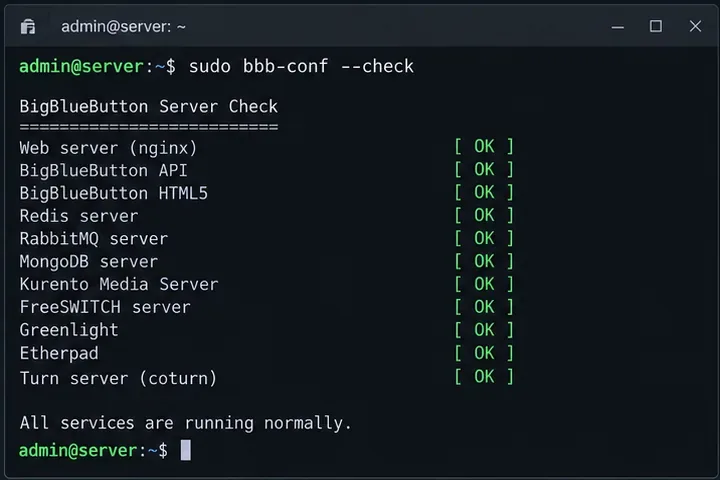
Une vérification du serveur permet d'établir rapidement une base de référence avant de modifier Kurento ou de redémarrer BigBlueButton.
Vérifiez la version et identifiez le service défaillant
Kurento n'est pas le serveur multimédia par défaut pour la webcam et le partage d'écran sur toutes les versions de BigBlueButton. BigBlueButton 2.5 a remplacé Kurento par mediasoup comme serveur multimédia WebRTC par défaut pour ces flux, tout en conservant Kurento installé et en continuant de prendre en charge certaines fonctions d'enregistrement multimédia. Un serveur 2.5 ou ultérieur peut encore utiliser Kurento dans un chemin personnalisé ou hérité ; par conséquent, ne concluez pas qu'un plantage du serveur KMS explique un problème de webcam tant que les journaux du service ou votre configuration ne le confirment pas. Vérifiez d'abord la version et l'état actuel du serveur.
sudo bbb-conf --check
sudo bbb-conf --status
systemctl status kurento-media-server --no-pager
Exécutez ces commandes pendant ou immédiatement après un incident reproductible. Si votre serveur exécute plusieurs instances KMS, examinez également leurs unités, telles que `< nom_de_l'instance>` kurento-media-server-8888.service, ` <nom_de_l'instance -8889.service>` et ` -8890.service<nom_de_l'instance>`. Le guide de dépannage actuel de BigBlueButton reste une référence utile pour les vérifications générales du serveur, mais ses sections spécifiques à Kurento concernent les configurations plus anciennes. Consultez les notes de version de BigBlueButton 2.5 et le guide de dépannage de BigBlueButton .
Capturez le plantage et vérifiez l'épuisement des ressources.
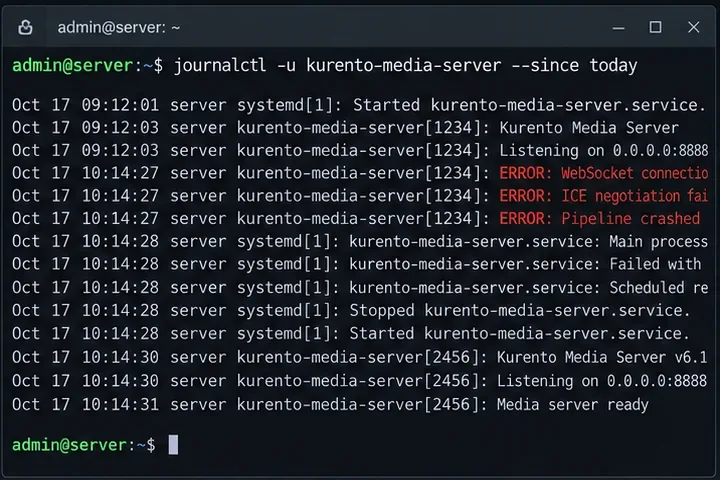
Un service qui redémarre en cas de forte charge peut être défaillant parce qu'il a été arrêté par le noyau, parce que le processus a épuisé ses ressources (threads ou descripteurs de fichiers), ou parce que le traitement multimédia a surchargé le processeur. Consultez les messages récents du service et le journal du noyau aux alentours du même horodatage :
Comparez l'horodatage d'un redémarrage KMS avec les messages du noyau et des services avant de décider quelle limite modifier.
Pour les installations à trois processus, examinez également le journal de chaque instance et les fichiers associés/var/log/kurento-media-server/ ; BigBlueButton documente les journaux KMS séparément par processus. Une entrée du processus OOM-killer indique une saturation de la mémoire ; un nombre de threads TasksMaxou une utilisation de fichiers proches LimitNOFILEde la limite indique une limite de processus. Un espace disque insuffisant peut perturber la journalisation et d'autres services, mais ne prouve pas qu'il soit à l'origine du plantage de KMS. Si une limite est atteinte, ajustez le paramètre correspondant du démon ou de systemd pour votre paquet installé et redémarrez pendant la maintenance. Ne copiez pas la limite d'un autre hôte : la capacité dépend du système d'exploitation, du paquet, du type de réunions et des autres services.
Le guide de dépannage de Kurento mentionne les pics d'utilisation du processeur, le transcodage, l'incompatibilité des codecs, la charge TURN et l'épuisement des threads ou des descripteurs de fichiers comme causes possibles. Vérifiez si le plantage survient lors de la lecture de flux haute résolution, de l'enregistrement, de l'utilisation de codecs mixtes ou d'une utilisation intensive de TURN. Le guide indique que Kurento fonctionne correctement avec des vidéos jusqu'à 720p à 30 images par seconde et environ 2 Mbit/s, mais ne spécifie pas de limite de capacité testée pour des paramètres supérieurs. Consultez les notes de dépannage de Kurento avant de modifier les paramètres de flux.
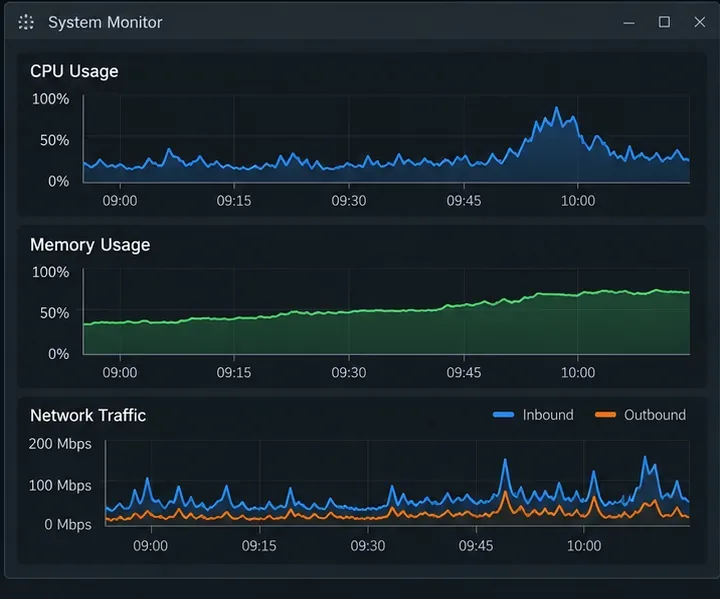
Surveillez l'utilisation du processeur et de la mémoire en parallèle de l'activité des réunions ; un pic isolé ne permet pas d'identifier la cause sans horodatages correspondants.
Répartir le travail des médias de Kurento sur trois processus
Si le serveur est une installation BigBlueButton compatible avec Kurento et que la panne est liée à la configuration ou à la suppression simultanée de médias, BigBlueButton propose une option permettant d'exécuter trois processus KMS : un pour l'audio (écoute seule), un pour les webcams et un pour le partage d'écran. La documentation précise que cela répartit la charge de démarrage/arrêt et permet à un processus de redémarrer sans interrompre les deux autres. Il s'agit d'une isolation et d'une répartition de la charge, et non d'une augmentation des ressources CPU ou mémoire ; assurez-vous que la machine dispose de suffisamment de ressources avant d'activer cette option.
Sauvegardez-le /etc/bigbluebutton/bbb-conf/apply-config.shet ouvrez-le avec un éditeur.
Ajoutez la ligne enableMultipleKurentosau script de configuration, en respectant le format existant du fichier.
Appliquer la configuration pendant une fenêtre de maintenance : sudo bbb-conf --restart.
Vérifiez que des écouteurs et des services distincts sont présents sur les ports 8888, 8889 et 8890, puis examinez les journaux par processus sous /var/log/kurento-media-server/.
Cette option est documentée comme disponible depuis BigBlueButton 2.2.24. Ne l'ajoutez pas à un déploiement MediaSoup existant comme solution générique aux pannes de webcam : vérifiez d'abord que le chemin concerné passe bien par Kurento et consultez la configuration spécifique à votre version. La procédure exacte de configuration et de redémarrage est décrite dans la documentation de personnalisation Kurento de BigBlueButton .
Réduisez la charge de travail uniquement lorsque la surveillance le permet.
Si l'utilisation du processeur ou de la mémoire continue d'augmenter, réduisez la charge de travail par réunion avant d'augmenter le nombre de connexions simultanées. Testez une résolution ou une fréquence d'images plus faible pour la webcam, un nombre réduit de caméras simultanées, ou une réunion sans partage d'écran ni enregistrement. Modifiez une seule variable à la fois et veillez à ce que la taille des réunions et les conditions réseau restent similaires. Respectez les limites de flux multimédias documentées pour votre version ; une limitation peut empêcher les utilisateurs de démarrer des flux supplémentaires.
Si la mémoire utilisée augmente régulièrement après la fin des sessions, consultez les recommandations de Kurento concernant la fragmentation de la mémoire. Celles-ci évoquent Jemalloc comme solution possible, tout en précisant que la fragmentation est inévitable. Considérez les modifications apportées à l'allocateur comme un test contrôlé et spécifique au paquet. Ne redémarrez un processus KMS qu'après qu'il a cessé d'accepter des sessions et que les sessions actives se sont terminées ; un redémarrage brutal interrompt le fonctionnement de ce processus. Consultez les recommandations de Kurento concernant la fragmentation de la mémoire .
Après la modification, vérifiez l'état du service et testez une réunion qui sollicite les flux multimédias qui avaient précédemment échoué.
Vérifier dans des conditions de charge de réunion contrôlées
Après la modification, effectuez un test par étapes reproduisant la charge de travail ayant provoqué le dysfonctionnement : activez l’audio, un nombre représentatif de caméras, démarrez et arrêtez le partage d’écran, et activez l’enregistrement uniquement s’il est nécessaire à une utilisation normale. Surveillez l’utilisation du processeur, de la mémoire vive, du réseau, du nombre de threads et les journaux KMS pendant le test. Vérifiez qu’une réunion importante ne provoque pas de redémarrage de KMS, que la configuration multimédia fonctionne correctement et sudo bbb-conf --checkqu’aucun nouveau problème de configuration n’est signalé. Répétez le test avec la même charge après chaque optimisation afin de pouvoir distinguer une amélioration d’un test plus léger.
Si KMS continue de planter sans qu'une erreur de mémoire insuffisante (OOM) ou qu'une limite de mémoire vive (Clear Limit) soit atteinte, conservez les fichiers journaux et les fichiers de journalisation par processus, puis recherchez un rapport Apport Ubuntu /var/crash/_usr_bin_kurento-media-server.*.crash. Kurento indique que ces rapports sont utiles pour l'analyse du débogueur ; masquez les informations confidentielles et les données des participants avant de partager les fichiers de diagnostic. Dans ce cas, le plantage pourrait nécessiter un rapport de bogue spécifique à la version ou une analyse du fichier core dump, plutôt qu'une nouvelle estimation de la capacité.