Accueil
» Comment faire
»
Désactiver Jitsi Analytics sans perdre les journaux serveur utiles
Désactiver Jitsi Analytics sans perdre les journaux serveur utiles
Pour réduire la collecte de données de télémétrie de Jitsi Meet, désactivez les requêtes et analyses tierces dans le client web, désactivez l'envoi optionnel des statistiques RTC et évitez d'envoyer les noms et adresses e-mail des participants aux analyses. Ces paramètres ne suppriment pas les journaux du service : si vous hébergez vous-même Jitsi Meet, gérez séparément la conservation des journaux Docker ou système. Si vous utilisez meet.jit.si ou un autre service hébergé, vous ne pouvez modifier que les options côté client ; l'opérateur du service contrôle les analyses et les journaux du serveur.
Le terme « télémétrie » peut désigner des analyses de produits, des statistiques sur la qualité des appels, des journaux de débogage du navigateur ou des journaux d’opérations du serveur. Ces outils ont des conséquences et des coûts différents en matière de confidentialité ; choisissez donc les paramètres les plus restrictifs qui répondent à vos besoins.
Choisissez le niveau de réduction des données
Option
Ce qu'il change
Compromis
Meilleure adaptation
Désactiver les requêtes tierces
Empêche les requêtes externes facultatives provenant du client Web lorsque ce paramètre est pris en compte.
Les Gravatars et les intégrations qui dépendent de services externes peuvent cesser de fonctionner. Jitsi a toujours besoin de ses propres services de signalisation et de médias.
La plupart des utilisateurs qui souhaitent moins de connexions externes.
Désactiver les analyses et les statistiques RTC
Interrompt l'envoi des événements analytiques optionnels et des rapports de qualité des appels aux services d'analyse configurés.
Les opérateurs perdent une source de diagnostic de la qualité des appels.
Des salles ou des déploiements privilégiant la confidentialité et n'utilisant pas de tableaux de bord analytiques.
Désactiver la collecte des statistiques audio et locales
Réduit les données d'interrogation ou d'affichage locales utilisées pour les diagnostics et les indicateurs d'activité audio.
Moins de détails pour le dépannage ; certains indicateurs de niveau audio peuvent être réduits.
Configurations à faible coût où ces indicateurs ne sont pas nécessaires.
Limiter la conservation des journaux du serveur
Conserve les journaux d'activité pendant une période ou une taille définie au lieu de les supprimer définitivement.
Les preuves de dépannage plus anciennes expirent.
La plupart des administrateurs auto-hébergés
Pour la plupart des déploiements, désactivez les analyses et les appels tiers, mais conservez des journaux de serveur concis et à accès contrôlé. N'activez rtcstats que pendant une période de dépannage spécifique.
Désactiver les analyses client optionnelles
Si vous rejoignez une salle hébergée, le propriétaire du service contrôle le serveur. Les options avancées actuelles de Jitsi permettent une certaine configuration du client via l'URL de la salle, mais ne donnent pas de contrôle sur la conservation des données côté serveur. Pour configurer au mieux les préférences du client dans une salle web, ajoutez un fragment comme :
Placez ce fragment après le nom de la salle dans l'URL. Un serveur d'hébergement peut restreindre ou modifier certains paramètres ; ce fragment ne modifie que les options client prises en charge. Cela ne garantit en aucun cas que l'opérateur cessera de collecter les journaux de service.
Pour un serveur auto-hébergé, placez les paramètres dans la configuration web persistante. Dans le déploiement Docker, le guide actuel de Jitsi indique que config.jsles fichiers générés sont reconstruits au démarrage du conteneur ; placez les modifications dans le fichier ${CONFIG}/web/custom-config.jsde configuration. Les installations de paquets Debian ou Ubuntu utilisent le fichier de configuration spécifique au domaine de l'hôte, généralement situé dans le répertoire `/etc/jitsi` /etc/jitsi/meet/.
Pour un client auto-hébergé, définissez les options de confidentialité dans le fichier de configuration persistant.
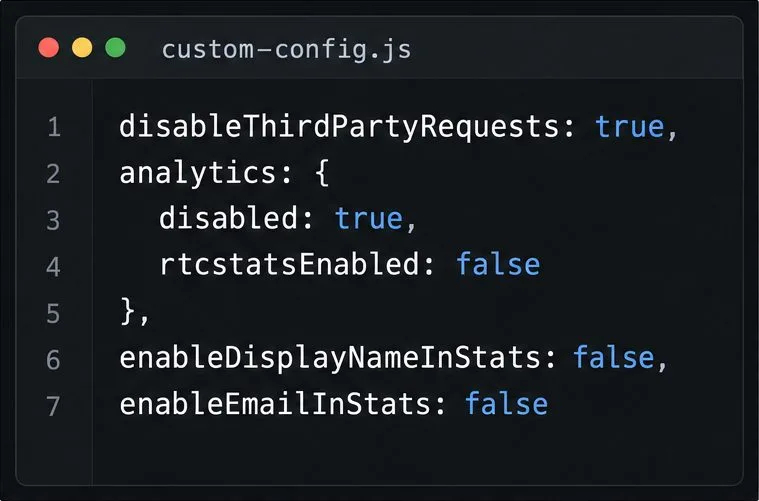
Ajoutez les affectations suivantes à custom-config.js:
Ces options ont des objectifs différents. disableThirdPartyRequestsElles réduisent les appels externes optionnels et permettent de remplacer les avatars distants par des avatars locaux. analytics.disabledElles désactivent l'analyse côté client et rtcstatsEnabledcontrôlent les rapports rtcstats. Les paramètres de nom et d'adresse e-mail permettent d'exclure ces champs de l'analyse si une autre intégration est activée. Jitsi contacte toujours son propre serveur et peut utiliser l'infrastructure STUN ou TURN configurée.
Désactiver les rapports d'appels sans désactiver les fonctionnalités utiles
Dans le .envfichier Docker, vérifiez si les options de rtcstats sont explicitement activées. Le fichier d'environnement d'exemple officiel indique RTCSTATS_ENABLEDque cette option est facultative et correspond RTCSTATS_STORE_LOGSau paramètre qui envoie les journaux de la console à rtcstats. Supprimez ou commentez ces lignes si vous ne souhaitez pas recevoir ces rapports :
Si vous gérez config.jsdirectement le service, conservez analytics.rtcstatsEnabledla valeur par défaut false. Redémarrez le service web après chaque modification afin que la configuration client générée soit mise à jour. Supprimez également les identifiants d'analyse ou les URL de script configurés séparément ; la désactivation de rtcstats seule ne désactive pas ces intégrations.
Dans Docker, supprimez les paramètres rtcstats optionnels qui étaient activés dans le fichier d'environnement.
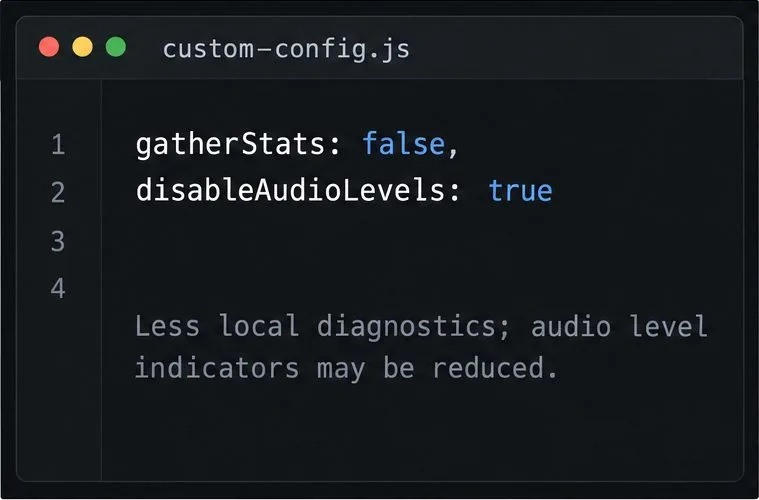
Pour une réduction supplémentaire sur la collecte locale, vous pouvez ajouter :
gatherStatsContrôle la collecte de statistiques dans la connexion homologue traçable de Jitsi ; ce paramètre est documenté pour le débogage et l’analyse des tests. disableAudioLevelsArrête la mesure des niveaux audio ; le déploiement Docker expose également DISABLE_AUDIO_LEVELS=1cette option. Cela peut réduire les indicateurs d’activité audio ; il est donc conseillé de la désactiver si les hôtes s’appuient sur ces indices. enableSaveLogsContrôle l’affichage du lien « Enregistrer les journaux » pour le diagnostic des appels côté client ; la configuration d’exemple actuelle le désactive par défaut. Masquer ce contrôle d’exportation ne supprime pas les journaux déjà collectés par le navigateur ou le serveur.
Les paramètres locaux optionnels réduisent la collecte de données de diagnostic, mais peuvent supprimer les indices de niveau audio.
Conservez les journaux du serveur conformément à une politique de rétention.
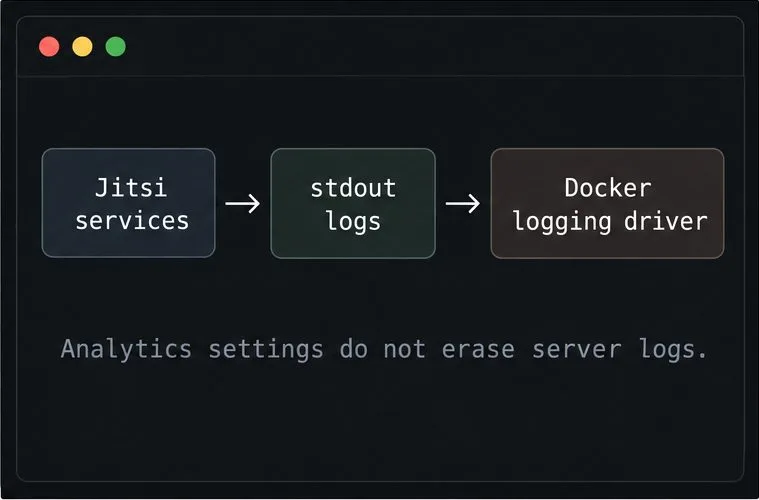
Les paramètres d'analyse n'empêchent pas les services Jitsi de générer des journaux d'exploitation. Le guide Docker de Jitsi indique que les conteneurs enregistrent par défaut leurs journaux dans la sortie standard et que Docker les conserve sauf configuration contraire. Ces enregistrements permettent de diagnostiquer les problèmes d'authentification, de signalisation et de transmission. Pour la plupart des équipes, la rotation et la restriction d'accès constituent un meilleur compromis que la suppression de tous les journaux.
Avec le pilote Docker json-file, par exemple, définissez une limite de taille et de nombre de fichiers pour chaque service dans votre configuration Compose :
Appliquez le blocage à chaque service dont vous souhaitez lier les journaux, puis recréez ces conteneurs. Utilisez des contrôles de rétention équivalents pour la journalisation centralisée. Jitsi LOG_LEVELcontrôle Prosody et ses modules associés, et non les journaux web, Jicofo ou JVB. Désactiver tous les composants supprime des preuves utiles en cas d'incident.
Gérez la conservation des journaux du conteneur séparément des paramètres d'analyse du client Web.
Vérifier la modification
Rechargez l'application web, puis consultez le panneau Réseau lors d'une réunion test. Assurez-vous que les points de terminaison d'analyse optionnels et rtcstats ne sont plus sollicités ; distinguez-les de Jitsi et des serveurs STUN ou TURN requis. Vérifiez les avatars, l'audio, la vidéo et la connexion.
Sur le serveur, vérifiez la configuration et la rotation des journaux Docker. Un panneau réseau vide dans le navigateur ne prouve pas que les journaux du serveur sont désactivés, et des journaux de conteneurs courts ne prouvent pas qu'aucune requête tierce n'a eu lieu.