Activez le streaming YouTube Jitsi avec Jibri et une clé de streaming.

Configurez Jibri, exposez le contrôle de flux en direct de Jitsi et testez une diffusion YouTube à l'aide d'une clé de flux protégée.
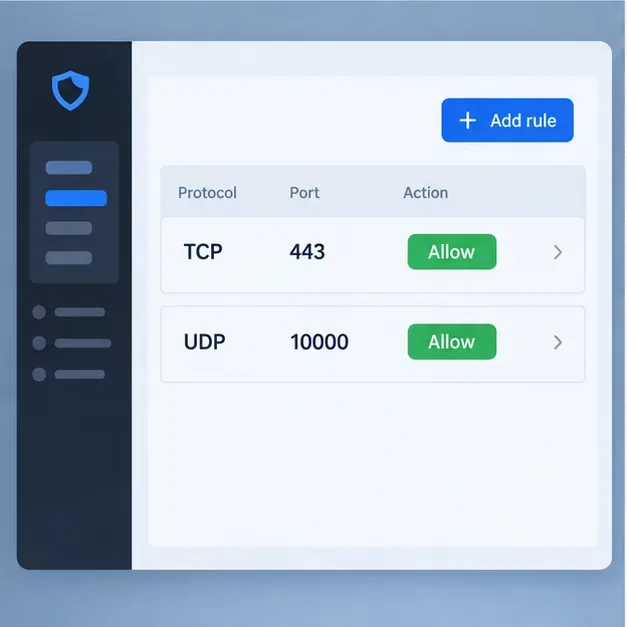
Si Jitsi Meet affiche « Vous avez été déconnecté », vérifiez d'abord votre connexion Internet, puis reconnectez-vous. Si la déconnexion persiste, testez la réunion depuis un autre réseau ou navigateur. Sur un serveur auto-hébergé, demandez à l'administrateur de vérifier que les ports TCP 443 et UDP 10000 atteignent bien le serveur Jitsi. Ce message est un symptôme, pas un diagnostic : il ne prouve pas à lui seul que le problème vient de votre Wi-Fi, de votre navigateur ou du serveur Jitsi.

L'interface actuelle de Jitsi Meet associe cette notification à un compte à rebours de reconnexion. Elle indique que le client a perdu sa connexion à la conférence, sans toutefois préciser la cause de la panne. Une brève interruption Wi-Fi, un pare-feu d'entreprise restrictif, un pont multimédia inaccessible ou un problème côté serveur peuvent présenter des symptômes similaires pour le participant à la conférence.
Vérifié : la documentation d’auto-hébergement de Jitsi indique que le port TCP 443 est utilisé pour l’accès web général et le port UDP 10000 pour le trafic audio/vidéo normal. Le blocage de l’un ou l’autre port dépend du contexte : il peut être lié à l’emplacement de la réunion et au réseau du participant. Impossible de déterminer, à partir de la seule fenêtre contextuelle, quel port a échoué. Commencez par isoler le client du réseau et du serveur.
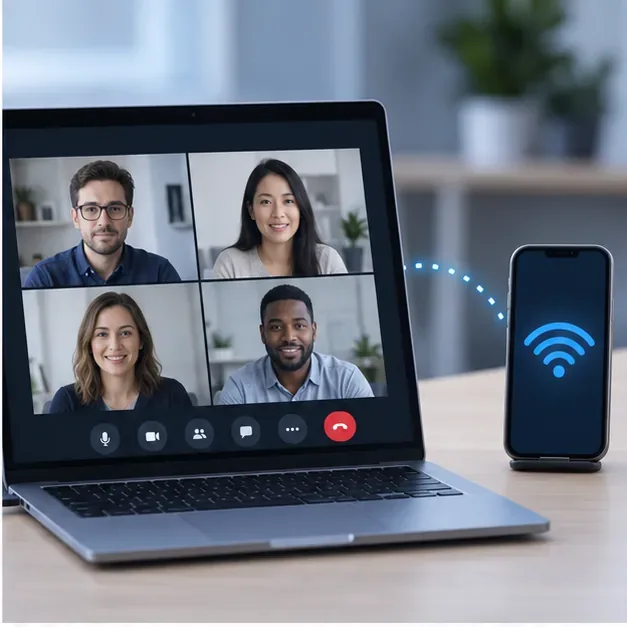
Sur un réseau géré, un VPN ou une passerelle de sécurité peut affecter le trafic en temps réel, mais l'impact varie selon les politiques en vigueur. Si possible, effectuez un test avec le VPN désactivé et un autre avec le VPN activé ; ne contournez pas les mesures de sécurité de votre employeur. La FAQ de Jitsi recommande de vérifier le pare-feu/NAT lorsque les participants ne peuvent ni se voir ni s'entendre.
Il faut d'abord déterminer si le problème vient de la page web ou du flux multimédia. Si la page de réunion s'ouvre, cela prouve seulement que le service web est accessible ; cela ne prouve pas que Videobridge peut échanger des données audio/vidéo avec les participants. La FAQ de Jitsi oriente spécifiquement les administrateurs vers la configuration du pare-feu/NAT, notamment le port UDP 10000, lorsqu'une réunion fonctionne avec deux personnes mais échoue après l'arrivée d'une troisième. Ce comportement est un indice utile, mais ne prouve pas que toutes les déconnexions ont la même cause.
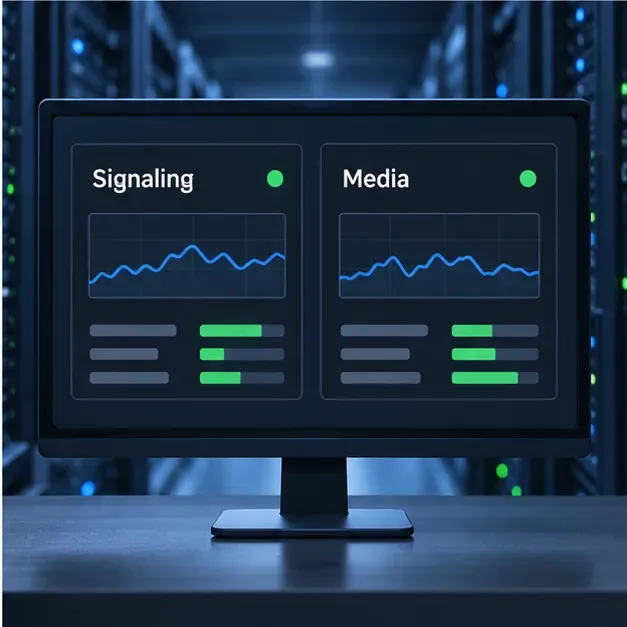
Effectuez une modification à la fois, puis testez avec deux participants et un troisième participant d'un réseau externe. Cette comparaison permet de distinguer un appel local direct d'un appel transitant par le pont vidéo. Notez l'heure, le réseau du client et si l'audio/vidéo s'est interrompu avant la déconnexion ; ces informations rendent les journaux plus exploitables.
Reconnectez-vous au réseau qui a précédemment rencontré le problème et maintenez une courte session de test active pendant qu'un deuxième, puis un troisième participant, se connectent. Vérifiez que la salle reste connectée et que les participants peuvent s'entendre et se voir. Si un seul réseau ou navigateur continue de se déconnecter, partagez cette information avec l'administrateur réseau ou serveur concerné. Si tous les clients se déconnectent simultanément du même service hébergé, notez l'heure et l'adresse de la réunion et consultez le canal d'assistance/d'état du fournisseur de services ; cet article ne permet pas d'identifier une panne de service en direct.
Documentation vérifiée le 10 octobre 2026. Les exigences en matière de ports peuvent différer si un administrateur a délibérément modifié la configuration de déploiement.
Configurez Jibri, exposez le contrôle de flux en direct de Jitsi et testez une diffusion YouTube à l'aide d'une clé de flux protégée.
Distinguez les problèmes liés à l'appareil d'un participant d'un problème WebRTC ou de pont audio, puis utilisez les vérifications appropriées pour rétablir l'audio dans la salle de réunion.
Tracez une erreur BigBlueButton Greenlight 500 à travers les journaux d'application, PostgreSQL, Redis, les paramètres d'environnement et Nginx sans risquer les données de la salle.
Prévisualisez les enregistrements publiés qui dépassent votre période de conservation, puis planifiez le nettoyage BigBlueButton à l'aide d'un script quotidien enregistré et d'une simulation de sécurité.
Suivez les requêtes FreeSWITCH REGISTER, corrigez les paramètres de passerelle ou de réseau et vérifiez que votre trunk SIP BigBlueButton s'enregistre correctement.
Activez un arrière-plan Jitsi Meet, résolvez les problèmes de commandes manquantes et réduisez le décalage vidéo sur les ordinateurs portables moins performants sans modifications de configuration risquées.
Identifiez l'origine de M_FORBIDDEN en fonction des niveaux de puissance de la salle, des membres ou de l'accès administrateur du serveur Synapse, puis rétablissez uniquement l'autorisation nécessaire à l'action bloquée.
Configurez la découverte Synapse, le protocole HTTPS et le routage proxy pour que les autres serveurs domotiques Matrix puissent trouver votre serveur et le contacter.
Configurez un client Keycloak OIDC et un fournisseur Synapse afin que les utilisateurs d'Element Web puissent se connecter via votre serveur d'identité sans exposer les secrets du client.
Sauvegardez une clé de récupération, vérifiez vos sessions Element et assurez-vous que les clés de messages chiffrés peuvent être restaurées sans confondre la sauvegarde avec le mot de passe de votre compte.





