Réunions BigBlueButton personnalisées avec votre logo et le nom du client

Définissez un titre de réunion, activez la zone du logo et choisissez un logo par défaut ou par réunion sur un serveur BigBlueButton auto-hébergé.
Pour intégrer BigBlueButton à Moodle, configurez l'activité BigBlueButton de Moodle avec l'URL API exacte et le secret partagé du serveur, puis créez une activité de test dans un cours et connectez-vous en tant qu'enseignant et étudiant. Moodle 4.0 et versions ultérieures intègrent cette activité ; Moodle 5.3 l'active par défaut lors des nouvelles installations, mais vous devrez tout de même saisir les identifiants du serveur. Les sites Moodle plus anciens peuvent nécessiter une version compatible du plugin.
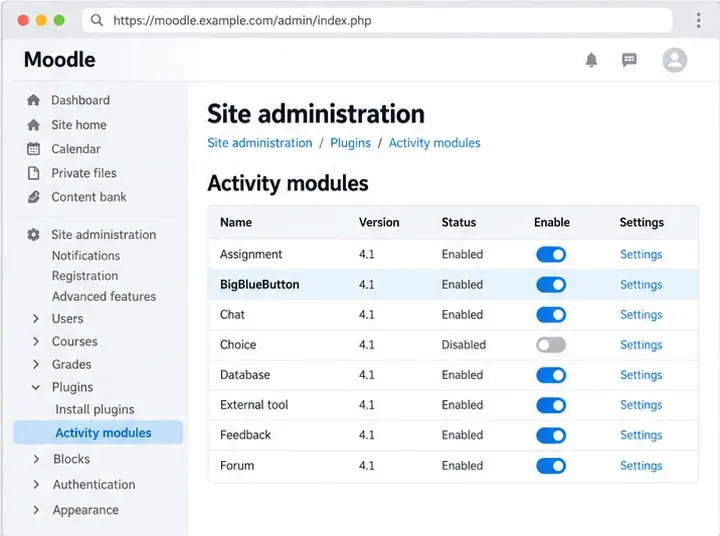
Vous devez disposer d'un accès administrateur à Moodle et d'un serveur BigBlueButton fonctionnel. BigBlueButton recommande un serveur dédié ; Moodle et BigBlueButton peuvent être installés sur des serveurs distincts. Le serveur Moodle doit pouvoir accéder à l'API BigBlueButton, et les navigateurs des utilisateurs doivent pouvoir accéder au serveur de réunion pour l'audio, la vidéo et le partage d'écran. Utilisez le protocole HTTPS pour les adresses publiques de Moodle et BigBlueButton.
Dans Moodle 4.0 à 5.2, BigBlueButtonBN est inclus mais peut être désactivé. Dans Moodle 5.3, il est activé par défaut lors des nouvelles installations ; une mise à niveau ou un site avec des paramètres incomplets peut entraîner un comportement différent. Si l'activité est manquante, ouvrez Administration du site > Extensions > Modules d'activité > Gérer les activités et vérifiez son statut. Si elle n'est pas installée sur une version antérieure de Moodle, choisissez une version du répertoire officiel des extensions BigBlueButtonBN de Moodle compatible avec votre version de Moodle, installez-la via l'installateur d'extensions de Moodle et suivez les instructions de mise à niveau de la base de données. N'installez pas une extension simplement parce qu'elle est la plus récente.
Sur le serveur BigBlueButton, demandez à un administrateur d'exécuter :
sudo bbb-conf --secretEnregistrez l'URL du serveur affichée et le secret partagé dans un endroit sûr. L'URL comprend généralement le protocole, le nom d'hôte et le chemin de l'API, par exemplehttps://bbb.example.com/bigbluebutton/ : `http://localhost:8080`. Utilisez l'URL exacte affichée pour votre serveur, y compris la barre oblique finale. Si BigBlueButton est hébergé par un fournisseur, obtenez le point de terminaison et le secret auprès de ce fournisseur.
Le secret partagé sert à authentifier les requêtes API. Ne le collez pas dans la description d'un cours, un script côté navigateur ou un message d'assistance public. La documentation de l'API BigBlueButton explique que l'authentification API utilise une somme de contrôle calculée à partir du secret partagé.
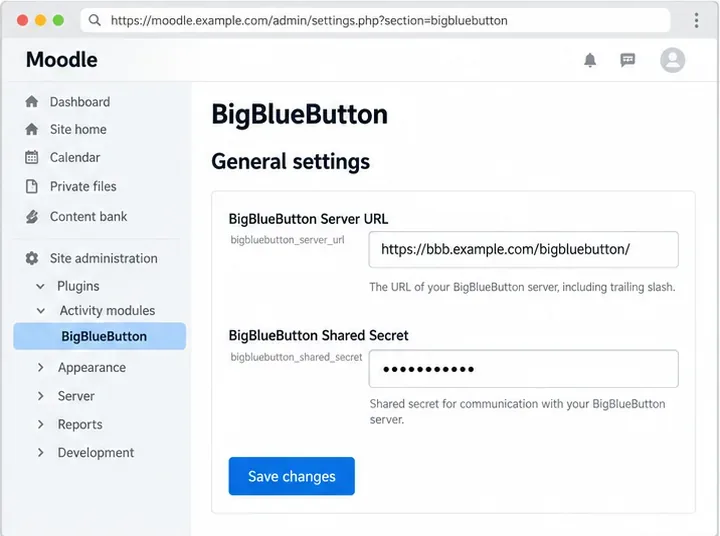
bbb-conf --secretl' URL du serveur BigBlueButton et du secret partagé BigBlueButton . Si la page des paramètres propose une option d'algorithme de somme de contrôle, conservez la valeur documentée par le fournisseur ; ne la modifiez pas pour corriger une URL ou un secret incorrect.Il s'agit d'identifiants utilisés pour l'ensemble du site par l'activité ; les enseignants du cours n'ont donc pas besoin de saisir le code secret. Moodle stocke la configuration d'intégration côté serveur. Consultez la documentation actuelle de l'activité BigBlueButton pour Moodle et la documentation de personnalisation du serveur BigBlueButton .
Ouvrez un cours pour lequel vous disposez des droits de modification, activez le mode édition et choisissez « Ajouter une activité ou une ressource ». Sélectionnez « BigBlueButton », puis saisissez un nom clair pour votre activité, par exemple « Cours en direct ». Ajoutez une description si les étudiants ont besoin d'instructions pour se connecter. Utilisez les champs de planification pour définir les heures d'ouverture et de fermeture de la salle ; Moodle peut afficher ces horaires dans le calendrier du cours.
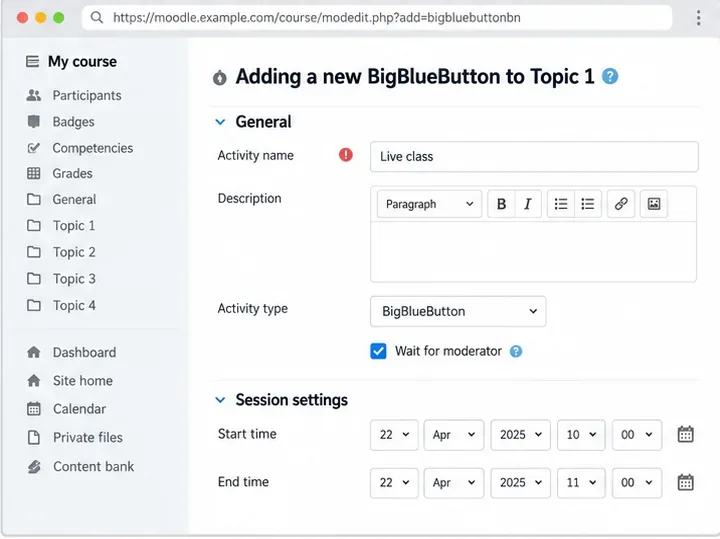
Choisissez « Attendre le modérateur » si les étudiants ne doivent pas entrer avant l’intervention d’un enseignant ou d’un autre modérateur. Configurez l’enregistrement uniquement si votre serveur et les règles de votre cours le permettent ; le traitement des enregistrements peut prendre du temps et leur visibilité dépend des paramètres de Moodle et de BigBlueButton. Enregistrez l’activité et utilisez l’option « Enregistrer et afficher » pour pouvoir tester la salle immédiatement.
Ouvrez l'activité en tant qu'enseignant, rejoignez la réunion et sélectionnez une connexion avec microphone ou en mode écoute seule. Ensuite, utilisez un autre navigateur ou un compte de test enregistré comme élève pour vérifier le parcours de l'élève. Assurez-vous que l'élève voit l'activité à l'heure prévue, qu'il attend lorsqu'un modérateur est requis et qu'il peut rejoindre la réunion une fois l'enseignant arrivé. Testez l'audio et la vidéo depuis l'appareil de l'élève ; une connexion API réussie ne garantit pas à elle seule le bon fonctionnement du trafic multimédia WebRTC.

Si Moodle signale une erreur d'API ou indique que le serveur est indisponible, vérifiez d'abord l'URL et le secret partagé. Si Moodle ouvre la salle mais que les participants ne peuvent pas se connecter pour l'audio, la vidéo ou le partage d'écran, vérifiez les règles de pare-feu BigBlueButton, la connectivité du navigateur et les exigences TURN au lieu de réinstaller l'activité Moodle. Le guide du pare-feu BigBlueButton décrit les chemins réseau nécessaires au serveur multimédia. Si l'activité n'est pas visible dans un cours, retournez dans l'état du module d'activité de Moodle et vérifiez les autorisations d'édition du cours.
Pour une dernière vérification côté serveur, exécutez le test sudo bbb-conf --checksur l'hôte BigBlueButton. Un test réussi, la connexion réussie d'un enseignant et d'un étudiant, ainsi qu'un son fonctionnel lors d'une réunion représentative constituent des preuves plus solides d'une intégration fonctionnelle que la simple présence de l'activité dans Moodle. En cas d'échec d'un test, notez la version de Moodle, la version de BigBlueButton, l'état du plugin et l'erreur exacte avant de modifier d'autres paramètres ; cela permet de distinguer les problèmes de compatibilité, d'identifiants API et de réseau multimédia.
Définissez un titre de réunion, activez la zone du logo et choisissez un logo par défaut ou par réunion sur un serveur BigBlueButton auto-hébergé.
Configurez l'activité Moodle, ajoutez le point de terminaison BigBlueButton correspondant et le secret partagé, puis vérifiez l'accès des enseignants, des étudiants et des médias.
Indiquez le nom d'hôte Docker de Jitsi Meet sur votre serveur, configurez PUBLIC_URL et HTTPS, puis vérifiez l'accès au navigateur et aux médias.
Identifiez le service Jitsi défaillant à partir de l'état Compose et de ses journaux, puis corrigez en toute sécurité les secrets manquants, les montages inaccessibles en écriture ou les défaillances de ressources.
Résolvez les problèmes de chargement de présentations non prises en charge dans BigBlueButton en choisissant le bon format, en vérifiant le type de fichier réel et en identifiant les défaillances côté serveur.
Identifiez les causes des plantages de KMS liés à la pression sur les ressources, vérifiez le chemin d'accès aux médias de votre BigBlueButton et appliquez les correctifs pris en charge sans faire de suppositions sur la capacité.
Configurez des comptes d'hôte local sur un serveur Docker Jitsi auto-hébergé, puis ajoutez un mot de passe distinct pour les réunions nécessitant un accès invité plus restreint.
Désactivez les analyses Jitsi et rtcstats optionnelles, puis définissez une politique de rétention distincte pour les journaux Docker afin que les contrôles de confidentialité n'effacent pas les preuves de dépannage.
Résolvez les problèmes de déconnexion de Jitsi Meet, isolez les problèmes de navigateur et de réseau, et vérifiez les paramètres UDP et NAT qui affectent généralement les appels auto-hébergés.
Configurez Jibri, exposez le contrôle de flux en direct de Jitsi et testez une diffusion YouTube à l'aide d'une clé de flux protégée.







