Attribuez un domaine personnalisé et sécurisé à votre serveur Docker Jitsi

Indiquez le nom d'hôte Docker de Jitsi Meet sur votre serveur, configurez PUBLIC_URL et HTTPS, puis vérifiez l'accès au navigateur et aux médias.
Lorsqu'un serveur Docker Jitsi Meet fonctionne à son adresse IP mais pas au nom d'hôte que vous souhaitez partager, le domaine et l'application sont généralement désynchronisés. Configurez le DNS pour qu'il pointe vers l'hôte Docker, définissez le nom d'hôte dans la configuration DNS PUBLIC_URLet assurez-vous que le protocole HTTPS utilise le même nom. Pour un déploiement public direct, autorisez également les ports web et média à travers les pare-feu de votre serveur et de votre cloud.
Le guide d'auto-hébergement Docker actuel de Jitsi indique qu'un déploiement réel doit utiliser son domaine réel. Le fichier d'environnement d'exemplePUBLIC_URL du projet précise qu'un port HTTPS non standard doit figurer dans cette URL. Dans les exemples, remplacez `<adresse_ip>` et l'adresse IP d'exemple par vos propres valeurs.meet.example.com
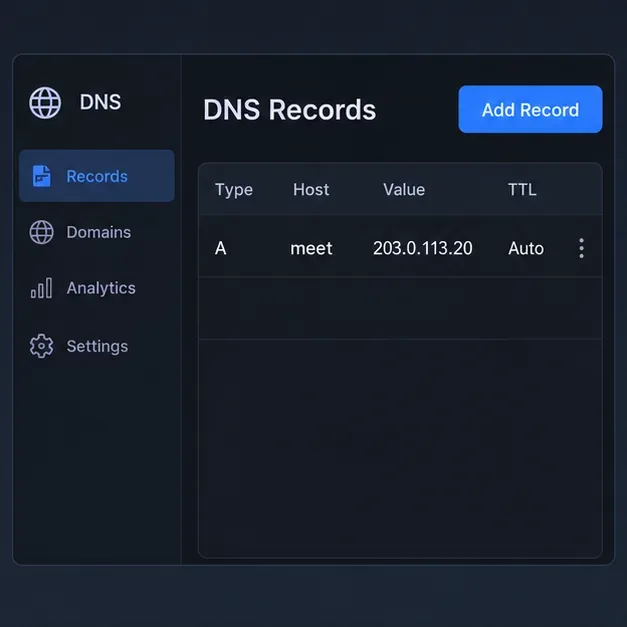
Choisissez le nom d'hôte exact que les invités utiliseront, par exemple `<nom_hôte> meet.example.com`. Chez votre fournisseur DNS, créez un enregistrement A pour `<nom_hôte meet>` et définissez sa valeur sur l'adresse IPv4 publique de la machine Docker. N'indiquez pas l'adresse LAN privée du serveur, par exemple `<adresse_LAN>`192.168.1.20 ; les clients publics ne peuvent pas y accéder. Utilisez un enregistrement CNAME uniquement si vous souhaitez que le nom de la réunion soit un alias d'un autre nom d'hôte public.
La mise à jour des DNS peut prendre un certain temps avant d'être visible, en fonction de la durée de vie (TTL) des enregistrements et des caches des résolveurs. Vérifiez le résultat depuis un terminal avec `git add` dig +short meet.example.comou ` nslookup meet.example.comgit add`. La commande devrait renvoyer l'adresse du serveur qui accepte la connexion web. Si le résultat est incorrect ou vide, corrigez les enregistrements DNS avant de modifier Jitsi. Une configuration DNS correcte PUBLIC_URLne provoque pas la création d'un enregistrement DNS.
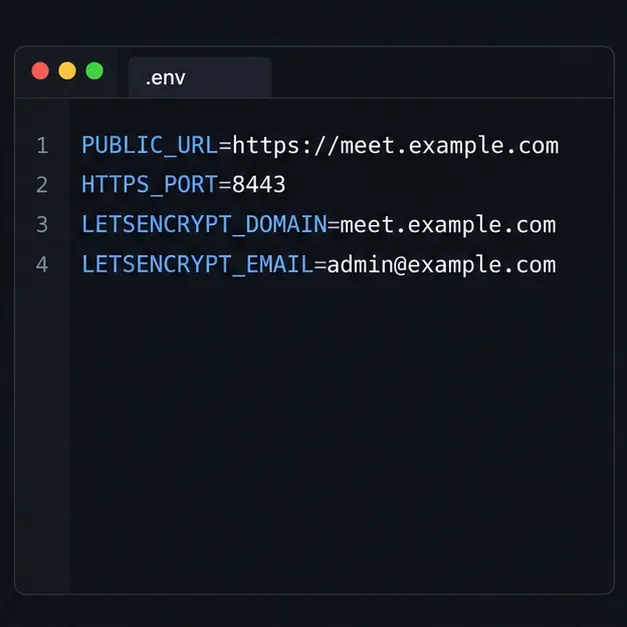
Ouvrez le fichier .envdans le même répertoire que le fichier Jitsi Compose. Trouvez la PUBLIC_URLligne correspondante, décommentez-la et saisissez l'URL publique. L'exemple en amont associe le HTTPS du conteneur au port 8443 de l'hôte ; une configuration directe peut donc utiliser :
PUBLIC_URL=https://meet.example.com:8443
HTTPS_PORT=8443
ENABLE_LETSENCRYPT=1
LETSENCRYPT_DOMAIN=meet.example.com
LETSENCRYPT_EMAIL=admin@example.com
Cet exemple concerne un port hôte non standard. Si votre configuration Compose utilise le port 443 pour HTTPS, l'adresse publique sera généralement affichée https://meet.example.comsans spécifier de port. Veillez PUBLIC_URLà utiliser l'adresse réellement saisie par les utilisateurs. N'incluez pas de nom de salle ni de chemin d'URL dans cette variable ; Jitsi ajoute le nom de la salle après l'URL de base.
Les options de certificat ci-dessus utilisent le flux ACME/Let'us Encrypt intégré à la configuration Docker standard. Le nom d'hôte doit être accessible publiquement et la requête de certificat doit pouvoir atteindre le serveur. Utilisez une boîte mail que vous surveillez. Si un proxy inverse termine la connexion TLS ou si vous provisionnez déjà des certificats par un autre moyen, suivez les instructions de Jitsi concernant le proxy et les certificats afin d'éviter que deux composants n'entrent en concurrence pour le même certificat ou les mêmes ports.
Le guide Docker de Jitsi indique que le port TCP 443 est utilisé pour HTTPS, le port UDP 10000 pour les flux RTP et le port TCP 80 pour la redirection HTTP (lorsqu'elle est activée). Pour un déploiement direct classique, autorisez les ports TCP 443 et UDP 10000 ; autorisez 443/tcpégalement le port 80 si vous utilisez la redirection HTTP. Configurez les règles correspondantes dans le pare-feu de l'hôte et dans tout groupe de sécurité cloud ou pare-feu de votre fournisseur. Si le port HTTPS côté hôte est 8443, autorisez ce port réel au lieu du port 443 par défaut.10000/udp80/tcp
Le domaine détermine comment les navigateurs trouvent le service web. Il ne transmet pas l'intégralité du flux audio et vidéo des réunions via HTTPS. Si la page d'accueil se charge mais qu'aucun appel ne peut être établi, vérifiez le port UDP 10000 et l'adresse IP publique annoncée par Videobridge, notamment si Docker est exécuté derrière un routeur NAT. Si la réunion est accessible uniquement depuis le réseau local, un problème de DNS privé ou de pare-feu du routeur peut être en cause.
Enregistrez .env, puis exécutez Compose depuis le répertoire du projet :
docker compose up -dVérifiez l'état du service et le journal du service Web :
docker compose ps
docker compose logs --tail=100 web
Il peut être nécessaire de recréer les conteneurs pour prendre en compte les modifications apportées aux paramètres d'environnement ; docker compose up -dla configuration Compose mise à jour est alors appliquée. Si le service web ne démarre pas ou si le protocole HTTPS est indisponible, consultez ses journaux pour détecter d'éventuelles erreurs de certificat ou de liaison. Les causes fréquentes incluent un DNS pointant vers une autre adresse, un domaine du certificat ne correspondant pas au nom d'hôte, une validation entrante bloquée ou un autre processus utilisant déjà le port publié. Résolvez le problème spécifique avant de relancer le déploiement. Un certificat auto-signé est déconseillé pour de nombreux clients publics et peut déclencher des avertissements de certificat dans les navigateurs ou sur les appareils mobiles.
Si Nginx, Traefik, Caddy ou un autre proxy inverse écoute déjà sur les ports 80 et 443, ce proxy peut servir le certificat public et rediriger les requêtes web vers Jitsi. Conservez PUBLIC_URLl'adresse HTTPS publique, mais configurez le conteneur web Jitsi conformément à la section officielle relative aux proxys inverses. Celle-ci précise que /xmpp-websocketle proxy doit maintenir la mise à niveau WebSocket. La redirection des seules requêtes de pages peut entraîner l'affichage du lobby en cas d'échec de la signalisation des salles.
Pour un proxy sur la même machine, configurez les ports web de Jitsi pour qu'ils pointent vers localhost ou un réseau privé, afin que les clients accèdent directement au proxy. Un proxy sur un autre hôte nécessite un accès restreint au service web de Jitsi. La documentation actuelle de Jitsi indique que les déploiements dans des sous-répertoires d'URL ne sont pas bien pris en charge ; privilégiez donc un sous-domaine, par exemple `/usr /localhost`, meet.example.complutôt que de placer le service à l'adresse `/ example.com/jitsiusr/localhost`. La configuration du proxy inverse dépend du proxy et des ports utilisés ; ne copiez pas une configuration pour une autre architecture sans vérifier son chemin d'accès en amont et sa gestion des WebSockets.
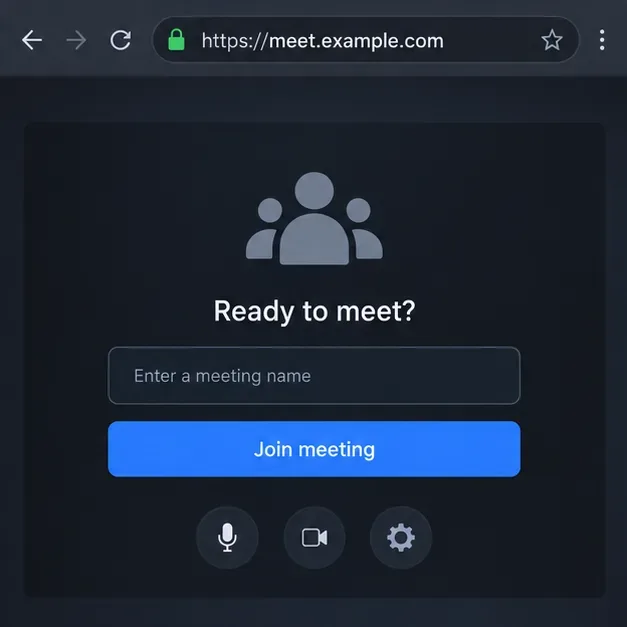
Ouvrez l'adresse publique complète dans une fenêtre de navigation privée : https://meet.example.com, ou indiquez le port personnalisé si vous avez conservé le port 8443. Vérifiez que le certificat est valide pour le nom d'hôte et que la page de réunion se charge sans avertissement. Créez une salle temporaire, rejoignez-la depuis un autre appareil sur un réseau distinct, autorisez l'accès au microphone et à la caméra, et vérifiez que l'audio et la vidéo sont correctement connectés. L'affichage correct de la page d'accueil ne confirme ni la signalisation de la salle ni le bon fonctionnement du flux multimédia UDP.
Utilisez le symptôme pour identifier la panne. Si le nom d'hôte ne se résout pas, vérifiez l'enregistrement A. S'il se résout mais que le navigateur ne parvient pas à se connecter, vérifiez la configuration des ports côté hôte et le pare-feu. Si un avertissement de certificat apparaît, comparez l'URL, l'adresse IP PUBLIC_URLet LETSENCRYPT_DOMAINle certificat, puis consultez les journaux de certificats. Si le lobby fonctionne mais pas les médias, vérifiez le port UDP 10000 et l'adresse IP annoncée de Videobridgk'u''''Ys. Les configurations Docker et le comportement des certificats peuvent varier selon la version et la conception du proxy ; consultez donc le guide officiel correspondant à votre déploiement avant de modifier d'autres paramètres. Un nom d'hôte personnalisé n'active pas l'authentification des utilisateurs et ne restreint pas les personnes autorisées à créer des salons.
Indiquez le nom d'hôte Docker de Jitsi Meet sur votre serveur, configurez PUBLIC_URL et HTTPS, puis vérifiez l'accès au navigateur et aux médias.
Identifiez le service Jitsi défaillant à partir de l'état Compose et de ses journaux, puis corrigez en toute sécurité les secrets manquants, les montages inaccessibles en écriture ou les défaillances de ressources.
Résolvez les problèmes de chargement de présentations non prises en charge dans BigBlueButton en choisissant le bon format, en vérifiant le type de fichier réel et en identifiant les défaillances côté serveur.
Identifiez les causes des plantages de KMS liés à la pression sur les ressources, vérifiez le chemin d'accès aux médias de votre BigBlueButton et appliquez les correctifs pris en charge sans faire de suppositions sur la capacité.
Configurez des comptes d'hôte local sur un serveur Docker Jitsi auto-hébergé, puis ajoutez un mot de passe distinct pour les réunions nécessitant un accès invité plus restreint.
Désactivez les analyses Jitsi et rtcstats optionnelles, puis définissez une politique de rétention distincte pour les journaux Docker afin que les contrôles de confidentialité n'effacent pas les preuves de dépannage.
Résolvez les problèmes de déconnexion de Jitsi Meet, isolez les problèmes de navigateur et de réseau, et vérifiez les paramètres UDP et NAT qui affectent généralement les appels auto-hébergés.
Configurez Jibri, exposez le contrôle de flux en direct de Jitsi et testez une diffusion YouTube à l'aide d'une clé de flux protégée.
Distinguez les problèmes liés à l'appareil d'un participant d'un problème WebRTC ou de pont audio, puis utilisez les vérifications appropriées pour rétablir l'audio dans la salle de réunion.
Tracez une erreur BigBlueButton Greenlight 500 à travers les journaux d'application, PostgreSQL, Redis, les paramètres d'environnement et Nginx sans risquer les données de la salle.








