Accueil
» Comment faire
»
Rétablir les connexions Jitsi Meet Bridge en vérifiant les protocoles UDP et NAT
Rétablir les connexions Jitsi Meet Bridge en vérifiant les protocoles UDP et NAT
Pour un serveur Jitsi Meet auto-hébergé, l'erreur « Échec de la connexion au pont » indique généralement un pont vidéo Jitsi (JVB) indisponible, un trafic multimédia bloqué ou un pont annonçant une adresse inaccessible aux clients. Vérifiez que le pont est bien enregistré auprès de Jicofo, autorisez le trafic UDP sur le port 10000 vers le pont et corrigez la configuration de l'adresse IP publique si le serveur est derrière un NAT. Procédez par étapes, en effectuant un nouveau test depuis un autre réseau.
Les étapes ci-dessous utilisent le guide d'auto-hébergement Jitsi Debian/Ubuntu et le guide Docker actuels, vérifiés en octobre 2026. Elles s'appliquent aux administrateurs de serveur ; si vous rejoignez une réunion hébergée, vous ne pouvez pas modifier ses paramètres de pont ou de pare-feu, commencez donc par les vérifications du réseau client ci-dessous et contactez l'opérateur du service si le problème affecte plusieurs personnes.
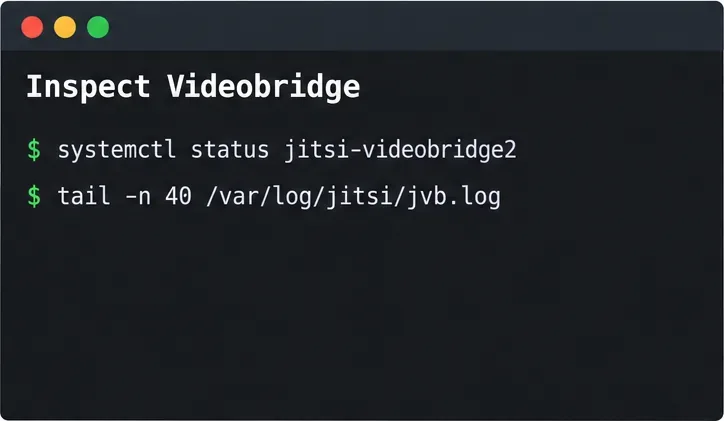
Vérifiez le service Videobridge et le journal récent du pont avant de modifier les règles du pare-feu ou du NAT.
Utilisez le symptôme pour choisir où chercher.
Que se passe-t-il ?
Premier endroit à vérifier
La réunion fonctionne à deux, puis échoue lorsqu'une troisième personne se joint à elle.
Pontage du chemin média, notamment UDP 10000 et redirection NAT
Plusieurs utilisateurs ne parviennent à se connecter à aucun réseau.
Service JVB, enregistrement du pont Jicofo, pare-feu du serveur ou adresse annoncée
Une seule personne ou un seul réseau de bureau tombe en panne
Le VPN, le pare-feu, le proxy ou le trafic UDP sortant bloqué de ce client
L'audio et la vidéo se coupent après la connexion, mais la page de la réunion reste ouverte.
Trafic multimédia du pont et diagnostics de connexion du navigateur
La FAQ de Jitsi décrit précisément une réunion fonctionnant en mode pair à pair avec deux participants, mais qui échoue dès que le trafic doit transiter par Jitsi Videobridge. Elle recommande de vérifier la configuration du pare-feu et du NAT, notamment le port UDP 10000. Une page web fonctionnelle en HTTPS prouve que l'interface web est accessible ; cela ne prouve pas que le chemin média séparé l'est également.
1. Confirmer que le pont est fonctionnel et connu de Jicofo
Sur une installation de paquet Debian ou Ubuntu, examinez le service et les journaux récents tout en reproduisant la panne :
Recherchez les services défaillants ou redémarrant de manière répétée, les erreurs de configuration, les échecs d'authentification ou les messages indiquant si Jicofo a détecté un pont. Le guide de déploiement de Jitsi répertorie les fichiers journaux JVB et Jicofo et les utilise pour confirmer que les ponts vidéo se connectent et sont pris en charge par Jicofo.
Si le service est arrêté, redémarrez-le une fois et consultez le nouveau journal avant de modifier quoi que ce soit d'autre :
sudo systemctl restart jitsi-videobridge2
sudo systemctl status jitsi-videobridge2 --no-pager
Pour Docker Compose, utilisez le répertoire contenant le fichier Compose de votre déploiement :
Si le JVB est opérationnel mais que Jicofo ne le détecte pas, vérifiez la connexion XMPP interne et les paramètres d'authentification du JVB. N'exposez pas le port XMPP interne sur Internet comme solution de contournement. Si vous utilisez une configuration multi-ponts, assurez-vous que l'hôte du pont est accessible depuis Jitsi/Prosody et consultez les instructions de déploiement évolutif.
2. Autoriser le port multimédia à travers chaque pare-feu
La configuration standard auto-hébergée de Jitsi utilise le port TCP 443 pour l'interface web HTTPS et le port UDP 10000 pour les flux audio/vidéo. Le port UDP 10000 doit pouvoir atteindre la machine ou le conteneur exécutant JVB. Vérifiez le pare-feu de l'hôte, le groupe de sécurité du cloud, la règle de redirection de port du routeur et le pare-feu réseau de votre fournisseur d'accès ; une règle sur une seule couche est insuffisante.
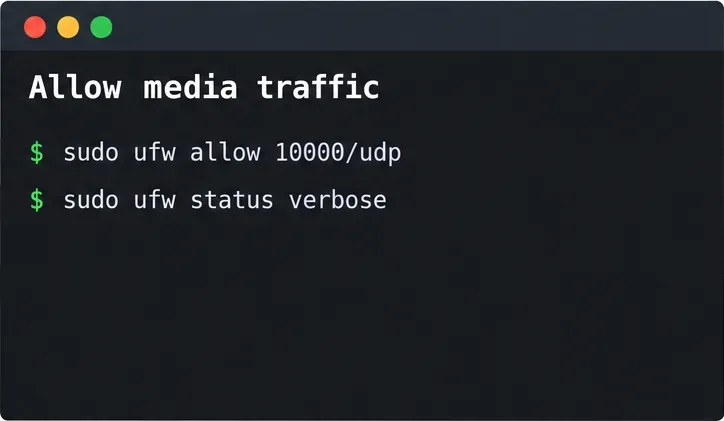
Pour un hôte utilisant UFW, examinez ses règles actuelles. Ajoutez la règle UDP uniquement si elle est absente.
sudo ufw status verbose
sudo ufw allow 10000/udp
Dans Docker, vérifiez que le déploiement publie bien le port UDP 10000 de l'hôte vers le conteneur JVB. N'ajoutez pas de ports non pertinents et n'ouvrez pas le service XMPP à tous les utilisateurs. Le guide Docker de Jitsi indique que le port UDP 10000 est le port média RTP externe ; le guide Debian/Ubuntu le mentionne également comme requis pour l'audio et la vidéo sur le réseau.
Autorisez le protocole UDP 10000 vers le pont vidéo au niveau du pare-feu hôte, puis vérifiez également le pare-feu et le routeur en amont.
Si l'erreur ne se produit que pour les utilisateurs d'un seul réseau d'entreprise ou d'établissement scolaire, demandez à l'administrateur si le protocole UDP sortant est bloqué. Pour isoler rapidement le problème, l'utilisateur concerné peut essayer un autre réseau ou appareil de confiance. Si cela fonctionne, le serveur Jitsi est probablement opérationnel, même si le réseau en question bloque le flux multimédia.
3. Corrigez l'adresse que JVB annonce derrière le NAT.
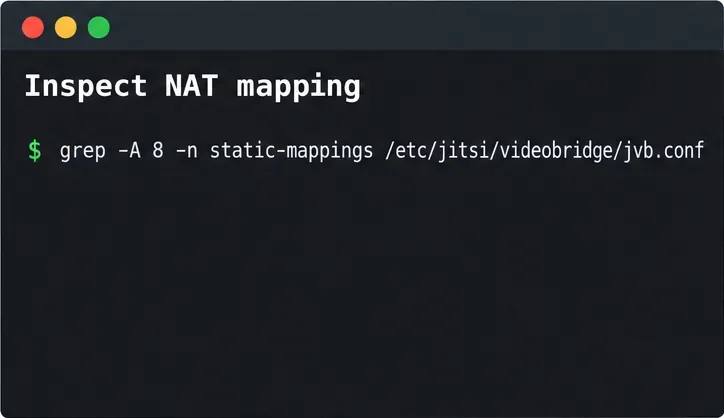
Un pont situé derrière un routeur ou un réseau cloud privé doit annoncer une adresse accessible aux participants. Le guide Jitsi pour Debian/Ubuntu recommande un mappage statique /etc/jitsi/videobridge/jvb.conflorsque la détection NAT automatique est insuffisante. Utilisez l'adresse de l'interface privée et l'adresse publique réellement attribuées à votre déploiement.
Remplacez les deux valeurs par défaut et assurez-vous que le routeur redirige le port UDP 10000 depuis cette adresse publique vers l'hôte JVB. Ne copiez pas les valeurs par défaut en production. Si l'adresse IP publique change, mettez à jour le mappage et redémarrez le pont.
Pour les déploiements Docker derrière un NAT ou sur un réseau local, le guide Jitsi Docker actuel recommande de configurer JVB_ADVERTISE_IPSl'adresse IP du serveur de déploiement .env. Utilisez l'adresse qui reçoit le trafic média ; l'adresse web d'un proxy inverse ne remplace pas l'adresse média JVB. Les installations Docker et de paquets utilisent des chemins de configuration différents ; appliquez donc uniquement la branche correspondant à votre déploiement.
Examinez le mappage statique dans jvb.conf et comparez ses adresses privées et publiques avec votre réseau réel.
4. Effectuez un nouveau test avec un appel basé sur un pont
Après avoir modifié une règle de pare-feu ou une configuration d'adresse, redémarrez JVB et vérifiez qu'il reste actif. Lancez ensuite une nouvelle réunion avec au moins trois participants, dont une personne située hors du réseau local du serveur. Cela permet de tester efficacement le pont réseau ; un appel pair à pair réussi entre deux personnes ne suffit pas à valider l'accès UDP à JVB.
Vérifiez que Jicofo détecte bien le pont et que les participants peuvent échanger de l'audio ou de la vidéo sans avertissement de connexion intempestif. Si les vérifications côté serveur sont concluantes mais que des utilisateurs d'un réseau donné rencontrent toujours des difficultés, configurez TURN pour les réseaux ne prenant pas en charge le protocole UDP direct, en suivant le guide de déploiement TURN officiel de Jitsi . TURN ajoute son propre serveur, ses identifiants, son pare-feu et sa configuration client ; l'ouverture des ports 5349 ou 443 ne suffit pas à l'activer.
Pour une dernière vérification, consultez les journaux JVB et Jicofo récents après le test et confirmez que le pont est actif et sélectionné pour la conférence. Le guide Debian/Ubuntu , le guide Docker et la FAQ Jitsi décrivent les vérifications de port, de NAT et de service effectuées. Si un seul utilisateur est toujours concerné, concentrez-vous sur son réseau plutôt que de redémarrer sans cesse un serveur fonctionnel.
Après toute modification du réseau ou du mappage, redémarrez JVB et vérifiez le service avant de tester à nouveau une réunion à trois personnes.