Accueil
» Comment faire
»
Ajouter l'enregistrement et la diffusion Jibri à Jitsi Meet Docker
Ajouter l'enregistrement et la diffusion Jibri à Jitsi Meet Docker
Exemple de scénario : Imaginez une petite équipe de formation utilisant Jitsi Meet avec Docker Compose et souhaitant enregistrer un cours programmé et diffuser occasionnellement une session publique. Dans ce cas, activez le service Jibri Compose officiel, attribuez des mots de passe générés à ses comptes XMPP internes et fournissez un espace de stockage persistant accessible en écriture. Jibri étant gourmand en ressources et ne traitant qu'un seul enregistrement à la fois par instance, prévoyez une capacité suffisante avant d'inviter les utilisateurs à l'utiliser.
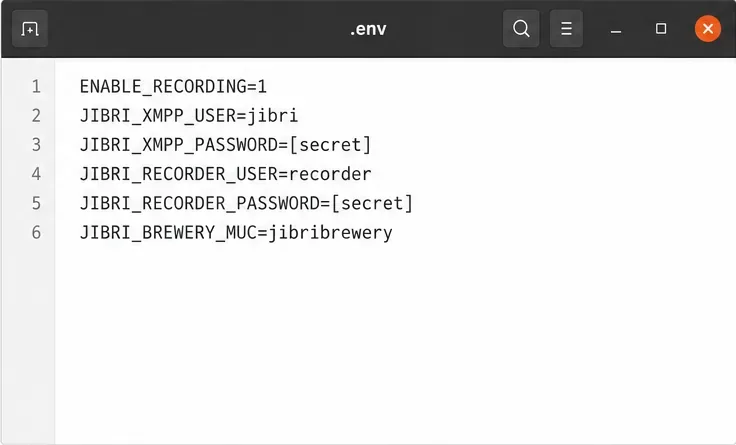
Le fichier d'environnement Docker doit être configuré pour activer l'enregistrement et correspondre aux paramètres internes du compte Jibri ; remplacez les espaces réservés aux mots de passe par les secrets générés.
Qu’apporte Jibri à un déploiement Docker ?
Jibri est le composant d'enregistrement et de diffusion de Jitsi. Il ouvre la réunion dans Chrome, dans un affichage virtuel, puis capture et encode l'audio et la vidéo avec FFmpeg. La documentation du projet Jibri le décrit comme un service destiné à une machine ou une machine virtuelle dédiée, sans autre application accédant à ses périphériques d'affichage ou audio.
Une instance Jibri prend en charge un enregistrement à la fois. La page des exigences de Jitsi recommande de prévoir un système par enregistrement simultané, car l'encodage vidéo consomme du processeur, de la mémoire et de l'espace disque. Pour l'équipe de l'exemple, une seule instance suffit uniquement si les enregistrements ne se chevauchent pas. Ajoutez des instances pour les sessions simultanées et configurez le pool Jibri en conséquence.
Cette procédure suppose une installation Jitsi Docker Compose existante issue de la version officielle. Les installations sur un serveur Debian dédié utilisent des étapes différentes concernant les paquets et Prosody ; veuillez donc suivre le guide d’installation correspondant.
Que faut-il préparer avant de l'activer ?
Une installation Jitsi Meet Docker Compose fonctionnelle, incluant sa configuration de domaine et HTTPS.
Le package de distribution officiel contient docker-compose.yml, jibri.yml, env.example, et le script de génération de mot de passe.
Un hôte doté d'un processeur, d'une mémoire et d'un espace disque suffisants pour l'encodage et l'enregistrement ; les besoins varient en fonction de la résolution et de la charge de travail.
Stockage persistant avec suffisamment d'espace libre et d'accès en écriture pour le conteneur Jibri.
Jibri détecte les autres services Jitsi via le réseau Compose. Veillez à la cohérence de ses comptes XMPP internes et de son espace de travail ; il s’agit d’identifiants de service, et non d’identifiants de connexion. Protégez les mots de passe et ne rendez pas les ports XMPP internes accessibles publiquement. Configurez les ports web et média publics de Jitsi conformément au guide Docker .
Comment activer le service Docker Jibri ?
Préparez le fichier d'environnement. Dans le répertoire officiel de Compose, copiez env.example-le .envsi nécessaire. Pour un nouveau déploiement, exécutez la commande ./gen-passwords.shcorrespondante afin de générer les mots de passe de service. Ce fichier doit être traité .envcomme un secret. Pour un serveur existant, sauvegardez le fichier et conservez ses valeurs fonctionnelles au lieu de le remplacer.
Activez l'enregistrement et vérifiez les variables Jibri. Assurez - ENABLE_RECORDING=1vous que les identifiants Jibri et de l'enregistreur, ainsi que le MUC (salle de discussion multi-utilisateurs) de Jibri Brewery, sont correctement configurés. Un MUC permet aux services Jitsi de détecter les instances Jibri. Les valeurs Docker courantes sont `<nom_utilisateur>` jibri, recorder`<mot_de_passe>` et jibribrewery`<nom_utilisateur>` ; conservez vos valeurs personnalisées. Le guide Docker documente chaque variable.
Créez le répertoire des enregistrements. Le guide Docker mappe le stockage hôte sur ${CONFIG}/storage/jibrile volume Jibri /storage. Pour le chemin de configuration par défaut du guide, créez le répertoire et attribuez les permissions nécessaires à l'utilisateur du conteneur, telles que documentées.
Créez le répertoire de stockage Jibri persistant avant de démarrer le conteneur ; les enregistrements et les journaux utilisent ce stockage monté.
Si votre CONFIGvariable pointe ailleurs, créez le ${CONFIG}/storage/jibrichemin correspondant. Suivez le guide Docker actuel pour tout autre répertoire de stockage et répertoire temporaire requis lors d'une nouvelle installation sans privilèges root. Le mode permissif décrit ci-dessus correspond à la configuration de conteneur documentée dans le manuel ; appliquez-le uniquement au répertoire de stockage spécifique, et non à l'ensemble de votre arborescence de configuration. Utilisez les contrôles d'accès appropriés pour limiter l'accès aux enregistrements.
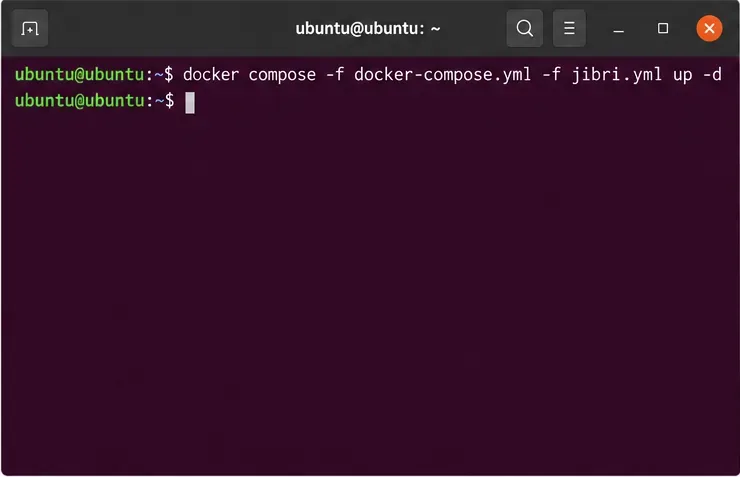
Démarrez Jibri avec son interface Compose. Le fichier séparé ajoute le service Jibri à la pile principale. Depuis le répertoire contenant les deux fichiers, exécutez :
Démarrez le service Jibri en incluant la jibri.ymlsuperposition Compose officielle dans le déploiement principal.
docker compose -f docker-compose.yml -f jibri.yml up -d
Utilisez les deux fichiers Compose pour les vérifications et mises à jour ultérieures. Le manuel actuel indique que Jibri n'en a plus besoin SYS_ADMIN. Il précise que les versions antérieures à la 7439 nécessitent une configuration de bouclage ALSA côté hôte ; il s'agit d'une exigence héritée, consultez donc la documentation de votre version exacte avant de modifier vos périphériques audio.
Comment tester l'enregistrement et la diffusion en direct ?
Vérifiez l'état docker compose -f docker-compose.yml -f jibri.yml pset les erreurs de démarrage docker compose -f docker-compose.yml -f jibri.yml logs --tail=100 jibri. Un conteneur en cours d'exécution peut ne pas avoir rejoint le réseau XMPP. Si l'enregistrement est indisponible, comparez l'hôte XMPP, les identifiants et la salle dans Jitsi et Jibri.
Ouvrez une réunion test et lancez un enregistrement. Vérifiez qu'un fichier apparaît bien dans le répertoire de stockage configuré. Dans cet exemple, effectuez un test interne rapide afin de vérifier l'espace disque disponible avant le cours principal.
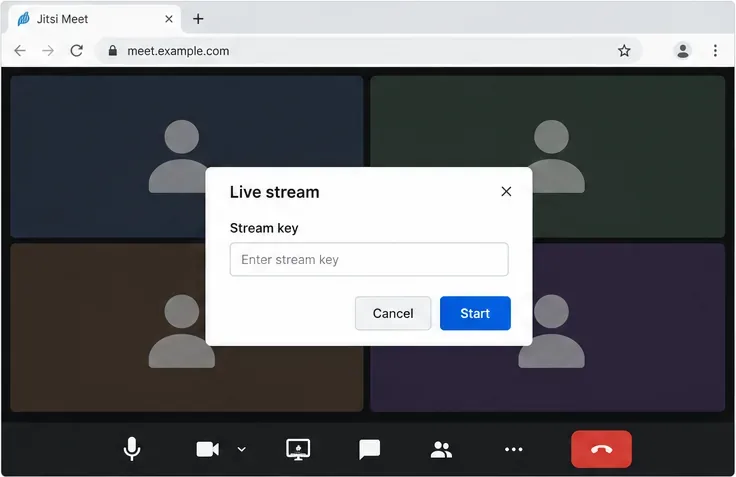
Pour une diffusion en direct, sélectionnez l'option correspondante et saisissez la clé de flux de votre fournisseur. Jitsi affiche une invite de saisie de clé lorsque la diffusion est disponible. Ne divulguez jamais vos clés réelles dans les captures d'écran, les journaux, etc. .envCertaines configurations Jibri limitent les destinations RTMP à l'aide d'une liste blanche ; en cas d'échec de connexion, vérifiez les paramètres de la version installée et autorisez uniquement l'URL d'ingestion prévue.
La boîte de dialogue de diffusion en direct demande une clé de flux du fournisseur ; gardez les clés réelles privées et utilisez la destination d'ingestion correcte du fournisseur.
Que vérifier si Jibri ne démarre pas ?
Le conteneur s'arrête immédiatement : vérifiez que le répertoire de stockage mappé existe et est accessible en écriture, puis consultez les journaux Jibri pour la première erreur de démarrage.
La réunion ne comporte aucune action d'enregistrement ou signale l'absence d'enregistreur : veuillez vérifier ENABLE_RECORDING=1, utiliser l'interface Jibri Compose et comparer les identifiants XMPP internes et ceux de la salle de réunion. Redémarrez les services concernés après modification de la configuration.
L'enregistrement est lent ou échoue en cas de forte charge : vérifiez le processeur, la mémoire et le débit disque. Jibri effectue un encodage en direct ; par conséquent, les recommandations générales de dimensionnement des serveurs Jitsi ne remplacent pas la planification de la capacité de Jibri.
La connexion au flux vidéo ne fonctionnera pas : vérifiez la clé de flux du fournisseur et l’adresse d’ingestion RTMP, puis consultez la liste blanche des destinations Jibri.
Après avoir corrigé une variable d'environnement, relancez la commande Compose avec les deux fichiers et répétez le test de réunion. Le test est concluant : Jibri fonctionne correctement, la réunion démarre l'action demandée et un enregistrement apparaît dans le stockage permanent (ou le flux parvient à son fournisseur) sans que les informations d'identification soient divulguées.