Accueil
» Comment faire
»
Réduisez l'utilisation du processeur lors des réunions Jitsi en diminuant la charge de décodage vidéo.
Réduisez l'utilisation du processeur lors des réunions Jitsi en diminuant la charge de décodage vidéo.
Commencez par réduire la qualité de la vidéo entrante : appuyez sur la touche Apour ouvrir le contrôle de la qualité vidéo de Jitsi Meet, puis abaissez le niveau de qualité. Si le problème vient de votre propre caméra, désactivez-la Vet réessayez. Ces modifications réduisent la charge de décodage et d'encodage vidéo du navigateur ; elles sont particulièrement utiles lorsque l'utilisation du processeur augmente pendant un appel avec plusieurs caméras actives, et moins efficaces si un autre onglet ou processus consomme déjà des ressources.
N'appliquez qu'une modification à la fois et comparez les résultats dans les mêmes conditions de réunion. L'interface Jitsi et les paramètres disponibles peuvent varier selon l'hôte et la version ; par conséquent, les images de l'interface ne sont que des exemples représentatifs et ne correspondent pas nécessairement à votre configuration.
1. Déterminez si le navigateur décode ou envoie la vidéo.
Ouvrez le gestionnaire des tâches ou le moniteur d'activité de votre système d'exploitation et vérifiez l'utilisation du processeur par le navigateur pendant la réunion, puis après l'affichage des vignettes vidéo à distance. Conservez les mêmes onglets et participants pour chaque comparaison. Si l'utilisation du processeur augmente avec l'apparition de plusieurs caméras distantes, la réception et le décodage de plusieurs flux vidéo en sont probablement la cause. Si elle augmente lorsque vous activez votre propre caméra, votre appareil passe probablement plus de temps à capturer, encoder et traiter la vidéo sortante.
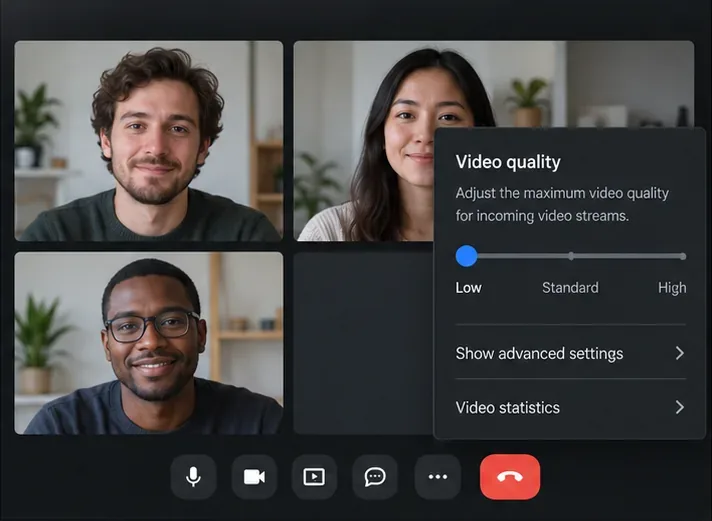
Le menu de qualité vidéo de la réunion Jitsi est ouvert, le curseur du flux entrant étant réglé sur Faible.
Pour réduire la qualité vidéo du récepteur, appuyez sur la touche correspondante Apendant la réunion et diminuez la qualité vidéo maximale entrante. La documentation des raccourcis clavier de Jitsi décrit ce raccourci et l'action « Gérer la qualité vidéo ». Une qualité inférieure peut rendre les petits caractères et les détails du visage moins nets, mais c'est souvent préférable à un navigateur surchargé. Si vous ne voyez pas l'option, utilisez le menu « Plus d'actions » de la réunion et recherchez « Gérer la qualité vidéo » ; certains organisateurs personnalisent l'interface.
Pour un test rapide côté émission, désactivez votre caméra V. Si l'utilisation du processeur diminue, gardez la caméra éteinte lorsque la vidéo n'est pas nécessaire, ou demandez à l'administrateur de la réunion si la résolution vidéo de la salle doit être réduite. La documentation de configuration de Jitsi décrit une resolutionpréférence vidéo locale ; la modifier est approprié pour un administrateur gérant un déploiement auto-hébergé, et non pour un invité qui ne peut pas modifier la configuration du serveur.
2. Réduire le nombre de vignettes vidéo actives
Lorsque de nombreux participants publient une vidéo, afficher tous les flux simultanément peut surcharger le navigateur en décodant plus de vidéo que nécessaire. Passez de l'affichage par vignettes à l'affichage par l'intervenant, si la réunion le propose, et masquez les vignettes lorsque vous présentez ou écoutez. La liste des raccourcis Jitsi permet Wd'activer/désactiver l'affichage par vignettes et Fd'afficher ou de masquer les vignettes vidéo. Ces actions modifient la mise en page et peuvent réduire la charge du processeur liée à la vidéo visible ; elles ne garantissent pas une réduction fixe de la charge du processeur sur tous les navigateurs ou appareils.
La grille de réunion affiche la caméra locale désactivée tandis que les vignettes vidéo de trois participants distants restent visibles.
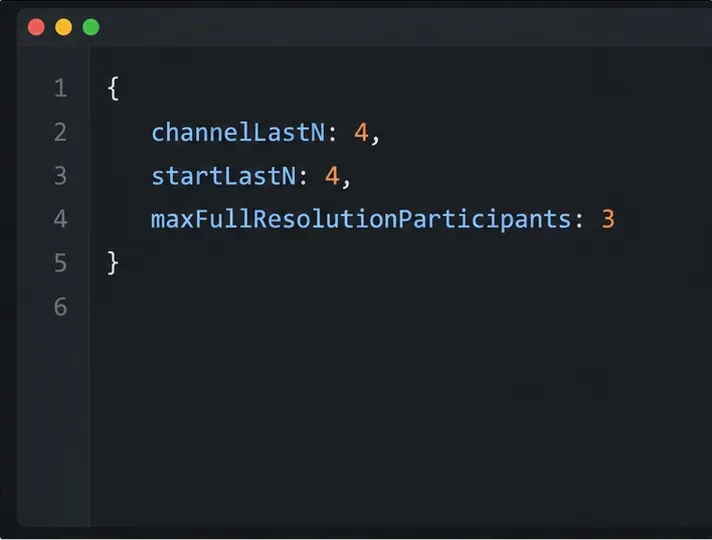
Pour un service Jitsi Meet auto-hébergé, un administrateur peut limiter le nombre de vidéos distantes envoyées à chaque participant. Le manuel de configuration Jitsi actuel décrit cette fonctionnalité channelLastNet startLastNprécise que l'option « Gérer la qualité vidéo » peut proposer une sélection des N derniers participants lorsqu'elle est configurée. Par exemple, un déploiement à petite échelle pourrait tester :
Il s'agit de valeurs d'exemple, et non de recommandations de capacité. channelLastNlimite le nombre de flux vidéo distants, tandis que startLastNdéfinit la valeur initiale des N derniers flux. maxFullResolutionParticipantsdétermine quand les participants en mode mosaïque reçoivent une qualité réduite au lieu de la pleine résolution. Un nombre réduit de flux peut alléger la charge du client, mais les participants hors de l'ensemble sélectionné risquent de ne pas apparaître sous forme de vignettes vidéo tant que le comportement de l'orateur actif ou de la mise en page ne les inclut pas. Il est recommandé de tester dans une salle de test avec le format de votre classe ou réunion avant d'appliquer la modification à grande échelle. Ce paramètre est réservé à l'administrateur du serveur ; il n'est pas accessible aux utilisateurs d'un service hébergé qu'ils ne contrôlent pas.
Un exemple de configuration Jitsi répertorie les valeurs de channelLastN, startLastN et maxFullResolutionParticipants.
3. Vérifiez l'accélération du navigateur et les modifications apportées aux codecs.
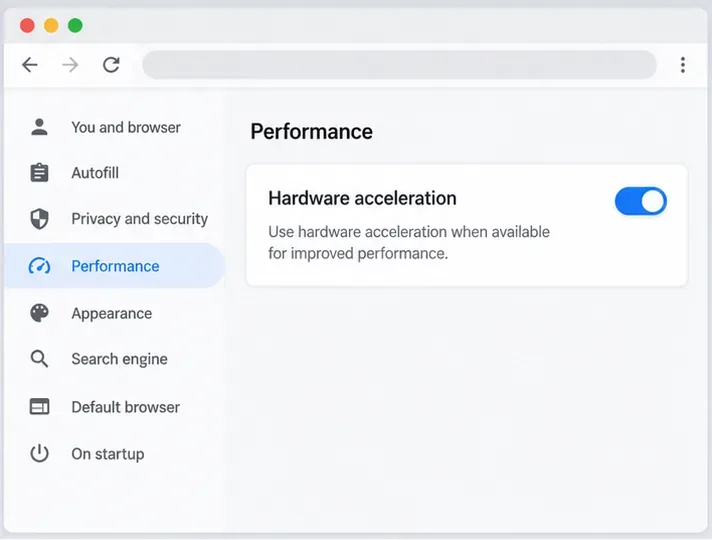
L'accélération matérielle peut transférer une partie du traitement vidéo du processeur vers la carte graphique, mais un problème de pilote ou une régression du navigateur peut dégrader les performances. Vérifiez les paramètres système ou de performances de votre navigateur, notez l'état actuel de l'accélération matérielle et testez l'état opposé uniquement si le problème de processeur persiste. Relancez le navigateur lorsqu'il vous le demande, puis répétez le même test. Conservez le paramètre qui réduit la charge du processeur sans provoquer d'écran noir, de scintillement ou d'autres problèmes d'affichage ; si aucun de ces états ne résout le problème, rétablissez le paramètre d'origine et mettez à jour le navigateur et le pilote graphique via le canal officiel du fabricant.
Un panneau de paramètres de performance du navigateur indique que l'accélération matérielle est activée.
Mozilla explique que Firefox peut utiliser l'accélération matérielle pour réduire la charge du processeur lors de tâches graphiques intensives, et documente également les cas où cette accélération engendre des problèmes graphiques. C'est pourquoi il s'agit d'une comparaison contrôlée, et non d'une solution universelle du type « activer ou désactiver ». Utilisez une version récente de navigateur figurant dans la liste des navigateurs compatibles de Jitsi ; si le problème se produit uniquement dans un navigateur, répétez le test dans un autre navigateur compatible avant de modifier les paramètres du serveur.
Si le pic de consommation de ressources a commencé après le déploiement de Jitsi ou une modification des préférences de codec, un administrateur doit examiner la configuration des codecs. La documentation technique de Jitsi explique que le codec AV1 peut consommer davantage de ressources processeur et d'énergie sur les appareils d'entrée de gamme ne disposant pas du matériel adéquat. Le choix du codec dépend de la compatibilité du navigateur, du matériel et des autres participants ; il est donc déconseillé d'imposer un codec en se basant sur le résultat d'un seul client. Comparez l'ordre de préférence configuré lors d'une réunion test et ne conservez une modification que si elle réduit la consommation de ressources processeur sur tous les types d'appareils concernés, sans entraîner de problèmes de connexion ou de qualité vidéo.
4. Vérifiez la correction dans les mêmes conditions
Effectuez un court test avant/après avec le même nombre de participants et les mêmes vues. Enregistrez l'utilisation du processeur du navigateur au repos, avec les vignettes distantes visibles et votre caméra activée. Une amélioration concrète se traduit par une baisse constante de l'utilisation du processeur par le processus Jitsi, tandis que l'audio est maintenu et que la vidéo reste suffisamment nette. Surveillez également l'apparition d'images différées, de vignettes noires ou d'un navigateur moins réactif ; ces problèmes indiquent qu'un paramètre a sacrifié la qualité au profit d'une charge système trop importante.
Si la réduction de la qualité du flux entrant améliore la situation, mais qu'une grille de vignettes étendue continue de provoquer une utilisation élevée du processeur, demandez à l'organisateur de diminuer le nombre de participants affichés ou le seuil de résolution maximale. Si seule votre caméra est à l'origine du pic d'utilisation, désactivez-la autant que possible et demandez à l'administrateur de tester une résolution d'envoi locale inférieure. Si aucune modification vidéo n'a d'impact sur le processeur, examinez les autres onglets, extensions, partages d'écran et processus système avant d'incriminer le serveur Jitsi. Les modifications côté client décrites ici ne peuvent pas résoudre un goulot d'étranglement du processeur ailleurs sur l'ordinateur ni un problème limité au serveur de réunion.