Activer les notes partagées Etherpad sur BigBlueButton 3.0

Vérifiez d'abord la version, puis installez les packages Etherpad de BBB 3.0 et configurez l'éditeur de notes partagées globalement ou par réunion.
Pour un déploiement Jitsi Meet standard, ajoutez un ou plusieurs nœuds Jitsi Videobridge (JVB) aux services Prosody et Jicofo existants, assurez-vous que chaque pont est accessible via les chemins réseau requis et laissez Jicofo sélectionner un pont disponible. L'utilisation d'OCTO n'est pas nécessaire pour répartir des conférences distinctes sur plusieurs ponts. Activez OCTO uniquement lorsqu'une conférence doit s'étendre sur plusieurs ponts, par exemple pour une distribution géographique ou une réunion de très grande envergure.
Vérifié : Jicofo sélectionne un pont pour une conférence, tandis que JVB achemine l’audio et la vidéo en temps réel des participants. Dans une configuration horizontale à cluster unique, l’ajout de ponts augmente le nombre de ponts disponibles pour héberger des conférences. OCTO, également appelé relais sécurisé, relie les ponts afin que des terminaux situés sur différents ponts puissent participer à la même conférence. Ces solutions répondent à différents problèmes de capacité. Action : avant de modifier la configuration, déterminez si vous avez besoin de plusieurs conférences simultanées ou d’une seule conférence répartie sur plusieurs ponts.
Cela dépend de votre déploiement : pour les déploiements régionaux, la détection de la région du client, la stratégie de sélection du pont de Jicofo et les étiquettes de région JVB doivent être cohérentes. Une étiquette de région seule ne permet pas d'acheminer un client vers le pont le plus proche. Action : commencez par une seule région, sauf si vous disposez déjà d'une méthode fiable pour transmettre les informations de région des participants au shard Jitsi.
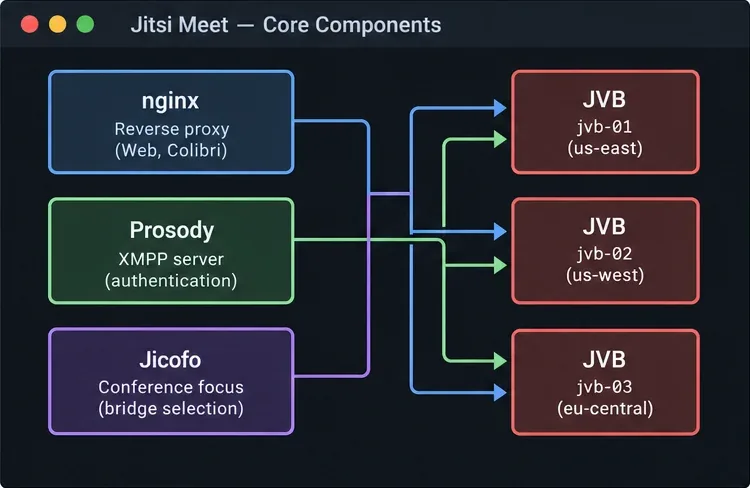
L'architecture évolutive conserve l'interface web, le serveur XMPP Prosody et Jicofo sur le serveur central Jitsi Meet, tandis que chaque serveur supplémentaire s'exécute sur son propre serveur jitsi-videobridge2. Sous Debian ou Ubuntu, suivez les instructions d'installation officielles et utilisez les mêmes valeurs de domaine Jitsi Meet et de déploiement XMPP que celles utilisées par l'installation existante. Veillez à ce que les versions des ponts restent compatibles lors du déploiement. La configuration évolutive de Jitsi précise que l'installation par défaut est déjà configurée pour une scalabilité horizontale et que Jicofo ne nécessite généralement aucune modification pour cette architecture de base.
Ne copiez pas aveuglément l'intégralité de la configuration d'un pont en fonctionnement. Assurez-vous que chaque nœud est bien connecté au même déploiement Prosody et au serveur de ponts (brewery/MUC) prévu, et attribuez à chaque pont sa propre identité d'hôte et son adresse IP. Les instructions d'installation et les fichiers de configuration peuvent varier selon la méthode d'installation et la version. Procédure : commencez par provisionner un nouveau pont, comparez sa configuration de service avec le guide officiel correspondant à votre type d'installation, puis reproduisez la procédure via l'interface de gestion de la configuration.
Chaque pont doit pouvoir se connecter à Prosody via TCP 5222, en limitant l'accès aux hôtes du pont lorsque cela est possible. Les clients ont besoin d'un chemin média vers chaque JVB sur UDP 10000, le port standard de la configuration Jitsi évolutive. Si vous utilisez Colibri WebSockets, le point de terminaison WebSocket annoncé doit être résolu et acheminé vers le pont approprié ; TCP 443 est généralement utilisé lorsque le point de terminaison est exposé via HTTPS. N'oubliez pas que l'ouverture du seul port 443 du site web ne permet pas de transmettre le flux vidéo.
Cela dépend de votre réseau : la NAT, les pare-feu cloud, un proxy inverse, l’IPv6 et les ports JVB personnalisés peuvent modifier les règles exactes. Avec la NAT, configurez le mappage des adresses publiques/privées du pont conformément au guide d’installation officiel. Action : créez des règles par pont, effectuez des tests depuis un réseau client externe et examinez les détails de connexion du navigateur plutôt que de considérer le chargement réussi d’une page web comme une preuve du bon fonctionnement des flux UDP.

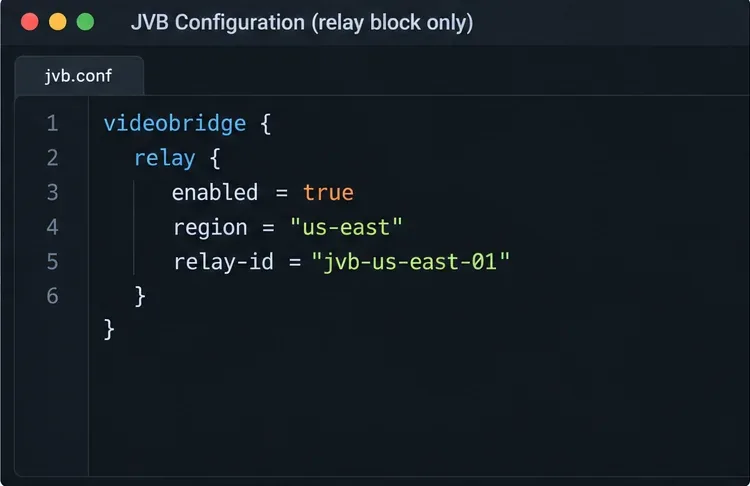
Pour les conférences inter-ponts, configurez chaque JVB participant avec un ID de relais unique et, lors de l'utilisation de régions, sa région dans /etc/jitsi/videobridge/jvb.conf:
videobridge {
  relay {
    enabled = true
    region = "us-east"
    relay-id = "jvb-us-east-01"
  }
}
Utilisez un identifiant unique relay-idpour chaque pont ; attribuez à la région une étiquette claire et cohérente. Dans /etc/jitsi/jicofo/jicofo.confJitsi, activez OCTO et sélectionnez une stratégie de pont adaptée à votre déploiement. Pour une sélection prenant en compte la région, consultez la documentation du relais Jitsi :
jicofo {
  bridge {
    selection-strategy = RegionBasedBridgeSelectionStrategy
  }
  octo {
    enabled = true
  }
}
Secure OCTO utilise ICE et DTLS/SRTP entre les ponts ; il ne nécessite pas de réseau de relais en clair non sécurisé. La documentation JVB actuelle exige également l’utilisation de WebSockets Colibri pour les connexions entre ponts et précise que les /colibri-relay-wspoints de terminaison doivent être protégés par un proxy lorsqu’un proxy est utilisé. Action : appliquez les paramètres de relais à tous les nœuds de pont concernés, configurez la route WebSocket le cas échéant et vérifiez la connectivité entre les régions avant d’inviter les utilisateurs.
Idée reçue : activer OCTO ne modifie pas l’équilibreur de charge, et la configuration des régions ne suffit pas à elle seule pour le routage géographique. Le fonctionnement du routage géographique dépend également de la stratégie de Jicofo et de l’attribution d’une région aux clients lors du déploiement. Action : tester la sélection du pont avec la stratégie de répartition documentée dans un environnement de test si nécessaire, puis revenir à la stratégie de production prévue et valider la gestion des régions des clients.
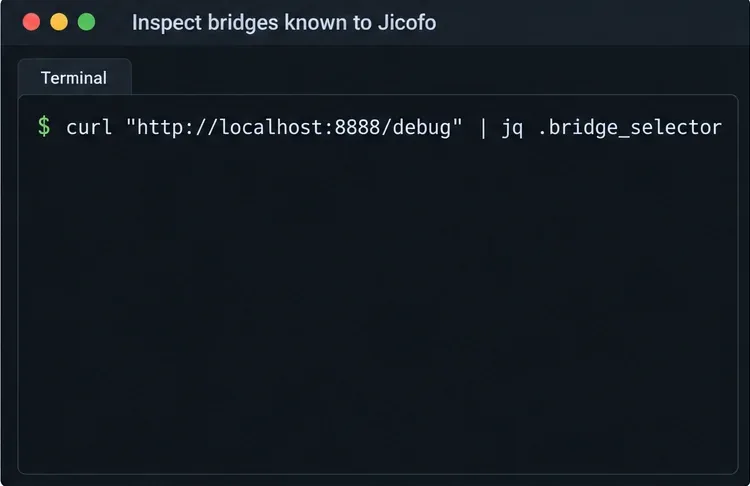
Sur l'hôte Jicofo, examinez les ponts connus de son sélecteur avec le point de terminaison de débogage documenté :
curl "http://localhost:8888/debug" | jq .bridge_selectorVérifiez que chaque nouveau pont apparaît avec la version et la région attendues. Jicofo ne mélange pas les JVB de versions différentes au sein d'une même conférence ; assurez-vous donc que les versions soient compatibles lors des tests. Pour OCTO, examinez l'état de la conférence et recherchez les sessions de pont multiples ; la documentation du relais Jitsi indique colibri_session_manageroù examiner ces sessions. Ensuite, connectez-vous depuis des clients situés sur différents réseaux et vérifiez que l'audio et la vidéo fonctionnent, et pas seulement que le pont apparaît dans la sortie de débogage.
Le nombre de ponts ne suffit pas à lui seul : la présence d'un pont dans la liste de Jicofo ne garantit ni une capacité suffisante, ni un NAT correct, ni une transmission multimédia efficace entre les régions. La capacité dépend de la charge de travail et des limites de l'hôte et du réseau. Action : surveillez la charge JVB et les statistiques de paquets en fonction de votre configuration de réunions, ajoutez des ponts progressivement et testez la défaillance d'un pont avant de considérer le pool comme opérationnel en production.
Vérifiez d'abord la version, puis installez les packages Etherpad de BBB 3.0 et configurez l'éditeur de notes partagées globalement ou par réunion.
Utilisez le test d'écho de BigBlueButton, les paramètres audio du casque et du navigateur pour éliminer le retour du microphone, puis isolez les causes de décalage audio liées au réseau ou au serveur.
Configurez coturn, la redirection de port NAT et Prosody pour que Jitsi puisse relayer les appels lorsque les connexions média directes échouent.
Installez Jitsi Meet à partir de ses paquets officiels Ubuntu, obtenez un certificat Let's Encrypt, ouvrez les ports nécessaires et vérifiez la sécurité des réunions.
Réduisez les pics d'utilisation du processeur du navigateur dans Jitsi Meet en limitant la vidéo entrante, en optimisant l'utilisation de la caméra, en vérifiant l'accélération matérielle et en testant le résultat.
Définissez un titre de réunion, activez la zone du logo et choisissez un logo par défaut ou par réunion sur un serveur BigBlueButton auto-hébergé.
Configurez l'activité Moodle, ajoutez le point de terminaison BigBlueButton correspondant et le secret partagé, puis vérifiez l'accès des enseignants, des étudiants et des médias.
Indiquez le nom d'hôte Docker de Jitsi Meet sur votre serveur, configurez PUBLIC_URL et HTTPS, puis vérifiez l'accès au navigateur et aux médias.
Identifiez le service Jitsi défaillant à partir de l'état Compose et de ses journaux, puis corrigez en toute sécurité les secrets manquants, les montages inaccessibles en écriture ou les défaillances de ressources.
Résolvez les problèmes de chargement de présentations non prises en charge dans BigBlueButton en choisissant le bon format, en vérifiant le type de fichier réel et en identifiant les défaillances côté serveur.








