Activer les notes partagées Etherpad sur BigBlueButton 3.0

Vérifiez d'abord la version, puis installez les packages Etherpad de BBB 3.0 et configurez l'éditeur de notes partagées globalement ou par réunion.
Une modification récente de la version détermine si Etherpad peut être activé : la documentation de BigBlueButton 4.0, actuellement en développement, indique qu'Etherpad a été supprimé, que BlockNote est l'éditeur de notes partagées et que l'ancien paramètre de sélection d'Etherpad est ignoré. Sur BigBlueButton 3.0, vous pouvez toujours utiliser Etherpad en vérifiant que les paquets correspondants sont installés et en configurant l'option sharedNotesEditor=etherpadglobalement ou dans la requête API d'une réunion spécifique /create.
Etherpad est un éditeur de texte collaboratif en temps réel. Dans BigBlueButton, il permet d'afficher le panneau « Notes partagées » afin que les participants puissent modifier un document commun pendant une réunion. Les étapes ci-dessous concernent un serveur BigBlueButton 3.0 préinstallé et autogéré. L'hébergement géré peut limiter l'accès au serveur et la configuration diffère pour la version 4.0.
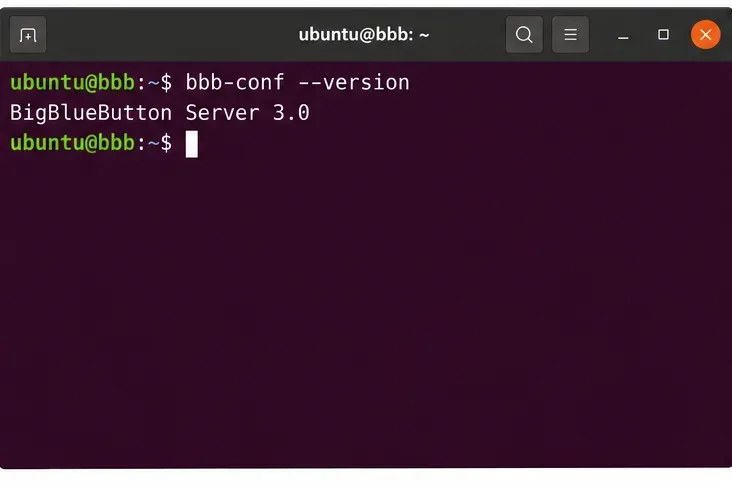
Avant toute modification, connectez-vous au serveur BigBlueButton via SSH et vérifiez sa version installée :
bbb-conf --versionLa documentation officielle de BigBlueButton (bbb-conf) confirme que --versionles versions du serveur et des composants installés sont bien affichées. Vérifiez également si les paquets Etherpad sont installés :
dpkg -l bbb-etherpad bbb-padsL' iiétat affiché en début de ligne d'un paquet indique qu'il est installé. Si vous utilisez la version 4.0, arrêtez-vous ici : n'essayez pas d'activer Etherpad avec un indicateur hérité. La documentation de la version 4.0 de BigBlueButton précise que la prise en charge d'Etherpad a été supprimée au cours du cycle de vie de cette version, que les paquets bbb-etherpadcorrespondants bbb-padsne sont plus publiés et que les notes partagées utilisent désormais toujours BlockNote. Elle avertit également que les blocs Etherpad des mises à niveau préliminaires de la version 4.0 concernées ne sont pas migrés. Exportez ou sauvegardez vos notes avant toute mise à niveau si cet avertissement s'applique.
Sur BBB 3.0, l'intégration concernée utilise les packages bbb-etherpad`and` et `or` bbb-pads. Le premier fournit le composant Etherpad et le second connecte les pads à BigBlueButton. Ces packages peuvent être absents d'un serveur où la fonctionnalité optionnelle n'a pas été installée.
Vérifiez leur statut avec dpkg -l. Si les deux lignes affichent ii, poursuivez la configuration. Si l'un des paquets est manquant, vérifiez que le serveur utilise le dépôt de paquets officiel pour sa version BBB actuelle et qu'APT peut détecter une version candidate :
apt-cache policy bbb-etherpad bbb-padsInstallez uniquement les paquets proposés pour cette même installation de BBB 3.0 :
sudo apt install bbb-etherpad bbb-padsSi APT indique qu'aucun candidat n'est disponible, n'ajoutez pas de dépôt d'une autre version de BigBlueButton et n'installez pas de force un paquet d'une version non compatible. Résolvez le problème du dépôt ou contactez d'abord votre hébergeur. N'exécutez pas cette commande d'installation sur BBB 4.0 ; ces paquets ne font plus partie de la configuration prise en charge pour cette version.
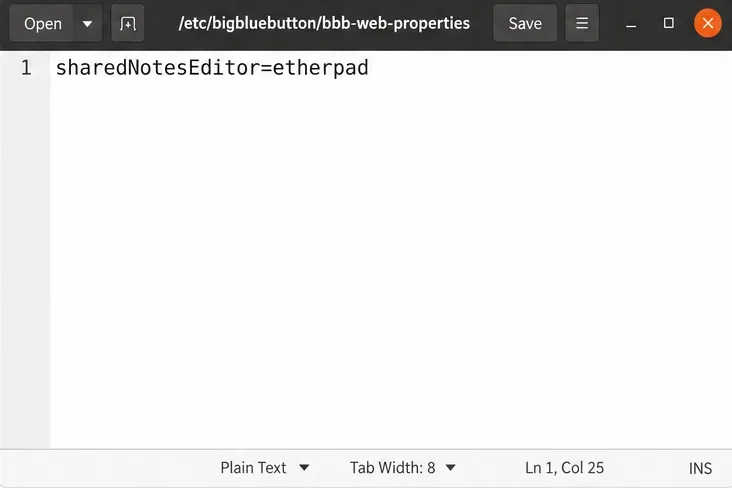
BigBlueButton recommande d'enregistrer les paramètres persistants dans /etc/bigbluebuttondes fichiers de configuration personnalisés plutôt que de modifier les fichiers installés par le package. La documentation de référence de BBB 3.0 indique /etc/bigbluebutton/bbb-web.propertiesque le fichier de configuration personnalisé pour les propriétés web/API est utilisé pour les remplacer.
Ouvrez le fichier existant avec un éditeur de texte qui préserve son contenu, tel que sudo nano /etc/bigbluebutton/bbb-web.properties. Ajoutez cette propriété sur sa propre ligne :
sharedNotesEditor=etherpadNe supprimez pas les autres paramètres du fichier. Cette propriété définit l'éditeur par défaut pour les réunions créées via le serveur. La documentation de personnalisation de BigBlueButton 3.0 indique sharedNotesEditorque cette option est compatible etherpadavec blockNoteles versions prenant en charge les deux.
Si votre plateforme d'apprentissage ou votre interface personnalisée crée des réunions via l'API BigBlueButton, transmettez la requête sharedNotesEditor=etherpadde cette réunion /create. Cela permet de conserver la configuration par défaut du serveur tout en autorisant un cours ou une session spécifique à utiliser Etherpad. La documentation officielle de l'API BigBlueButton décrit ce paramètre pour l'API 3.0.
Configurez votre intégration pour qu'elle génère la somme de contrôle de la requête après l'ajout du paramètre. BigBlueButton signe les paramètres de l'API ; par conséquent, l'ajout manuel d'une valeur à une URL déjà signée peut entraîner une erreur de somme de contrôle. Si vous n'avez pas accès au code de l'API côté client, demandez à son responsable si elle permet de configurer l'éditeur de notes partagées par réunion.
Après avoir modifié la propriété globale du serveur, redémarrez BigBlueButton pendant une fenêtre de maintenance :
sudo bbb-conf --restartUn redémarrage interrompt brièvement le service ; évitez donc de le faire pendant des réunions importantes. Si vous avez uniquement modifié un paramètre d'API spécifique à une réunion, il n'est pas nécessaire de modifier la valeur par défaut du serveur ; créez une nouvelle réunion à l'aide de cette requête API pour tester la modification.
Rejoignez une nouvelle réunion test en tant que modérateur et participant, ouvrez les Notes partagées et vérifiez que les deux peuvent modifier le même texte. Si vous avez configuré Etherpad pour une seule salle, testez une seconde réunion sans le paramètre API. Cela permet de vérifier la portée de la modification sans se baser sur une réunion existante, qui pourrait avoir été créée avant la modification du paramètre.
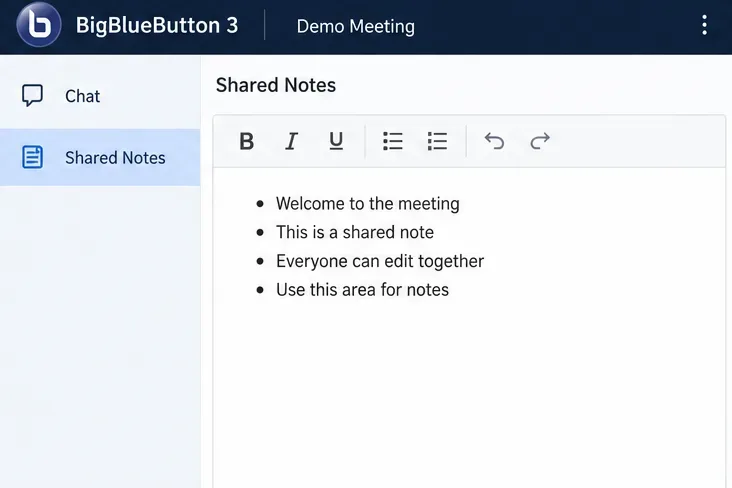
/etc/bigbluebutton/bbb-web.properties.Si le panneau est absent ou indisponible, vérifiez la version du serveur, l'état du package et l'éditeur sélectionné ; puis exécutez le programme sudo bbb-conf --checket examinez les problèmes de configuration signalés. Si vous utilisez BBB 4.0, passez à BlockNote plutôt que de tenter de résoudre un problème lié à un paramètre Etherpad obsolète.
Vérifiez d'abord la version, puis installez les packages Etherpad de BBB 3.0 et configurez l'éditeur de notes partagées globalement ou par réunion.
Utilisez le test d'écho de BigBlueButton, les paramètres audio du casque et du navigateur pour éliminer le retour du microphone, puis isolez les causes de décalage audio liées au réseau ou au serveur.
Configurez coturn, la redirection de port NAT et Prosody pour que Jitsi puisse relayer les appels lorsque les connexions média directes échouent.
Installez Jitsi Meet à partir de ses paquets officiels Ubuntu, obtenez un certificat Let's Encrypt, ouvrez les ports nécessaires et vérifiez la sécurité des réunions.
Réduisez les pics d'utilisation du processeur du navigateur dans Jitsi Meet en limitant la vidéo entrante, en optimisant l'utilisation de la caméra, en vérifiant l'accélération matérielle et en testant le résultat.
Définissez un titre de réunion, activez la zone du logo et choisissez un logo par défaut ou par réunion sur un serveur BigBlueButton auto-hébergé.
Configurez l'activité Moodle, ajoutez le point de terminaison BigBlueButton correspondant et le secret partagé, puis vérifiez l'accès des enseignants, des étudiants et des médias.
Indiquez le nom d'hôte Docker de Jitsi Meet sur votre serveur, configurez PUBLIC_URL et HTTPS, puis vérifiez l'accès au navigateur et aux médias.
Identifiez le service Jitsi défaillant à partir de l'état Compose et de ses journaux, puis corrigez en toute sécurité les secrets manquants, les montages inaccessibles en écriture ou les défaillances de ressources.
Résolvez les problèmes de chargement de présentations non prises en charge dans BigBlueButton en choisissant le bon format, en vérifiant le type de fichier réel et en identifiant les défaillances côté serveur.








