Accueil
» Comment faire
»
Vérifiez que ces vérifications permettent d'éliminer l'écho et le délai audio de BigBlueButton.
Vérifiez que ces vérifications permettent d'éliminer l'écho et le délai audio de BigBlueButton.
Si vous entendez un bref écho de votre voix pendant la vérification du microphone par BigBlueButton, cela signifie que le test d'écho fonctionne correctement. Si l'écho persiste après confirmation du test, utilisez un casque, sélectionnez son microphone et ses haut-parleurs dans les paramètres audio et assurez-vous qu'aucun autre appareil à proximité ne diffuse la réunion via un microphone ouvert. En cas de retard audio, comparez d'abord la même réunion sur un autre réseau ou appareil ; si plusieurs participants sont concernés, l'organisateur doit vérifier le chemin réseau WebRTC du serveur.
1. Distinguer le test d'écho d'une véritable écho.
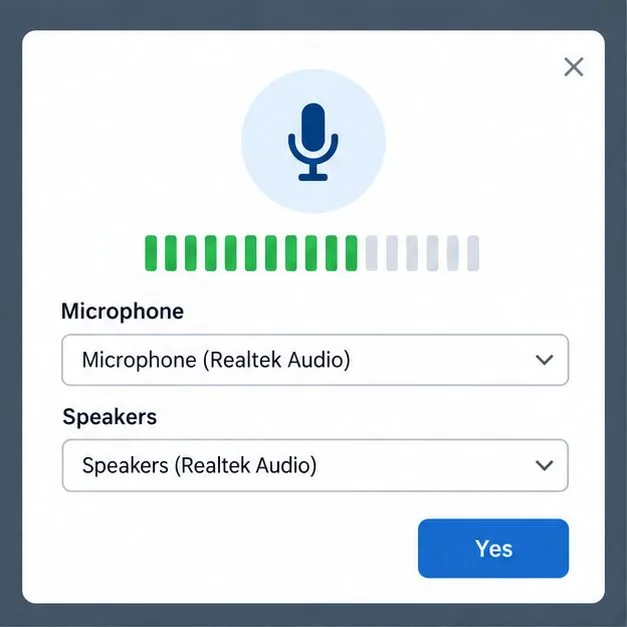
Lorsque vous vous connectez avec un microphone, BigBlueButton vous invite à parler et à écouter l'enregistrement de test. Entendre votre voix confirme que l'entrée et la sortie sélectionnées sont bien connectées. Cliquez sur « Oui » uniquement lorsque vous entendez clairement votre voix. Un effet Larsen persistant pendant la réunion constitue un autre problème.
Le test d'écho affiche les options de microphone et de haut-parleur avec un indicateur de niveau d'entrée en temps réel avant que vous ne confirmiez l'audio.
Essayez la vérification dans cet ordre :
Quittez la connexion audio, puis rejoignez la réunion audio pour pouvoir choisir à nouveau vos appareils.
Parlez à un volume normal pendant le test d'écho. Vérifiez que le vumètre d'entrée réagit correctement et que la lecture est claire, sans répétition ni craquement.
Si le niveau sonore ne bouge pas, sélectionnez le microphone souhaité. Si le niveau sonore bouge mais que vous n'entendez pas la lecture, sélectionnez les haut-parleurs ou le casque souhaités et augmentez leur volume.
Après avoir cliqué sur « Oui » , demandez à un autre participant s’il entend un écho. Il est normal que vous entendiez votre voix pendant le test ; en revanche, si vous l’entendez en boucle après avoir rejoint la session, cela ne l’est pas.
La documentation de test de BigBlueButton vérifie le test d'écho, le contrôle du retour audio et la sélection du microphone et des haut-parleurs. Les commandes exactes peuvent varier selon la version du client et l'appareil. Consultez la liste de contrôle des tests audio de BigBlueButton .
2. Empêcher que le son des haut-parleurs ne soit renvoyé dans le microphone.
La solution la plus fiable consiste à utiliser un casque avec microphone. Cela empêche le son de la réunion de passer par le micro. Dans les paramètres audio, sélectionnez le casque comme périphérique d'entrée et de sortie. Si du son est toujours capté par le micro, baissez le volume des haut-parleurs et coupez les haut-parleurs de tout autre ordinateur portable ou téléphone connecté à proximité.
Utiliser le casque à la fois comme entrée et comme sortie audio réduit le risque que le bruit ambiant ne soit capté par le microphone.
Deux ordinateurs portables ouverts, placés côte à côte, peuvent créer de l'écho même si la réduction d'écho acoustique est activée sur chacun d'eux : les haut-parleurs de l'un peuvent capter le microphone de l'autre. C'est pourquoi BigBlueButton recommande l'utilisation d'un casque. Si une personne provoque de l'écho, un modérateur peut couper son micro le temps qu'elle utilise un casque. La FAQ officielle de BigBlueButton sur l'écho vocal décrit ce cas de figure impliquant plusieurs appareils.
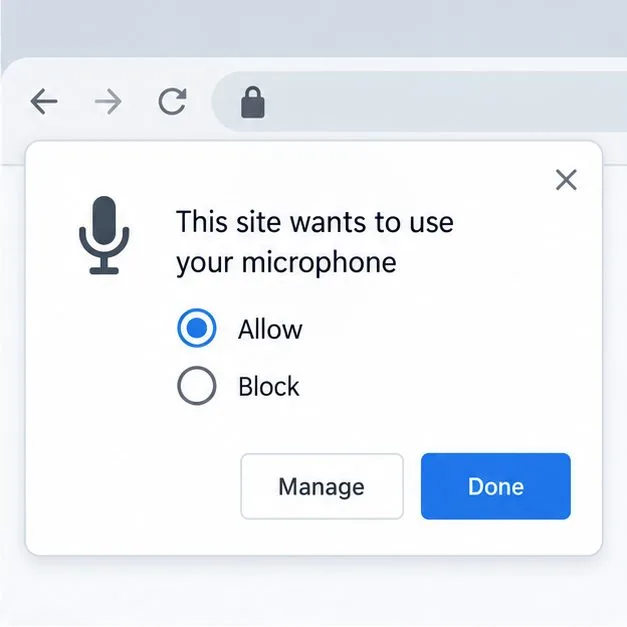
Si le microphone est absent ou muet, vérifiez les autorisations au niveau du navigateur et du système d'exploitation. Dans Chrome, ouvrez Paramètres → Confidentialité et sécurité → Paramètres des sites → Microphone , autorisez le site de réunion et sélectionnez le périphérique par défaut approprié. Assurez-vous ensuite que le système d'exploitation a également autorisé Chrome à accéder au microphone. L'aide de Chrome concernant le microphone détaille ces vérifications. Un problème d'autorisation se traduit généralement par une absence de son, plutôt que par un écho différé, mais il peut compliquer le dépannage.
Le site de réunion a besoin de l'autorisation d'accès au microphone dans le navigateur avant que BigBlueButton puisse recevoir votre voix.
3. Réduire le décalage audio du côté du participant
Déterminez si le décalage affecte uniquement votre ordinateur ou tous les participants. Demandez à un autre participant, connecté à un autre réseau, d'écouter. Si vous êtes le seul à entendre un son haché ou en retard, fermez les téléchargements et les flux vidéo gourmands en bande passante, rapprochez-vous du point d'accès Wi-Fi ou testez une connexion filaire. Mettez la lecture en pause puis reprenez-la ; si le problème persiste, déconnectez-vous et reconnectez-vous. Un casque filaire peut également servir de point de comparaison si un casque Bluetooth introduit un décalage.
Mettez à jour votre navigateur et vérifiez que sa version est compatible avec le serveur BigBlueButton que vous utilisez. Le projet tient à jour une liste des navigateurs compatibles par version dans sa documentation de dépannage ; ne présumez pas qu'un navigateur ancien se comporte de la même manière avec WebRTC qu'un navigateur compatible. Si la même personne rencontre des difficultés lors de chaque réunion, vérifiez le microphone et la lecture dans le système d'exploitation ainsi qu'avec une autre application d'appel fiable. Si le problème ne se pose que sur un seul serveur BigBlueButton, partagez cette comparaison avec son hébergeur.
Pour un test d'isolation rapide, rejoignez la démo officielle BigBlueButton depuis le même appareil et le même réseau. Si le son est clair sur la démo BigBlueButton mais retardé sur le serveur de votre organisation, le casque local est peu susceptible d'être en cause. Cette comparaison est un outil de diagnostic, et non une preuve : la charge des participants et les routes réseau peuvent varier d'une salle à l'autre.
4. Que doit vérifier l'hôte lorsque de nombreuses personnes sont touchées ?
Si plusieurs participants signalent simultanément des problèmes audio (retards, coupures, déconnexions), vérifiez le serveur et le réseau avant de demander à chacun de changer de casque. Pour un serveur BigBlueButton 3.0 auto-hébergé, commencez par :
sudo bbb-conf --check
sudo bbb-conf --status
La première commande vérifie la configuration et les problèmes courants ; la seconde affiche l’état du service. Consultez les avertissements ainsi que l’heure de la réunion concernée, la charge du serveur et la provenance des rapports (un seul réseau ou plusieurs). Le guide de dépannage de BigBlueButton 3.0 mentionne la connectivité WebRTC, les réseaux UDP restrictifs et TURN comme pistes à explorer.
Vérifiez la configuration du pare-feu et du NAT par rapport à la configuration réelle de l'installation. BigBlueButton indique que les ports UDP entrants 16384 à 32768 sont utilisés pour le flux multimédia et explique que mediasoup doit annoncer l'adresse externe correcte lorsque le serveur se trouve derrière un NAT. Un chemin UDP bloqué ou une adresse annoncée incorrecte peut empêcher un navigateur d'établir un chemin multimédia fiable ; il s'agit de modifications apportées par l'administrateur, et non par l'utilisateur. Suivez la configuration officielle du pare-feu et du NAT pour la version déployée. Si un réseau client restrictif bloque le protocole UDP, le guide de dépannage recommande d'examiner la configuration TURN plutôt que d'effectuer des modifications arbitraires de la configuration audio.
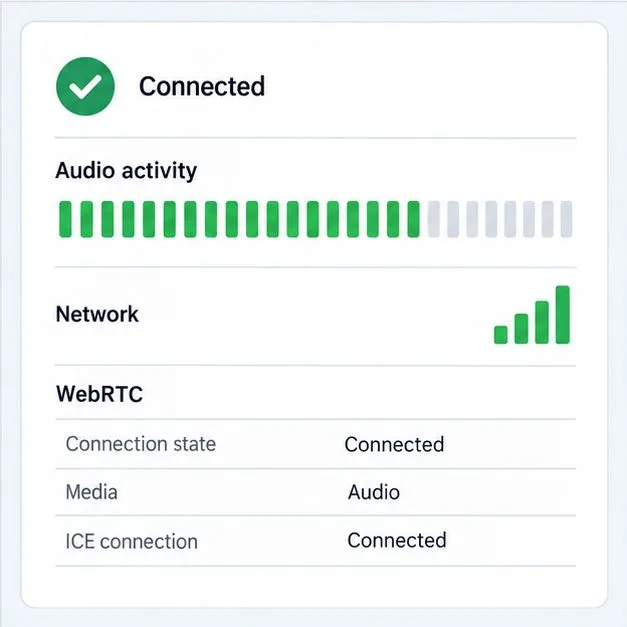
Illustration simplifiée de l'état de la connexion. Pour un diagnostic précis, les administrateurs doivent consulter les journaux BigBlueButton et la connectivité WebRTC.
Vérifier la correction
Réactivez l'audio et répétez le test du microphone. Le niveau sonore doit réagir à la voix, la lecture doit être claire et, après vérification, votre voix ne doit pas être réverbérée par les haut-parleurs de la salle. Demandez à un autre participant de confirmer que votre voix est bien audible, sans écho ni décalage perceptible. Si le problème persiste, veuillez indiquer s'il affecte une seule personne ou toute la salle, le navigateur et le système d'exploitation utilisés, si un casque était utilisé et l'heure de la réunion. Ces informations aideront l'organisateur à distinguer un problème matériel d'un problème de serveur ou de réseau.