Accueil
» Comment faire
»
Configurer Jitsi Meet sur Ubuntu 24.04 avec HTTPS de confiance
Configurer Jitsi Meet sur Ubuntu 24.04 avec HTTPS de confiance
Pour installer facilement un serveur Jitsi Meet auto-hébergé sur Ubuntu 24.04, installez les paquets Debian officiels et sélectionnez l'option Let's Encrypt intégrée lors de l'installation. Avant d'exécuter le programme d'installation, configurez un nom DNS public pointant vers meet.example.comle serveur et autorisez le trafic entrant TCP sur les ports 80 et 443, ainsi que le trafic UDP sur le port 10000 ; la demande de certificat et la diffusion des médias de la réunion dépendent de ces autorisations.
Cette méthode est optimale lorsque la machine est dédiée à Jitsi et que vous souhaitez que son programme d'installation configure simultanément le serveur web et le certificat. Si Nginx héberge déjà d'autres sites sur le même serveur, si vous avez besoin d'une procédure de certificat personnalisée ou si vous exécutez Jitsi dans des conteneurs, utilisez la méthode de déploiement correspondante. Les étapes ci-dessous suivent le guide d'auto-hébergement actuel de Jitsi pour Debian/Ubuntu, qui prend en charge Ubuntu 24.04 et versions ultérieures et spécifie OpenJDK 17. Vérifié le 10 octobre 2026.
Choisissez le chemin du certificat avant l'installation.
Lors de l'installation de Jitsi, il est demandé s'il faut générer un certificat Let's Encrypt. C'est généralement l'option la plus simple pour un nouvel hôte exposé à Internet : le programme d'installation demande le certificat et configure le point de terminaison web de Jitsi. Dans ce cas, l'installation de Certbot n'est généralement pas nécessaire.
Choisissez « Utiliser mon propre certificat » si votre organisation gère déjà des certificats ou un proxy inverse. Cette option vous offre un contrôle accru, mais vous devrez placer le certificat et la clé privée à l'emplacement requis par la configuration web de Jitsi et gérer vous-même les renouvellements et les redémarrages du service. Un certificat auto-signé ne convient qu'à des tests limités ; les navigateurs avertissent les utilisateurs et la documentation de Jitsi précise que les applications mobiles ne peuvent pas se connecter à un serveur utilisant un tel certificat.
La validation HTTP-01 de Let's Encrypt exige que le domaine soit accessible sur le port 80. Le guide Jitsi requiert également HTTPS sur le port 443 et UDP sur le port 10000 pour le trafic audio/vidéo standard. Pour les réseaux restrictifs, TURN peut fournir des options de connectivité supplémentaires, mais il s'agit d'un composant distinct qui ne doit pas être activé ou configuré sans précaution.
Installez Jitsi Meet et demandez le certificat
1. Préparez un nom d'hôte public et un serveur
Utilisez un serveur Ubuntu 24.04 propre avec accès sudo et une adresse IP publique stable. Créez un enregistrement A pour le nom choisi, par exemple `example.com` meet.example.com, pointant vers l'adresse IPv4 publique du serveur. Si le serveur se trouve derrière un routeur, configurez le DNS pour qu'il utilise l'adresse IP publique du routeur et redirigez les ports nécessaires vers le serveur. N'ajoutez un enregistrement AAAA que si le routage IPv6 est correct jusqu'à l'hôte ; un enregistrement AAAA obsolète ou inaccessible peut amener certains clients à atteindre le mauvais point de terminaison.
Vérifiez que le nom d'hôte de la réunion correspond bien à l'adresse publique du serveur avant de demander un certificat.
Depuis une autre machine, vérifiez la propagation DNS avec une dig +short meet.example.comcommande `git ip` ou une requête DNS équivalente. Le résultat doit correspondre à l'adresse IP publique qui répondra pour le service. Si ce n'est pas le cas, patientez ou corrigez la résolution DNS avant de continuer.
2. Mettez à jour Ubuntu et ajoutez le dépôt de paquets de Jitsi.
Installez les outils de dépôt requis et activez le composant Universe d'Ubuntu, que Jitsi indique comme dépendance. Ajoutez ensuite la clé de signature et le dépôt stable de Jitsi, comme indiqué dans les instructions officielles.
L'utilisation d'un trousseau de clés associé au dépôt signed-bylimite les dépôts autorisés à utiliser cette clé. Si APT signale un dépôt non signé ou une clé manquante, il convient d'interrompre le processus et de corriger la configuration de la clé et du dépôt plutôt que de désactiver les vérifications de signature.
3. Autoriser le trafic web et multimédia
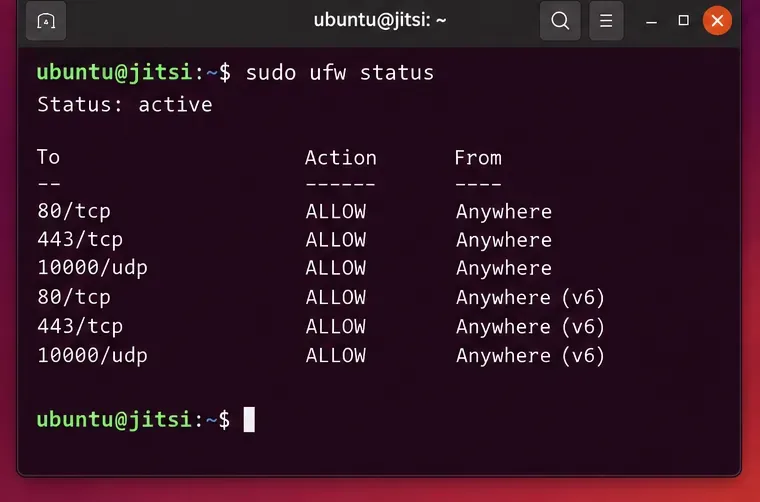
Configurez le pare-feu du serveur ainsi que tout pare-feu ou routeur cloud. Avec UFW, les règles principales sont :
Assurez-vous que le port SSH est accessible sur celui que vous utilisez réellement avant d'activer UFW, sous peine de vous bloquer l'accès. Jitsi indique que le port TCP 80 est utilisé pour la validation et le renouvellement des certificats, le port TCP 443 pour le service web et le port UDP 10000 pour l'audio/vidéo des réunions. Il mentionne également les ports UDP 3478 et TCP 5349 pour les fonctions optionnelles coturn/STUN/TURN ; ajoutez-les uniquement si vous installez et configurez coturn pour votre déploiement. Si votre fournisseur de cloud utilise une liste de contrôle d'accès réseau distincte, ajoutez-y également des règles correspondantes.
Autorisez la validation HTTP, le protocole web HTTPS et les ports multimédias UDP dans les pare-feu de l'hôte et du fournisseur.
4. Installez le package Jitsi et sélectionnez Let's Encrypt.
Démarrer l'installation du package :
sudo apt install jitsi-meet
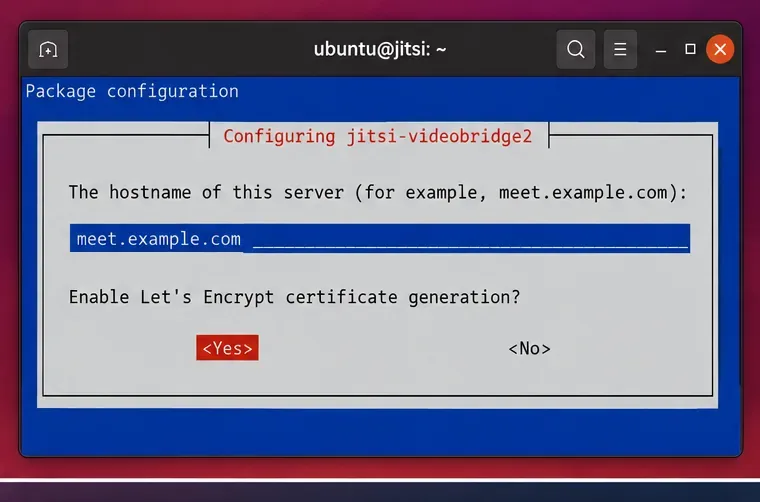
Lorsque le système vous invite à saisir le nom d'hôte, entrez le nom public exact provenant du DNS, par exemple : `< meet.example.comnom_hôte>`. À l'invite concernant le certificat, sélectionnez l'option « Let's Encrypt ». Si nécessaire, utilisez une adresse e-mail que vous consultez régulièrement. Le programme d'installation configure l'hôte virtuel Jitsi et demande le certificat ; la réussite de l'émission dépend d'une configuration DNS correcte et d'un accès public au port 80. La première tentative peut échouer si les enregistrements DNS n'ont pas été propagés, si un pare-feu bloque la validation ou si un autre service intercepte le port 80.
Saisissez le nom d'hôte DNS et choisissez la génération de certificat lorsque le package Jitsi vous le demande.
Il existe un compromis pratique : l’option intégrée est pratique pour un serveur dédié, tandis qu’un proxy inverse ou un service web existant peut déjà utiliser les ports 80 et 443. L’installateur de Jitsi vérifie la présence de Nginx et d’Apache, et le guide indique qu’un processus Nginx préexistant sur le port 443 peut affecter la configuration de coturn. Ne modifiez pas la configuration d’un serveur web en production sans précaution. Sur un hébergement mutualisé, configurez d’abord le proxy et la propriété du certificat, ou utilisez une machine virtuelle ou un conteneur dédié.
5. Vérifiez les services, le protocole HTTPS et le chemin d'accès au média.
Après l'installation, vérifiez les services du paquet et ouvrez l'URL de la réunion :
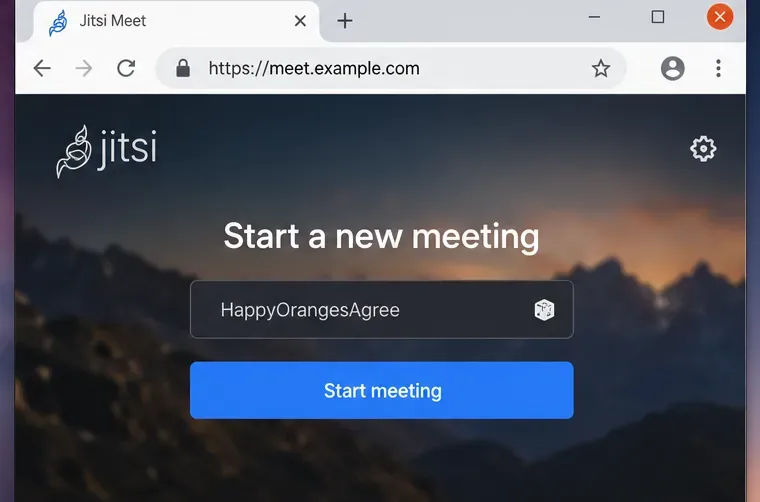
Les noms de service peuvent varier selon les paquets. systemctl --failedSi une unité nommée est introuvable, consultez la liste des unités installées. Dans un navigateur, vérifiez que https://meet.example.coml'ouverture se fait sans avertissement de certificat. Créez une salle de test et rejoignez-la depuis un autre réseau ou appareil ; vérifiez la communication audio et vidéo bidirectionnelle. Le chargement d'une page via HTTPS prouve uniquement que le point de terminaison web répond. Cela ne prouve pas que le protocole UDP traverse le pare-feu.
Ouvrez l'adresse HTTPS, puis connectez-vous depuis un deuxième réseau pour tester à la fois la page web et le système multimédia de la réunion.
Où chercher en cas d'échec de l'installation
La demande de certificat a échoué : veuillez vérifier que le nom d'hôte correspond bien à ce serveur, que le port TCP 80 est accessible depuis Internet et qu'aucun proxy ni pare-feu n'intercepte le défi ACME. La méthode HTTP-01 de Let's Encrypt ne peut pas utiliser un port de validation arbitraire.
La page s'ouvre, mais les participants ne peuvent ni s'entendre ni se voir : vérifiez que le port UDP 10000 est autorisé par tous les pare-feu et que la NAT le redirige vers l'hôte Jitsi. Effectuez le test depuis l'extérieur du réseau local du serveur.
Le navigateur signale un problème de certificat : vérifiez que vous avez saisi le même nom d’hôte complet dans le programme d’installation et dans le navigateur, et examinez le certificat présenté par cet hôte. Ne donnez pas aux utilisateurs la possibilité de contourner cet avertissement.
Le renouvellement est incertain : vérifiez les outils et journaux de renouvellement de certificats Jitsi installés sur l’hôte, puis vérifiez le certificat renouvelé avant son expiration. Évitez d’exécuter un second client ACME sur le même site Nginx, sauf si vous gérez intentionnellement cette configuration.