Accueil
» Comment faire
»
Configurez Jitsi Meet en 180p ou 360p en cas de connexion faible.
Configurez Jitsi Meet en 180p ou 360p en cas de connexion faible.
En cas de connexion lente, commencez par régler la qualité vidéo de Jitsi Meet sur Faible (180p), puis passez à Standard (360p) uniquement si les visages ou les détails partagés sont trop difficiles à distinguer. Si votre débit montant est le facteur limitant, désactivez votre caméra ; si le problème vient de la vidéo entrante, réduisez la qualité de cette dernière. Ces étapes permettent de réduire la charge vidéo tout en préservant l'audio, mais ne peuvent pas résoudre les problèmes liés à une connexion réseau faible ou instable.
Choisissez la qualité la plus basse qui fonctionne encore.
Lors d'une réunion sur ordinateur, appuyez sur A pour ouvrir la Gestion de la qualité vidéo, ou utilisez la commande correspondante de la barre d'outils si elle est visible. Réglez le curseur sur Faible, confirmez si nécessaire, et évaluez la qualité de l'appel pendant que les participants parlent et se déplacent. Le manuel Jitsi actuel indique que Faible correspond à 180p, Standard à 360p et Élevée à 720p ; la résolution réelle peut varier en fonction de l'appareil, du codec, de la configuration de la réunion et des conditions réseau.
Le contrôle qualité comporte trois niveaux documentés. Commencez par le niveau Faible, puis augmentez-le uniquement si l'image est inexploitable.
Si le réglage Faible permet une voix claire et des visages reconnaissables, laissez-le ainsi. Si l'appel est fluide mais que les visages sont trop petits ou flous, essayez le réglage Standard. Revenez au réglage Faible si la vidéo se fige, subit un important décalage ou se coupe fréquemment alors que l'audio reste utilisable. La liste des raccourcis clavier Jitsi indique « A » pour la gestion de la qualité vidéo. Cette option peut être masquée ou restreinte dans les déploiements personnalisés.
La sélection de qualité de Jitsi permet de modifier la résolution vidéo envoyée et reçue par le client, comme décrit dans la documentation de référence des commandes de qualité vidéo de Jitsi . Elle ne réserve pas une quantité fixe de bande passante et ne peut pas garantir une image nette pour chaque caméra distante sur tous les appareils. Un hôte peut avoir configuré des limites de qualité différentes.
Réduisez le trafic dans le sens saturé.
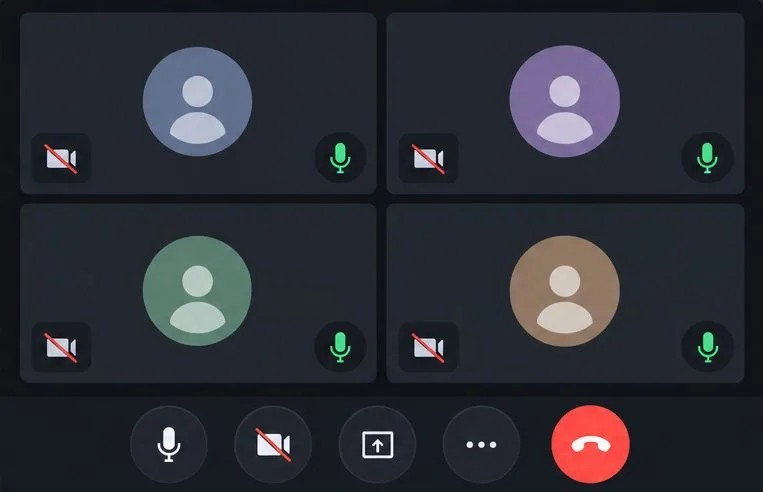
Votre caméra utilise de la bande passante montante ; les vignettes vidéo que vous recevez utilisent de la bande passante descendante. Si d'autres personnes signalent que votre vidéo est figée alors que vous les entendez, commencez par désactiver votre caméra. Si vous entendez la réunion mais que la vidéo entrante saccade, laissez votre microphone activé et réduisez la qualité vidéo. Désactiver votre caméra ne vous empêchera pas de recevoir la vidéo des autres participants.
Désactiver votre propre caméra réduit le flux vidéo sortant tout en laissant votre microphone disponible.
Pour une réunion où la présence visuelle de tous les participants n'est pas essentielle, demandez-leur de désactiver les caméras dont ils n'ont pas besoin. Cela réduit le nombre de flux vidéo actifs. Cette solution peut ne pas convenir à un cours, un entretien ou une réunion où les signaux visuels sont importants ; il est donc conseillé de convenir de ce compromis avant l'appel. Si Jitsi présente toujours des ralentissements malgré la désactivation des caméras, la cause peut être une interférence Wi-Fi, une perte de paquets, une latence de routage ou un appareil occupé, plutôt qu'un problème de résolution vidéo.
Définir une limite de résolution pour la caméra sur un serveur auto-hébergé
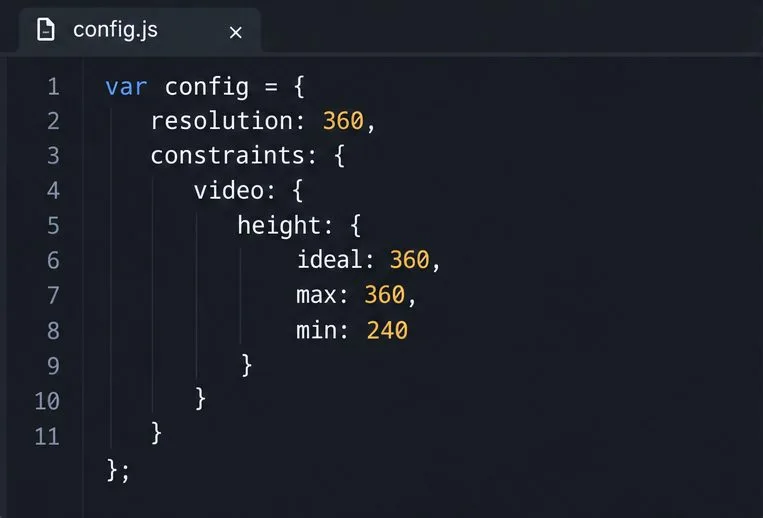
Si vous administrez Jitsi Meet, testez une limite de capture locale plus basse dans une salle de test avant de l'appliquer à tous les utilisateurs. Sur le serveur config.js, fusionnez les paramètres comme ceux-ci avec l' configobjet existant ; ne remplacez pas l'intégralité du fichier :
Cet exemple de configuration limite la capture de la caméra locale à 360 pixels de hauteur ; fusionnez-le avec les paramètres config.js existants du serveur.
resolutionDéfinit la hauteur vidéo locale préférée. Jitsi indique constraintsqu'il s'agit d'un paramètre distinct pour les navigateurs utilisant son nouveau flux de capture vidéo ; le paramétrage des deux paramètres permet donc d'éviter de dépendre d'une seule méthode. Ce paramètre affecte la vidéo de la caméra envoyée par le terminal ; il ne s'agit pas d'une limite globale pour les vignettes entrantes ou le partage d'écran. Pour une politique de faible bande passante plus stricte, testez une résolution maximale de 240p et vérifiez que les visages restent visibles. Certaines caméras, certains navigateurs ou certains clients peuvent ne pas produire la taille exacte demandée.
Ajuster les limites de débit binaire uniquement après un test
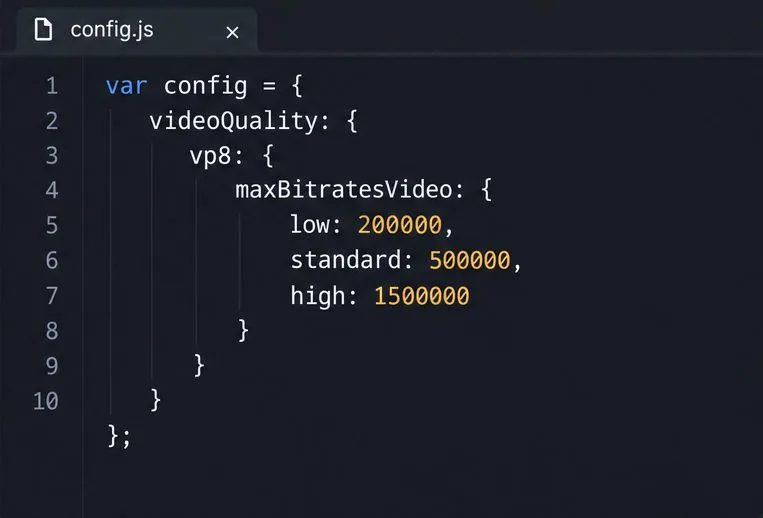
La configuration de Jitsi videoQualitypermet à un administrateur de définir, maxBitratesVideopour chaque codec pris en charge et pour chaque niveau de qualité, les valeurs de référence suivantes pour le VP8 (en bits par seconde) :
Les valeurs affichées correspondent aux limites de référence VP8 documentées par Jitsi en bits par seconde, et non à une exigence de bande passante garantie par utilisateur.
Faible : 200 000 bps (200 kbps)
Norme : 500 000 bits/s (500 kbit/s)
Débit élevé : 1 500 000 bits/s (1,5 Mbit/s)
Il s'agit de limites spécifiques à chaque codec, issues de la documentation de configuration actuelle, et non de garanties de bande passante exactes. Les valeurs d'exemple diffèrent pour AV1 et VP9, et un serveur peut négocier un codec différent. Si vous réduisez une limite, effectuez la modification pour les codecs réellement utilisés par votre déploiement, puis testez la fluidité, la qualité du texte et la stabilité des paquets sur plusieurs appareils. Une limite plus basse peut réduire la netteté, notamment en cas de mouvement ; elle ne rendra pas un routage de mauvaise qualité fiable. Consultez la documentation de configuration de la qualité vidéo de Jitsi avant de modifier les paramètres de production.
Comparez le résultat à la réunion réelle.
Le guide de déploiement de Jitsi fournit des valeurs de référence approximatives pour la capacité réseau : environ 200 kbit/s à 180p, 500 kbit/s à 360p et 2,5 Mbit/s à 720p. Il s’agit d’estimations pour la planification, et non d’un seuil de test de vitesse personnel : le trafic réel varie en fonction du codec, du mouvement, du nombre de flux simultanés et de la topologie du serveur. Une personne recevant plusieurs séquences vidéo peut avoir besoin d’une capacité de téléchargement bien supérieure à celle requise par un seul flux.
Effectuez le test avec le même nombre de participants et la même configuration que celle prévue pour l'appel réel. Une configuration optimale garantit une parole intelligible, évite les gels d'image récurrents et offre suffisamment de détails pour la réunion. Si la résolution 180p est stable mais trop floue, essayez la résolution 360p et comparez. Si les gels persistent dans les deux cas (ou si le son est également interrompu), utilisez un réseau plus fiable ou demandez à l'administrateur de la réunion d'examiner le routage et la capacité du pont. Les exigences de déploiement de Jitsi précisent que la qualité en temps réel dépend de liaisons réseau fiables et de ressources serveur adéquates. Une résolution inférieure peut améliorer un appel limité, mais ne peut pas augmenter la bande passante disponible.