Réunions BigBlueButton personnalisées avec votre logo et le nom du client

Définissez un titre de réunion, activez la zone du logo et choisissez un logo par défaut ou par réunion sur un serveur BigBlueButton auto-hébergé.
Pour un nouvel abonnement SUSE local et un serveur de mise à jour, installez l'outil de mise en miroir des dépôts (RMT) sur un hôte SLES 15 compatible, configurez-le avec YaST, activez les produits utilisés par votre organisation et mettez en miroir leurs dépôts. Enregistrez un client de test via l'URL HTTPS du serveur avant de le déployer sur les systèmes de production. RMT remplace SMT pour SLES 15 ; une installation SMT existante n'est pas adaptée à un nouveau déploiement.
Cette architecture convient à un environnement où un serveur accède au SUSE Customer Center (SCC) et où les autres systèmes SUSE reçoivent l'enregistrement et les paquets via un point de terminaison local. Elle permet de réduire les téléchargements externes répétés, mais ne fournit pas de droits d'abonnement : des abonnements d'organisation valides et des identifiants de mise en miroir SCC restent nécessaires.
Le guide de l'outil de mise en miroir du référentiel SLES 15 SP7 indique que RMT prend en charge SLES 12 et les versions ultérieures, mais pas SLES 11 ni les versions antérieures. RMT diffère également de SMT par certaines fonctionnalités, notamment la préparation et la génération de rapports. Une migration doit être considérée comme une modification de service et non comme une simple mise à jour de paquet ; SUSE recommande d'installer RMT sur un nouvel hôte SLES 15 lors d'une migration depuis SMT.
Attribuez un nom de domaine pleinement qualifié (FQDN) stable, tel que `example.com` rmt.example.com, et une adresse IP statique. Assurez-vous que la résolution DNS fonctionne correctement et que l'hôte peut accéder aux services de mise à jour SCC et SUSE via les ports sortants 80 et 443. Les clients doivent pouvoir accéder au service RMT via HTTPS. Utilisez le même FQDN dans l'URL du client et dans le certificat du serveur.
Planifiez le stockage en fonction des versions, architectures, produits et dépôts que vous allez dupliquer. Le guide SUSE SP7 recommande, à titre d'estimation générale, environ 1,5 fois la taille totale des dépôts activés, soit environ 200 Go par version SLES, extensions comprises. Il s'agit d'une estimation et non d'une garantie de capacité ; vérifiez la taille actuelle des dépôts et prévoyez de l'espace pour l'extension. RMT écrit également des fichiers temporaires volumineux sur /tmple système de fichiers ; assurez-vous donc que ce dernier dispose de suffisamment d'espace libre. Ne configurez pas le même hôte que le serveur d'installation SLES : RMT configure NGINX sur le port 80, tandis que le rôle de serveur d'installation configure Apache sur ce même port.
Sur un serveur SLES 15 mis à jour et enregistré, installez RMT :
sudo zypper patch
sudo zypper in rmt-server
Vérifiez les modifications apportées au package et terminez l'installation. Lancez la configuration initiale :
sudo yast2 rmtSaisissez les identifiants de l'organisation SCC utilisés pour la mise en miroir du dépôt. Il s'agit des identifiants de proxy de l'organisation dans SUSE Customer Center, et non d'un code d'enregistrement client. Créez la base de données MariaDB et l'utilisateur demandés par l'assistant. Attribuez au nom commun du certificat le nom de domaine complet (FQDN) du serveur et ajoutez les noms alternatifs que les clients utiliseront. Si firewalld est activé, sélectionnez les règles RMT requises et, si possible, limitez leur portée à l'interface réseau concernée du serveur. Terminez l'assistant ; YaST active et démarre les services et les minuteurs nécessaires.
YaST stocke le certificat RMT CA à l'emplacement indiqué /etc/rmt/ssl/rmt-ca.crtet le certificat et la clé du serveur à l'emplacement indiqué /etc/rmt/ssl/. Protégez la clé privée. Distribuez la confiance envers l'autorité de certification selon votre procédure approuvée. Un serveur répondant via HTTPS peut refuser l'enregistrement du client si le nom de son certificat ne correspond pas au nom d'hôte demandé ou si son autorité de certification n'est pas approuvée.
Mettez à jour le catalogue local de SCC et examinez les produits disponibles :
sudo rmt-cli sync
sudo rmt-cli products list --all
Activez un produit à l'aide de son ID ou de la chaîne de caractères affichée dans ce résultat. Les chaînes de caractères varient selon la version et l'architecture ; utilisez donc une valeur provenant de votre serveur plutôt que de copier un identifiant deviné.
sudo rmt-cli products enable PRODUCT_STRING
sudo rmt-cli products list
L'activation d'un produit sélectionne ses dépôts associés. Limitez la sélection aux systèmes que vous souhaitez prendre en charge : chaque version et architecture supplémentaire consomme de l'espace de stockage et augmente la charge de synchronisation. Lancez le téléchargement du package initial avec :
sudo rmt-cli mirrorLa mise en miroir initiale peut prendre un temps considérable. RMT planifie généralement la synchronisation des métadonnées et la mise en miroir du dépôt à l'aide des minuteurs systemd. Vérifiez que les deux planifications sont actives :
systemctl status rmt-server-sync.timer
systemctl status rmt-server-mirror.timer
Utilisez rmt-cli products listces rmt-cli repos listcommandes pour vérifier que les entrées souhaitées sont activées et affichent l'activité récente des miroirs. Si des dépôts sont manquants, vérifiez les informations d'identification SCC, les droits d'abonnement, la connectivité sortante, l'espace disque (y compris les fichiers /tmp.src) et la sortie des commandes avant de redémarrer les services.
Sur un système de test SLES 12 ou plus récent, configurez SUSEConnect pour qu'il pointe vers le serveur RMT :
sudo SUSEConnect --url https://rmt.example.comRemplacez le nom de domaine pleinement qualifié (FQDN) par le vôtre et assurez-vous qu'il figure bien dans le certificat. Si le client vous demande d'approuver l'autorité de certification RMT, vérifiez le certificat via le canal approuvé de votre organisation avant de l'accepter. Ne contournez pas une incohérence de nom en désactivant la vérification des certificats. Ensuite, examinez les référentiels configurés et actualisez les métadonnées.
sudo zypper lr -u
sudo zypper refresh
Un résultat positif indique que les dépôts RMT attendus sont activés et que l'actualisation des métadonnées est terminée. Sur le serveur, vérifiez que le client apparaît bien sudo rmt-cli systems list. En cas d'échec de l'enregistrement, contrôlez la configuration DNS et le routage, l'accessibilité HTTPS, la fiabilité du certificat et la correspondance du nom d'hôte, le périmètre du pare-feu, ainsi que l'activation et la duplication du produit. Consultez la sortie des commandes et les journaux de service avant de modifier la configuration partagée.
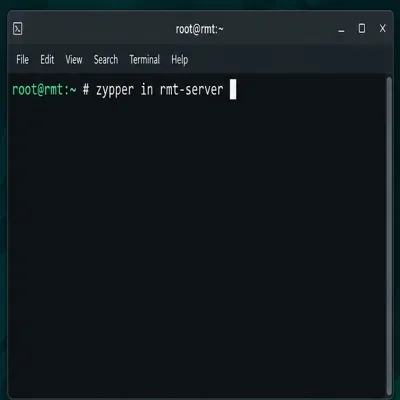
Installez le package RMT sur l'hôte SLES 15 préparé.
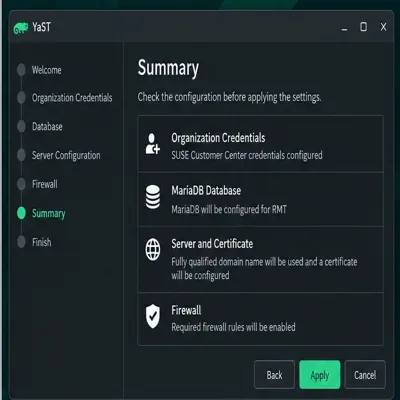
Vérifiez les paramètres SCC, de base de données, du certificat FQDN et du pare-feu avant d'appliquer la configuration YaST.
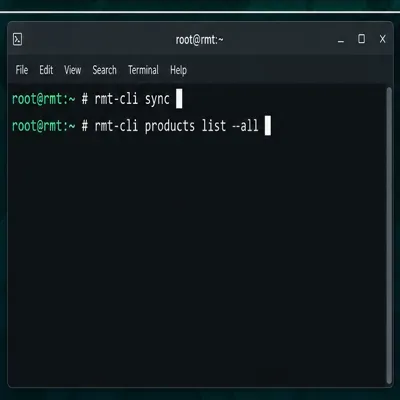
Actualisez le catalogue de produits et examinez les chaînes de produits disponibles pour la duplication.
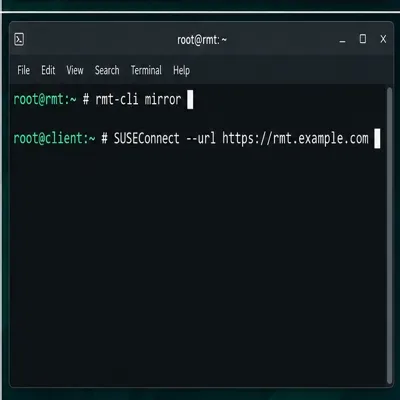
Démarrez la mise en miroir du dépôt et enregistrez un client de test avec le nom d'hôte HTTPS du serveur.
Utilisez SUSE Multi-Linux Manager ou un autre service de gestion du cycle de vie compatible si vous avez besoin de fonctionnalités non offertes par RMT, telles qu'une gestion client plus étendue, la génération de rapports ou des flux de travail de contenu par étapes. Conservez SMT uniquement lorsque des clients SLES 11 hérités ou des comportements spécifiques à SMT restent nécessaires, et testez la migration séparément. Un réseau isolé (sans accès à Internet) nécessite un flux de travail de transfert de données : SUSE documente les commandes d'exportation et d'importation RMT pour déplacer les données et les métadonnées du référentiel à l'aide d'un support amovible. RMT ne peut répliquer que les produits disponibles dans le cadre des abonnements de l'organisation.
Documentation officielle pour SLES 15 SP7 : Installation et configuration de RMT ; Guide de l’outil de mise en miroir du référentiel ; Migration de SMT vers RMT .
Définissez un titre de réunion, activez la zone du logo et choisissez un logo par défaut ou par réunion sur un serveur BigBlueButton auto-hébergé.
Configurez l'activité Moodle, ajoutez le point de terminaison BigBlueButton correspondant et le secret partagé, puis vérifiez l'accès des enseignants, des étudiants et des médias.
Indiquez le nom d'hôte Docker de Jitsi Meet sur votre serveur, configurez PUBLIC_URL et HTTPS, puis vérifiez l'accès au navigateur et aux médias.
Identifiez le service Jitsi défaillant à partir de l'état Compose et de ses journaux, puis corrigez en toute sécurité les secrets manquants, les montages inaccessibles en écriture ou les défaillances de ressources.
Résolvez les problèmes de chargement de présentations non prises en charge dans BigBlueButton en choisissant le bon format, en vérifiant le type de fichier réel et en identifiant les défaillances côté serveur.
Identifiez les causes des plantages de KMS liés à la pression sur les ressources, vérifiez le chemin d'accès aux médias de votre BigBlueButton et appliquez les correctifs pris en charge sans faire de suppositions sur la capacité.
Configurez des comptes d'hôte local sur un serveur Docker Jitsi auto-hébergé, puis ajoutez un mot de passe distinct pour les réunions nécessitant un accès invité plus restreint.
Désactivez les analyses Jitsi et rtcstats optionnelles, puis définissez une politique de rétention distincte pour les journaux Docker afin que les contrôles de confidentialité n'effacent pas les preuves de dépannage.
Résolvez les problèmes de déconnexion de Jitsi Meet, isolez les problèmes de navigateur et de réseau, et vérifiez les paramètres UDP et NAT qui affectent généralement les appels auto-hébergés.
Configurez Jibri, exposez le contrôle de flux en direct de Jitsi et testez une diffusion YouTube à l'aide d'une clé de flux protégée.








