Accueil
» Comment faire
»
Créer un profil AutoYaST réutilisable pour les installations SLES 15
Créer un profil AutoYaST réutilisable pour les installations SLES 15
Scénario illustratif : un administrateur doit provisionner une seconde machine virtuelle SLES 15 pour un service web de laboratoire. L’exemple présenté utilise une machine de référence pour créer un profil XML AutoYaST, le vérifie et le valide, puis démarre une machine virtuelle cible éphémère avec ce profil. Il s’agit d’un exemple de flux de travail, et non d’un compte rendu de déploiement réel.
Pour ce déploiement progressif, créez un profil de référence sudo yast clone_system, supprimez les paramètres sensibles ou spécifiques à la machine, validez le profil et indiquez-lui son emplacement lors du autoyast=démarrage. Pour le premier test, laissez l'écran de confirmation de l'installateur affiché. AutoYaST peut configurer le stockage et écraser des données ; n'utilisez donc jamais un profil non validé sur un disque de production.
1. Préparer un système de référence approprié
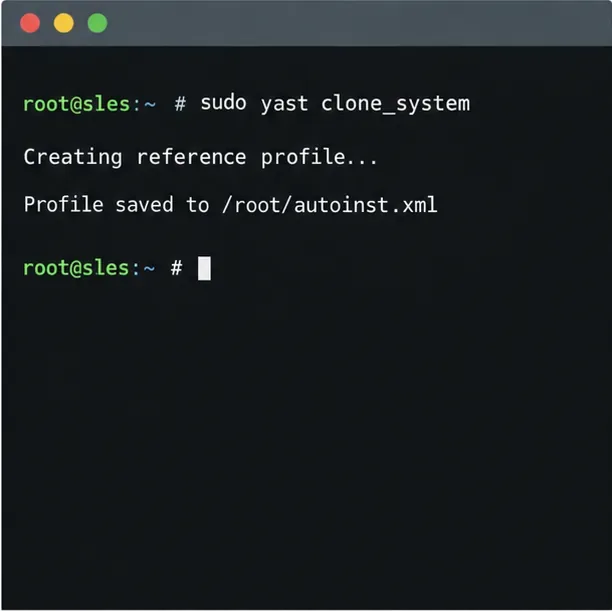
AutoYaST décrit une installation dans un fichier de contrôle XML, généralement nommé `.yaml` autoinst.xml. Le guide AutoYaST de SUSE pour SLES 15 SP7 recommande de créer un profil de référence à partir d'un système installé ou d'utiliser le module de configuration d'installation automatique de YaST. La méthode en ligne de commande est pratique pour la machine virtuelle de laboratoire fictive :
sudo yast clone_system
sudo ls -l /root/autoinst.xml
Le clone capture la configuration de la machine de référence. Considérez-le comme un point de départ, et non comme un modèle universellement portable : vérifiez les noms des périphériques de disque, la taille des partitions, le mode de démarrage, les paramètres réseau, la sélection des paquets, les utilisateurs et les données d’enregistrement par rapport à la cible. Un hôte source dont la configuration des disques locaux diffère de celle de la nouvelle machine virtuelle peut générer une proposition de stockage non sécurisée. Si le système source contient des secrets ou des identifiants spécifiques à la machine, supprimez-les ou remplacez-les avant de distribuer le profil.
Vue illustrative du terminal lors de l'étape de génération de profil ; le fichier enregistré est un modèle à examiner, et non une image prête à l'emploi pour chaque cible.
2. Examinez les paramètres sensibles et validez le XML.
Ouvrez le fichier /root/autoinst.xmldans un éditeur de texte et examinez-en les sections avant de le mettre à disposition d'un programme d'installation. Priorisez le partitionnement : un profil peut initialiser un disque et effacer son contenu. Dans l'exemple du laboratoire, vérifiez que la machine virtuelle cible dispose d'un disque virtuel jetable de la taille prévue et que les règles de sélection de périphérique du profil correspondent à cette machine virtuelle. Remplacez également le nom d'hôte, la configuration IP, les informations d'identification de l'utilisateur et les paramètres d'enregistrement lorsqu'ils doivent différer du système de référence.
Les profils AutoYaST peuvent contenir des hachages de mots de passe, des clés d'enregistrement, des scripts ou d'autres données confidentielles. Limitez l'accès aux fichiers et évitez de stocker des informations sensibles dans une URL publique, l'historique des commandes de démarrage ou un répertoire non protégé. Utilisez un serveur de profils à accès contrôlé et le protocole HTTPS lorsque disponible. Assurez-vous que le programme d'installation peut faire confiance au certificat du serveur et accéder à l'hôte au démarrage.
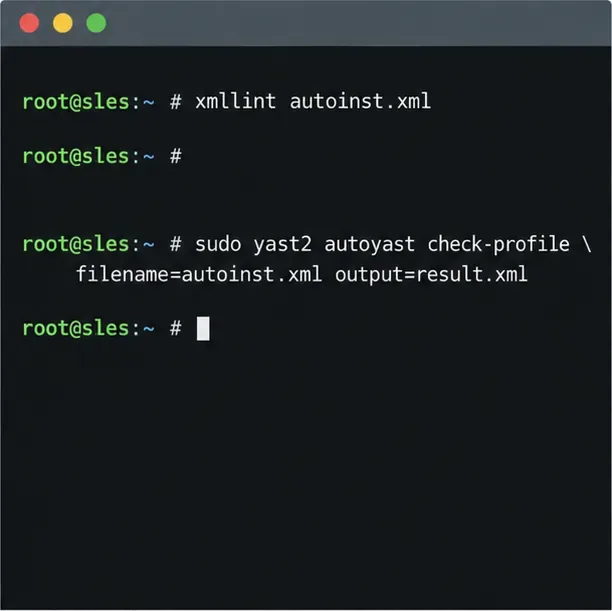
Vérifiez d'abord que le document est un fichier XML bien formé, puis demandez à AutoYaST de le traiter et de l'importer :
xmllintCette commande détecte les erreurs de structure XML, comme une balise non fermée ; elle ne garantit cependant pas la validité de tous les paramètres AutoYaST. La commande AutoYaST pour SLES check-profileeffectue des vérifications de profil supplémentaires. Ses résultats peuvent varier selon l'architecture, le support et la version du paquet YaST ; elle ne remplace donc pas l'installation sur une machine virtuelle de test représentative. N'activez pas cette run-scripts=trueoption pour un profil non fiable : les scripts d'un profil peuvent s'exécuter en tant qu'administrateur.
Exemples de commandes de validation : vérifiez d’abord la syntaxe XML, puis laissez AutoYaST traiter le profil.
3. Mettez le profil à la disposition de l'installateur.
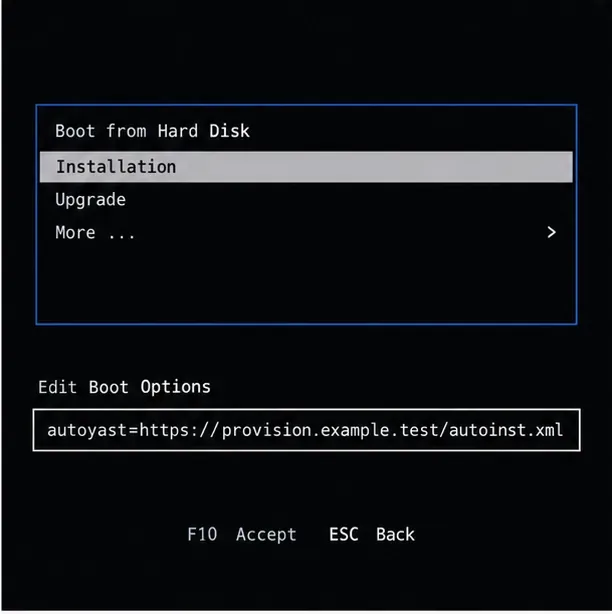
Pour une installation en laboratoire, placez le fichier sur un serveur HTTPS accessible et ajoutez son adresse aux options de démarrage du support d'installation SLES :
example.testest un nom d'exemple réservé ; remplacez-le par le nom de votre serveur de profils. SUSE documente également d'autres emplacements de profils, notamment NFS, USB et un fichier sur le support de démarrage. Si le profil est distant, le programme d'installation doit établir une connexion réseau suffisamment tôt pour le récupérer. Si la configuration réseau n'est pas lancée automatiquement, SUSE recommande d'utiliser un paramètre réseau linuxrc, par exemple ifcfg=eth0=dhcpavec l'option de démarrage AutoYaST ; remplacez eth0par le nom réel de l'interface du programme d'installation. SUSE recommande également ifcfg=eth*=dhcpde configurer DHCP sur toutes les interfaces. L'adressage statique nécessite la configuration réseau correspondante au démarrage pour votre environnement.
Exemple d'option de démarrage : le paramètre autoyast indique au programme d'installation où récupérer le profil XML.
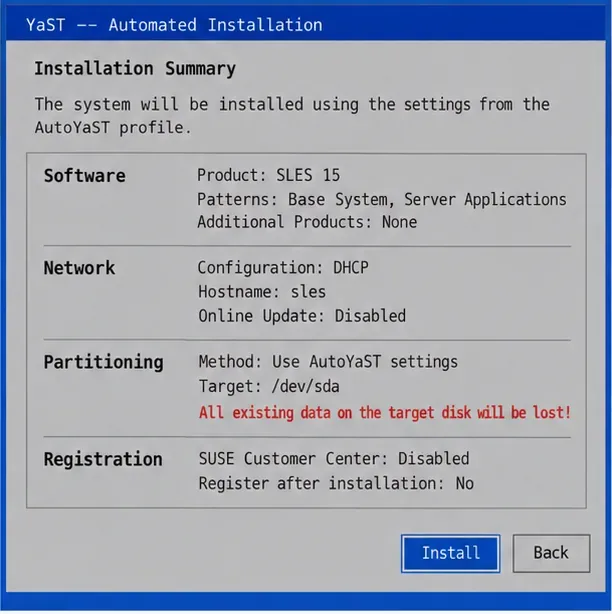
Sur SLES 15 SP7, le programme d'installation peut afficher un résumé de la configuration avant d'appliquer les modifications. Vérifiez que le produit, le réseau, les logiciels, l'enregistrement et, surtout, le disque cible correspondent au plan de test. Ce résumé constitue une dernière vérification utile. Laissez la confirmation activée lors des tests initiaux ; désactivez-la uniquement pour les exécutions automatisées, une fois le profil validé sur des cibles jetables représentatives. Le menu de démarrage et la source du profil disponibles dépendent du support d'installation et de la méthode de démarrage.
Résumé illustratif de l'installation montrant les zones à vérifier avant d'autoriser AutoYaST à écrire sur le disque cible.
4. Testez le déploiement, puis réutilisez-le avec précaution.
Commencez par une machine virtuelle jetable correspondant à l'architecture, au mode de démarrage et à la configuration disque souhaités. Démarrez-la à partir du support d'installation de SLES 15 avec le paramètre de profil, suivez les instructions de l'installateur et surveillez la console ou la sortie série pour détecter les erreurs de récupération, d'enregistrement, de stockage ou de paquetage. AutoYaST peut exécuter une seconde étape après l'installation du système de base si une configuration supplémentaire requiert le démarrage du système installé ; la documentation de SLES 15 SP7 indique que les autoyast2paquets autoyast2-installationsont nécessaires pour cette étape.
Après l'installation, vérifiez le nom d'hôte, l'adresse, les points de montage de stockage, les services activés, les paquets attendus et l'état d'enregistrement sur la nouvelle machine virtuelle. Comparez ces résultats avec le profil et corrigez ce dernier avant de recommencer. Une vérification XML réussie ne garantit pas à elle seule le bon déroulement de l'installation : les dépôts disponibles, le matériel, l'énumération des disques, l'accès réseau et le support d'installation du Service Pack sont autant d'éléments essentiels.
Dans le cadre de ce laboratoire fictif, le profil est réutilisable uniquement après le démarrage de la machine virtuelle de test et la validation de sa configuration. Pour un déploiement à plus grande échelle, il est recommandé de séparer la configuration partagée des paramètres spécifiques à chaque machine à l'aide de règles et de classes AutoYaST. Ces dernières introduisent des fichiers supplémentaires et un comportement de fusion qui doivent être testés indépendamment. Commencez par le profil le plus simple permettant de couvrir votre groupe cible en toute sécurité.
Références officielles
Consultez le guide AutoYaST de SUSE SLES 15 SP7 pour la création, la validation et l'emplacement des profils, ainsi que pour le comportement lors de l'installation. Consultez également la documentation de référence des paramètres de démarrage de SLES 15 SP7autoyast= . Le guide de configuration réseau de SLES 15 SP7 (avec linuxrc) explique la configuration réseau initiale pour la récupération de profils à distance. Les options AutoYaST et les schémas de profil peuvent varier selon le Service Pack et les paquets YaST installés ; consultez la documentation correspondant au support d'installation que vous allez déployer.