Exposez chaque point de terminaison Prometheus de Jitsi Videobridge (JVB) uniquement sur un réseau privé, ajoutez chaque pont comme cible de collecte de données Prometheus et utilisez Grafana pour visualiser la charge des ponts, le nombre de conférences, les points de terminaison et les débits multimédias. JVB diffuse les données Prometheus/OpenMetrics sur /metricsson interface HTTP privée, généralement le port 8080 ; l’adresse de liaison par défaut de l’interface privée dans la configuration de référence actuelle est 8080 127.0.0.1, de sorte qu’un serveur Prometheus distant ne peut pas la collecter tant que vous n’avez pas explicitement fourni une route privée.
Que collecter et que signifie cette collecte ?
Prometheus collecte les données de chaque pont et stocke les séries temporelles ; Grafana les interroge pour identifier les tendances et les alertes. Jitsi propose également des statistiques XMPP et JSON, mais ce flux de travail utilise le /metricspoint de terminaison au format Prometheus.
Question de suivi
Métrique ou famille JVB à rechercher
Comment l'utiliser
Le scraping fonctionne-t-il ?
upde Prometheus
Attendez-vous à 1 pour chaque cible JVB accessible ; 0 indique un échec de récupération.
Le pont approche-t-il de sa capacité maximale ?
stress_level
Suivi de la charge en fonction de l'utilisation du processeur hôte et du trafic ; Jitsi définit 0 comme aucune charge et 1 comme pleine capacité, avec des valeurs supérieures à 1 possibles.
Quel est le niveau d'activité des réunions ?
conferences, endpoints, et histogrammes de taille de conférence
Utilisez des panneaux par pont. Le nombre de points de terminaison JVB inclut les points de terminaison OCTO ; par conséquent, la somme sur plusieurs ponts peut entraîner un double comptage lors d'une conférence distribuée.
Le trafic médiatique est-il en train de changer ?
bit_rate_download, bit_rate_upload, et les métriques de débit de paquets
Comparez le trafic entrant et sortant avec la même charge de conférence du pont.
Il s'agit des clés statistiques Jitsi ; les noms et étiquettes des séries Prometheus peuvent varier selon la version de JVB. Vérifiez votre /metricsréponse avant d'écrire des requêtes. Jitsi indique que la couverture Prometheus diffère du point de terminaison JSON et est en constante évolution ; les histogrammes de la taille d'une conférence sont disponibles uniquement dans Prometheus.
1. Vérifiez localement le point de terminaison JVB.
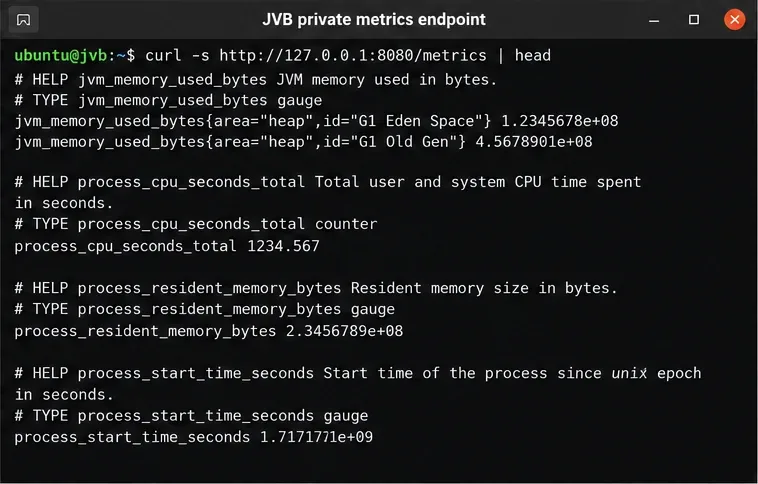
Sur chaque pont, demandez le point de terminaison des métriques privées au serveur lui-même :
curl -sS http://127.0.0.1:8080/metrics | head
Le texte d'exposition de Prometheus confirme que l'écouteur répond. La configuration de référence de Jitsi active par défaut le point de terminaison REST de Prometheus, mais des paramètres locaux ou de conteneur peuvent le modifier. En cas d'erreur de connexion, consultez les journaux et la configuration JVB ; si le point de terminaison est introuvable, vérifiez son chemin d'accès. L'API REST Colibri distincte n'est pas requise.
Vérifiez d'abord que le pont répond localement à /metrics; l'exposition affichée est une illustration d'interface, et non une mesure de votre déploiement.
2. Que Prométhée atteigne l'auditeur privé
L'interface HTTP privée JVB n'est pas accessible publiquement. Son hôte par défaut est l'adresse de bouclage (loopback), ce qui empêche un hôte Prometheus distant de la joindre. Liez-la à une adresse de pont privé et limitez l'accès au scraper. Fusionnez ce code /etc/jitsi/videobridge/jvb.confsur chaque pont, en remplaçant l'adresse d'exemple :
L'interface privée utilise le port 8080 par défaut ; JVB indique le port 8443 comme port TLS par défaut lorsque TLS est configuré. Redémarrez le pont après modification de sa configuration, puis effectuez un test depuis l'hôte Prometheus. curl -sS http://10.20.0.11:8080/metrics | headLimitez la règle de pare-feu à la source Prometheus. Ne publiez pas le port 8080 sur Internet : l'interface privée héberge également d'autres points de terminaison opérationnels. Si votre réseau requiert un chiffrement entre les hôtes, configurez l'interface privée JVB pour TLS et configurez Prometheus avec les paramètres HTTPS et de certificat correspondants.
Utilisez des adresses de pont privées dans Prometheus et une étiquette partagée pour regionregrouper les cibles associées.
3. Ajouter chaque JVB comme cible Prometheus
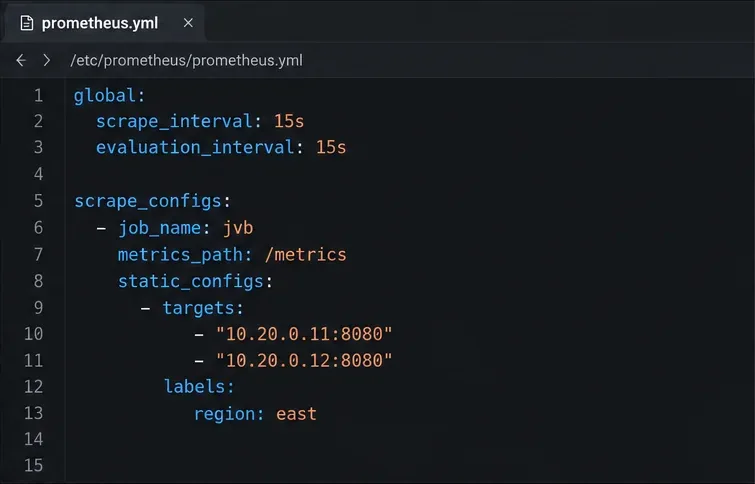
Sur le serveur Prometheus, ajoutez une tâche de récupération de données prometheus.yml. Cet exemple utilise deux adresses de pont privé et un intervalle de récupération de 15 secondes ; choisissez un intervalle adapté à vos besoins de surveillance et de stockage.
Si les ponts s'exécutent dans plusieurs régions, utilisez des groupes cibles et des étiquettes distincts afin que les tableaux de bord puissent les différencier. Pour une flotte à mise à jour automatique, remplacez les cibles statiques par une méthode de découverte de services prise en charge par votre infrastructure. Validez le fichier promtool check config /etc/prometheus/prometheus.yml, puis rechargez Prometheus en utilisant la méthode configurée pour votre service. Dans Prometheus, ouvrez la page des cibles et vérifiez que chaque cible JVB est UPcorrectement configurée et ne présente aucune erreur de récupération. Une cible verte indique que la récupération a réussi ; cela ne garantit pas que le chemin média d'une conférence est opérationnel.
Consultez la page Cibles Prometheus après le rechargement ; cet exemple illustre l’état attendu des cibles par pont.
4. Connectez Grafana et créez un tableau de bord ciblé.
Dans Grafana, ajoutez une source de données Prometheus en utilisant l'URL accessible depuis Grafana, par exemple http://prometheus:9090sur un réseau de conteneurs partagé ou http://10.20.0.5:9090sur un sous-réseau privé. Enregistrez et testez. Grafana intègre alors la source de données Prometheus.
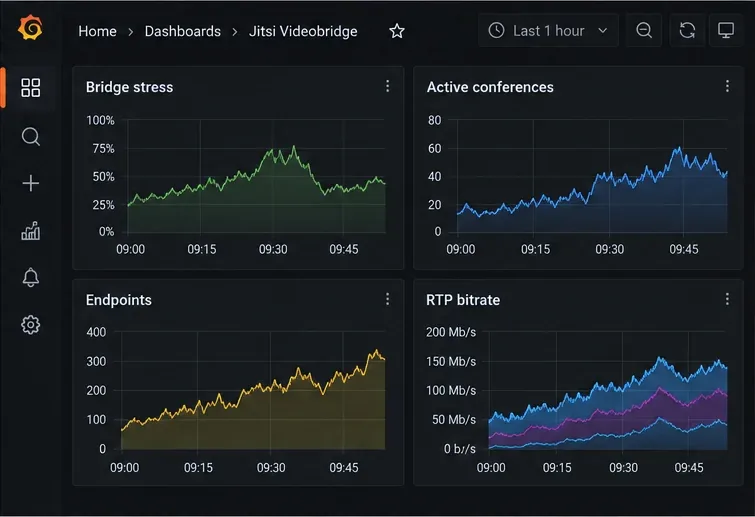
Commencez par un panneau de disponibilité up{job="jvb"}. Créez ensuite des panneaux de séries temporelles distincts pour la charge du pont, les conférences actives, les points de terminaison et les débits RTP entrants/sortants. Utilisez l'explorateur de métriques ou la page d'expressions Prometheus pour identifier les noms exacts des séries JVB exposées par votre version. Ajoutez une variable de pont ou de région en fonction des étiquettes cibles afin qu'un opérateur puisse comparer un hôte au pool. Pour les compteurs cumulatifs, utilisez une fonction de taux sur une plage appropriée ; pour les indicateurs tels que les points de terminaison actuels ou la charge, représentez graphiquement l'échantillon actuel directement. Ne pas appliquer rate()à un indicateur.
Un tableau de bord JVB ciblé permet de comparer la charge, l'activité des réunions, les points de terminaison et les débits multimédias ; il remplit les panneaux à l'aide des noms de métriques présents dans vos données extraites.
Vérification et points de défaillance courants
La cible est hors service : testez l’URL depuis l’hôte Prometheus, confirmez que JVB est lié à son adresse privée et autorisez uniquement le port TCP 8080 provenant du scraper.
La cible est active, mais les panneaux JVB sont vides : effectuez une requête up{job="jvb"}, puis examinez les noms et les étiquettes des séries extraites. La clé statistique JVB brute peut ne pas correspondre exactement à l’identifiant de métrique PromQL.
Un seul pont apparaît : vérifiez que chaque cible est bien répertoriée dans la configuration Prometheus active et que le rechargement a réussi.
Les graphiques de temps de transit sont absents : la configuration de référence de JVB désactive par défaut les statistiques de temps de transit Prometheus. N'activez cette collecte que si nécessaire, car Jitsi indique qu'elle a un impact sur les performances.
Terminez en participant à une réunion test et en vérifiant que la série de conférences et de points de terminaison JVB attendue évolue au fil du temps. Utilisez un trafic de référence réel pour configurer les alertes ; il n’existe pas de seuil de charge ou de débit universel qui convienne à toutes les tailles de pont et à toutes les charges de travail.