Si BigBlueButton affiche une erreur de socket ICE ou d'échec de négociation et que votre webcam ne se charge pas, vérifiez d'abord les autorisations d'accès à la caméra, puis testez la réunion sur un autre réseau. Si le problème persiste, il s'agit probablement d'un paramètre UDP/NAT côté réseau ou serveur ; réinstaller la caméra ou reconnecter la réunion à plusieurs reprises ne résoudra pas le problème de blocage du flux média. Le guide de dépannage de BigBlueButton associe l'échec de négociation ICE (erreur 1007) à l'impossibilité d'établir un chemin média, notamment en raison d'un NAT, d'un pare-feu bloquant le protocole UDP ou de la nécessité d'utiliser TURN.
L'autorisation d'accès à la caméra reste importante, mais il s'agit d'une vérification distincte : l'autorisation permet au navigateur de capturer la vidéo, tandis que ICE facilite son échange entre le navigateur et le serveur. Utilisez la procédure ci-dessous pour identifier quel côté nécessite une attention particulière.
Vérifiez le navigateur avant de modifier les paramètres réseau
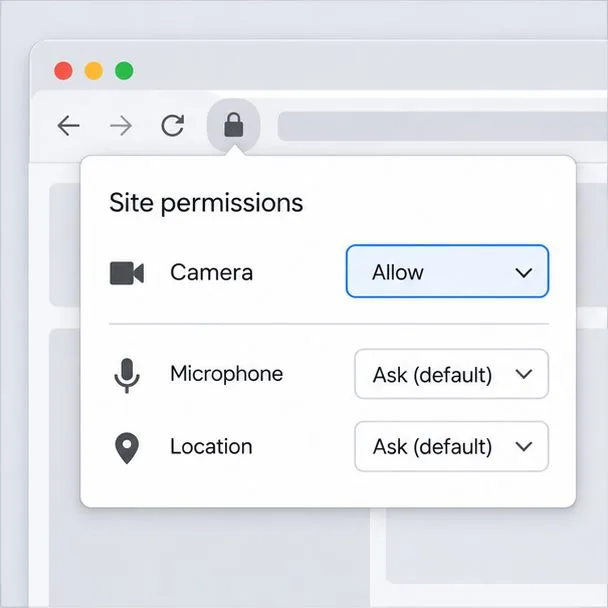
Vérifiez l'accès à la caméra pour le site de réunion. Dans les paramètres du site de votre navigateur, autorisez l'accès à la caméra pour l'adresse BigBlueButton. Si votre navigateur vous demande de recharger la page, faites-le, puis sélectionnez à nouveau la caméra dans la réunion. Fermez les autres applications ou onglets susceptibles d'utiliser la webcam. Si le navigateur n'affiche aucun aperçu local, commencez par résoudre les problèmes d'autorisation, de sélection du périphérique ou d'accès au système d'exploitation ; ce symptôme seul ne prouve pas un problème lié à ICE.
Rejoignez la réunion une fois dans un navigateur compatible. Quittez-la, fermez l'onglet concerné, rouvrez le lien et réessayez. Si la webcam ne fonctionne toujours pas, essayez un autre navigateur à jour. Une seule tentative peut résoudre un problème de négociation temporaire ; des tentatives répétées ne remplacent pas un diagnostic réseau.
Comparez les réseaux. Essayez d'établir la même réunion via un partage de connexion téléphonique ou une autre connexion sécurisée. Si la webcam fonctionne, mais pas sur le réseau de votre entreprise, de votre établissement scolaire, d'un hôtel ou via un VPN, cela indique fortement une restriction du chemin réseau. Ne déconnectez un VPN que si la politique de votre organisation le permet. N'essayez pas de contourner un pare-feu ; communiquez à l'administrateur réseau l'heure de la réunion concernée, le navigateur utilisé et l'erreur exacte.
Le panneau des autorisations du site du navigateur indique que l'autorisation de la caméra est activée ; il s'agit de la première vérification effectuée lorsque l'aperçu de la webcam ne peut pas démarrer.
Utilisez le résultat pour distinguer un problème d'autorisation d'un problème ICE
Si l'aperçu de la caméra locale s'affiche mais que les autres participants voient une vignette vide ou si la réunion signale une erreur ICE, le navigateur peut capturer la vidéo et le problème persiste probablement au niveau de la connexion multimédia. Notez si l'audio de la réunion est également défaillant, si le problème affecte un seul participant ou tous, et s'il se produit uniquement sur un réseau. Ces observations permettent de mieux cerner la cause sans supposer systématiquement qu'un dysfonctionnement de la webcam est dû à un problème de la caméra.
La documentation de dépannage publique de BigBlueButton décrit l'erreur 1007 comme un échec de négociation ICE. La description de l'erreur indique que le navigateur et le serveur multimédia ne parviennent pas à négocier un chemin pour les médias ; les causes mentionnées incluent le NAT, le blocage du protocole UDP et les cas où TURN est requis. Cette page correspond au guide de développement de la version 4.0 ; un serveur plus ancien peut donc afficher un message différent ou utiliser des composants internes différents. Le test réseau reste utile, mais les administrateurs doivent suivre les instructions correspondant à leur version installée.
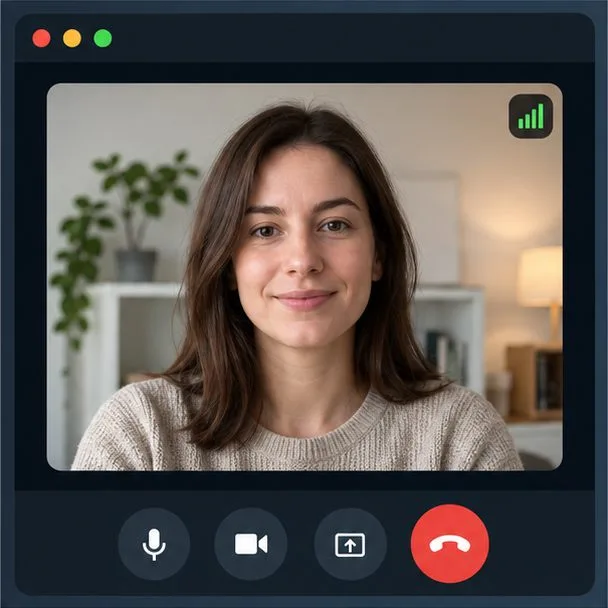
Un aperçu visible de la webcam confirme la capture locale ; demandez à un autre participant de confirmer que la vidéo sortante atteint également la salle.
Ce qu'un participant peut faire sur un réseau restreint
Si le test de réseau alternatif est concluant, communiquez le résultat à l'administrateur réseau ou BigBlueButton. Demandez-lui si le trafic UDP sortant ou entrant requis pour BigBlueButton WebRTC est restreint, et si le proxy, le VPN ou le pare-feu de l'organisation autorise le flux multimédia en temps réel de la réunion. L'accès HTTP à la page de la réunion ne suffit pas à prouver que le trafic multimédia WebRTC peut transiter.
Le guide du pare-feu BigBlueButton indique que les ports TCP 80 et 443 ainsi que la plage UDP entrante 16384–32768 sont autorisés pour un déploiement serveur standard. Les règles exactes dépendent de la version du serveur et de l'architecture réseau. Il est fortement déconseillé d'ouvrir des ports sur un routeur personnel ou de modifier les règles du pare-feu d'entreprise sans autorisation ; seul l'administrateur peut vérifier les paramètres de filtrage et appliquer les règles approuvées.
Si la caméra fonctionne sur le point d'accès Wi-Fi mais pas sur le réseau Wi-Fi d'origine, veuillez signaler la différence de réseau ; cela peut indiquer que le protocole UDP ou le routage est restreint.
Le serveur vérifie l'administrateur de BigBlueButton.
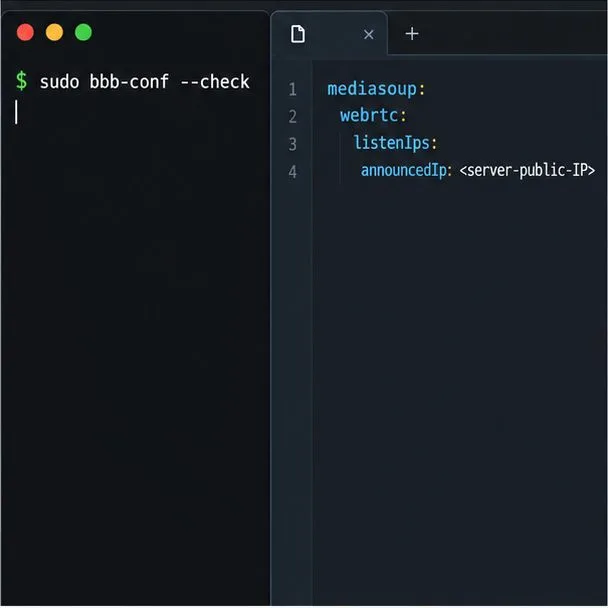
Exécutez la vérification de configuration intégrée. Sur l'hôte BigBlueButton, exécutez la commande sudo bbb-conf --check. Examinez les avertissements et les erreurs, et assurez-vous que les services concernés sont en cours d'exécution. Le guide de dépannage officiel recommande cette étape comme point de départ. Elle peut révéler des problèmes de configuration, mais ne garantit pas que toutes les règles de pare-feu externes ou de sécurité cloud autorisent le protocole UDP.
Vérifiez les règles du pare-feu et du cloud. Contrôlez le pare-feu hôte, le pare-feu de périmètre, la passerelle NAT et le groupe de sécurité du cloud. Le guide de configuration officiel du pare-feu indique les ports TCP 80/443 et UDP 16384–32768 pour un déploiement standard. Assurez-vous que la plage UDP documentée permet d'atteindre le serveur BigBlueButton depuis les réseaux à connecter ; adaptez-la uniquement à la version installée et à la politique approuvée localement.
Vérifiez l'adresse publique diffusée par le NAT. Pour BigBlueButton 2.5 et versions ultérieures, le client HTML5 utilise MediaSoup pour les flux WebRTC. Si le serveur est derrière un NAT, l'adresse externe diffusée par le SFU WebRTC doit être accessible et correcte. Le guide explique comment la modifier /etc/bigbluebutton/bbb-webrtc-sfu/production.yml, notamment en mediasoup.webrtc.listenIpsconfigurant l'adresse IP. Comparez-la avec l'adresse publique réelle du serveur et les instructions de configuration de votre version ; ne copiez pas une adresse IP d'exemple telle quelle. Après une modification justifiée, redémarrez BigBlueButton comme indiqué dans le guide, puis testez depuis l'extérieur du réseau du serveur.
N'utilisez TURN que lorsque le réseau nécessite un relais. Certains réseaux restrictifs ne permettent pas d'établir un chemin média UDP direct. Dans ce cas, l'administrateur devra peut-être configurer un service TURN et vérifier que les clients peuvent y accéder. TURN est une décision de déploiement côté serveur, et non un outil de gestion des autorisations de la caméra. Suivez les instructions officielles TURN pour la version du serveur plutôt que d'appliquer d'anciennes solutions de contournement spécifiques à un navigateur.
Les administrateurs peuvent commencer par bbb-conf --check, puis vérifier que l'adresse mediasoup annoncée derrière le NAT correspond à l'adresse publique accessible du serveur.
Vérifiez la correction dans les conditions concernées
Rejoignez une nouvelle réunion depuis le réseau qui a initialement rencontré le problème. Vérifiez que le navigateur affiche bien l'aperçu de la caméra, qu'un autre participant peut voir la vidéo en direct et que la réunion reste connectée pendant plusieurs minutes sans nouvelle erreur ICE. Répétez la vérification sur le réseau Wi-Fi ou VPN concerné ; si la vérification réussit uniquement sur un point d'accès Wi-Fi, cela signifie que le réseau d'origine nécessite toujours une intervention.
Si le problème persiste, veuillez envoyer à l'administrateur le texte ou le code d'erreur exact, l'heure approximative, les versions de votre navigateur et de votre système d'exploitation, la confirmation du fonctionnement du son et les résultats obtenus sur chaque réseau. L'aide de BigBlueButton demande également les résultats des sudo bbb-conf --checkrapports relatifs au serveur. Veuillez partager les résultats de diagnostic via le canal d'assistance approuvé par votre administrateur, car ils peuvent révéler des informations sur le serveur.