Accueil
» Comment faire
»
BigBlueButton refuse vos diapositives ? Corrigez les problèmes de téléchargement non pris en charge.
BigBlueButton refuse vos diapositives ? Corrigez les problèmes de téléchargement non pris en charge.
Si BigBlueButton affiche le message « Type de fichier non pris en charge » lors du chargement d'une présentation, exportez d'abord le fichier original au format PDF standard, puis réessayez. Le format PDF évite l'étape supplémentaire de conversion Office et constitue la solution la plus pratique pour un cours qui doit commencer immédiatement. Si même un simple PDF est refusé, vérifiez l'identification du fichier ou le serveur au lieu de renommer l'extension à plusieurs reprises.
Choisissez la solution qui correspond à votre situation
L'erreur peut indiquer différents problèmes : un format non pris en charge par l'installation, une incohérence entre le nom et le contenu d'un fichier, ou un problème lors du chargement. BigBlueButton prend en charge le chargement de documents PowerPoint, Word, PDF et d'images, mais les formats autorisés et le comportement exact dépendent de la version déployée et des paramètres d'administration. Les fichiers Office sont généralement convertis au format PDF avant l'affichage des diapositives.
Votre situation
Meilleur premier choix
Compromis
Keynote, un éditeur spécialisé ou un fichier non répertorié par votre hébergeur
Exporter un nouveau PDF
Les animations et les éléments modifiables ne sont pas conservés en tant que contenu interactif.
Le fichier PowerPoint a été refusé, mais le PDF a pu être téléchargé.
Utilisez le PDF pour la session
Nécessite une réexportation après modifications
L'animation PowerPoint ou les médias intégrés sont essentiels
Partager l'écran de l'application
Moins pratique pour la navigation entre les diapositives BigBlueButton et l'annotation sur tableau blanc
Tous les fichiers PDF échouent, y compris un petit fichier dont le bon fonctionnement est avéré.
Demandez à l'hébergeur d'examiner les journaux de version et de serveur.
Nécessite un accès administrateur plutôt qu'une autre conversion locale
Utilisez le menu Actions du présentateur (+) pour accéder à la gestion des présentations ; les modérateurs devront peut-être attribuer ou prendre en charge le rôle de présentateur. Le test de chargement officiel décrit les méthodes de glisser-déposer et de sélection de fichiers. Les procédures de test de chargement de présentations de BigBlueButton documentent cette méthode, bien que la documentation 4.0 associée soit en cours de développement et que les intitulés puissent varier sur les installations plus anciennes.
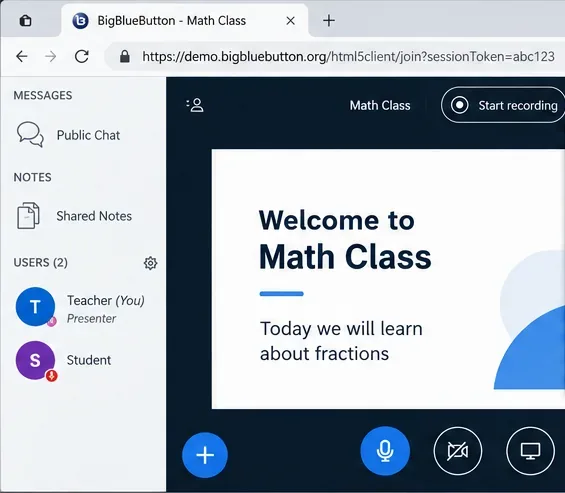
Dans la fenêtre de réunion, le bouton bleu « plus » ouvre les actions du présentateur permettant d'accéder à la gestion des présentations.
Option 1 : Exporter un PDF avant de le télécharger
Le format PDF est le format par défaut pour les présentations nécessitant un rendu uniforme. La FAQ officielle de BigBlueButton recommande le PDF et explique que l'importation d'un fichier Office entraîne une conversion supplémentaire vers LibreOffice. L'exportation locale permet de vérifier les polices et la mise en page avant le cours.
Ouvrez la présentation originale dans PowerPoint, Keynote, LibreOffice Impress ou l'application qui l'a créée.
Utilisez la fonction Exporter ou Enregistrer au format PDF . Choisissez l'ensemble des diapositives et un PDF standard non chiffré.
Ouvrez le fichier exporté dans un lecteur PDF. Vérifiez le texte, l'ordre des pages, les polices et assurez-vous que toutes les diapositives s'affichent correctement.
Dans BigBlueButton, ouvrez « Gérer les présentations » , sélectionnez le nouveau PDF et lancez le chargement. Veuillez patienter pendant le traitement des diapositives avant d'évaluer le résultat.
Ne vous contentez pas de remplacer l'extension lesson.key`.pdf` lesson.pptx, `.pdf` ou toute autre extension par `.pdf` lesson.pdf. Une extension n'est qu'une étiquette de nom de fichier ; elle ne modifie pas le document sous-jacent. Les PDF protégés par mot de passe peuvent également engendrer des difficultés d'analyse ; utilisez donc une copie pédagogique non chiffrée lorsque le document est susceptible d'être partagé.
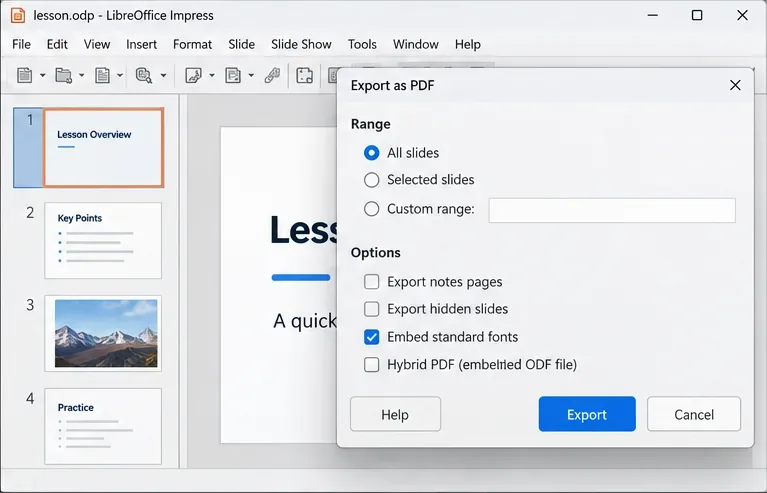
L'exportation de toutes les diapositives depuis LibreOffice Impress produit un PDF qui peut être vérifié localement avant d'être téléchargé.
Ce que vous perdez – et quand ne pas utiliser le format PDF
Les fichiers PDF sont statiques. Les transitions, les animations d'objets et les éléments audio ou vidéo intégrés ne deviennent pas des éléments interactifs des diapositives après conversion. Si ces effets sont importants, partagez votre écran pour afficher la présentation source. Le partage d'écran évite la conversion des diapositives, mais vous perdez la navigation entre les diapositives chargées et les fonctionnalités du tableau blanc.
Pour afficher du contenu en cliquant, exportez les diapositives statiques successives.
Option 2 : Conserver PowerPoint, mais tester le fichier réel
Si la modification de la présentation source juste avant la réunion est plus importante qu'un rendu prévisible, essayez le .pptxfichier original sur le serveur de l'hôte. Cela évite une étape d'exportation locale, mais délègue la conversion de format, les polices et la compatibilité des documents intégrés au serveur. Ce n'est pas forcément plus fiable.
Avant de réessayer, ouvrez le fichier PowerPoint sur votre ordinateur et enregistrez-en une nouvelle copie au format natif de l'application. Si une présentation d'une seule diapositive se charge correctement, mais que l'original ne se charge pas, vérifiez son contenu.
Il existe également une raison spécifique à la version pour ne pas supposer que le format PPTX est toujours accepté. En janvier 2026 , les responsables de la maintenance ont signalé une régression lors du chargement de fichiers PPTX avec BigBlueButton 3.1.0-beta.2 . Le rapport décrit un rejet côté client recommandant le format PDF. Ce rapport ne précise pas quelles autres versions sont concernées. Si le format PDF fonctionne et que le format PPTX ne fonctionne pas, veuillez indiquer la version exacte du serveur à l'administrateur avant de demander des modifications de configuration.
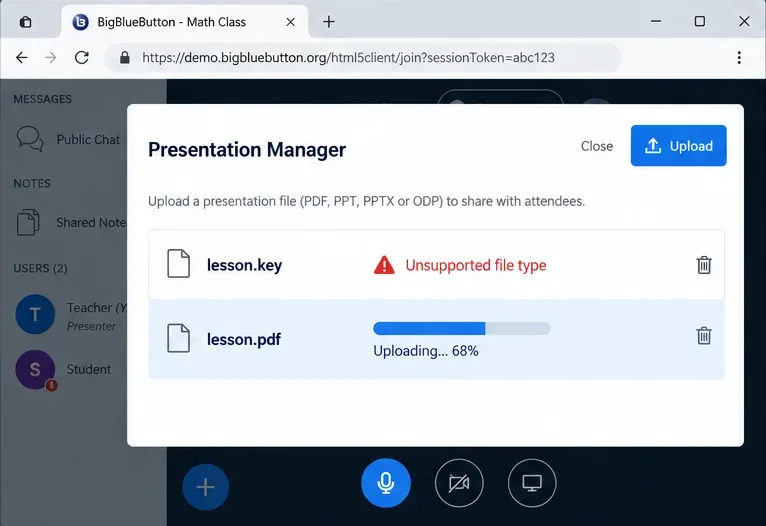
Une extension de fichier source non prise en charge et le téléchargement d'un PDF illustrent pourquoi une véritable exportation diffère du simple renommage d'un fichier.
Option 3 : Diagnostiquer un PDF également rejeté
En cas d'échec d'un PDF, déterminez si le problème concerne un seul fichier ou l'ensemble du service BigBlueButton. Le PDF peut être endommagé, chiffré ou mal identifié. Réexportez-le, puis effectuez un test avec un autre PDF d'une seule page.
Si le PDF d'une page ne fonctionne pas non plus, demandez à un administrateur de déploiement auto-hébergé de vérifier la version de BigBlueButton et d'exécuter la commande sudo bbb-conf --check. Cette opération nécessite un accès au serveur. L'administrateur pourra examiner les entrées relatives au chargement /var/log/bigbluebutton/bbb-web.logautour de la tentative ayant échoué. Consultez le guide de dépannage de BigBlueButton .
Un indice particulièrement utile dans les journaux est le type MIME : le type détecté du contenu d'un fichier ou des métadonnées téléchargées. Un problème signalé sur BigBlueButton 3.0.16 en novembre 2025 montrait que les fichiers PDF étaient rejetés avec le message « Type de contenu incorrect » et des messages du serveur concernant un type MIME non détecté, même si le nom du fichier téléchargé se terminait par `.pdf` .pdf. Ce rapport de problème initial témoigne d'un mode de défaillance possible, mais ne prouve pas qu'il soit à l'origine de votre erreur ni qu'il persiste dans toutes les versions.
Pour les BigBlueButtons hébergés, veuillez transmettre au support le message exact, l'extension du fichier, sa taille approximative, l'heure de la tentative et indiquer si l'ouverture d'un petit PDF a réussi. Ne modifiez la configuration du serveur que si les journaux le justifient.
Distinguez les limites de taille et de pages des erreurs de frappe.
La documentation de personnalisation du serveur BigBlueButton indique une limite par défaut de 30 Mo pour la taille des présentations et de 200 pages par présentation . Si une présentation dépasse ces limites, réduisez la taille des images trop volumineuses, supprimez les pages inutiles ou divisez la présentation. Les administrateurs peuvent modifier ces seuils, mais augmenter les limites accroît la charge de traitement et ne résout pas le problème d'un type MIME non pris en charge.
N’envisagez de modifications ou de mises à niveau du serveur qu’après avoir vérifié la validité du fichier.
Vérifiez que la correction a fonctionné.
Ouvrez « Gérer les présentations » et vérifiez que le nom du fichier nouvellement téléchargé apparaît sans erreur.
Attendez la fin du traitement, puis sélectionnez-le comme présentation actuelle si nécessaire.
Parcourez les première, deuxième et dernière diapositives. Vérifiez les polices, les diagrammes, le placement des images et le nombre de pages.
Demandez à un autre participant de confirmer que les mêmes diapositives sont visibles. Si ce n'est pas le cas, notez précisément le point de défaillance afin de faciliter l'assistance.
Si le PDF fonctionne, conservez le fichier original modifiable séparément. Si ni un nouveau PDF d'une seule page ni l'original ne fonctionnent, la prochaine étape utile consiste à effectuer un diagnostic côté serveur, et non à changer d'extension.
Une présentation PDF réussie affiche le nom du fichier, la navigation entre les diapositives et un contenu lisible lors de la réunion.