Dans Zimbra Daffodil 10, activez l'authentification à deux facteurs (2FA) pour chaque compte administrateur dans la console d'administration, puis demandez à cet administrateur de s'inscrire via le client web Zimbra. Une fois l'authentification configurée, Zimbra peut exiger un code pour se connecter au client web et à la console d'administration. Commencez par un compte pilote, vérifiez l'accès de récupération, puis rendez l'inscription obligatoire pour tous les autres administrateurs.
La console d'administration détermine si l'authentification à deux facteurs (2FA) est disponible et requise ; elle n'analyse pas l'application d'authentification de l'utilisateur. L'administrateur effectue l'inscription depuis son interface de messagerie. Les libellés ci-dessous sont conformes à la documentation de Zimbra Daffodil 10 ; les versions antérieures ou les thèmes du client web peuvent afficher des noms de menus et des méthodes d'authentification différents.
Faut-il utiliser un paramètre de compte ou une classe de service ?
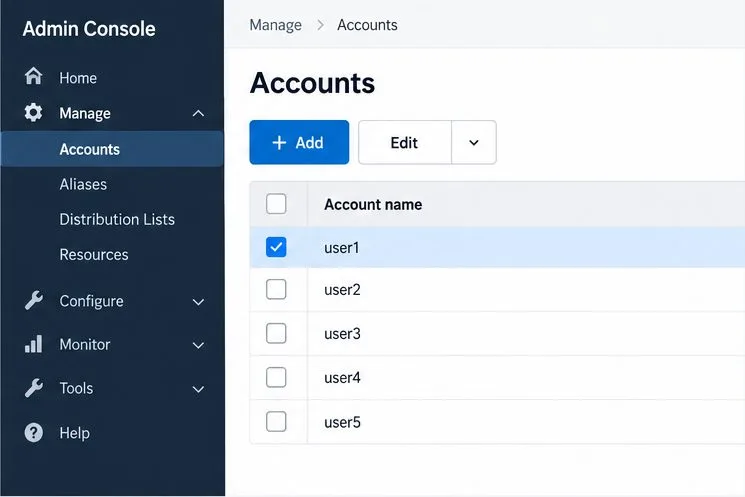
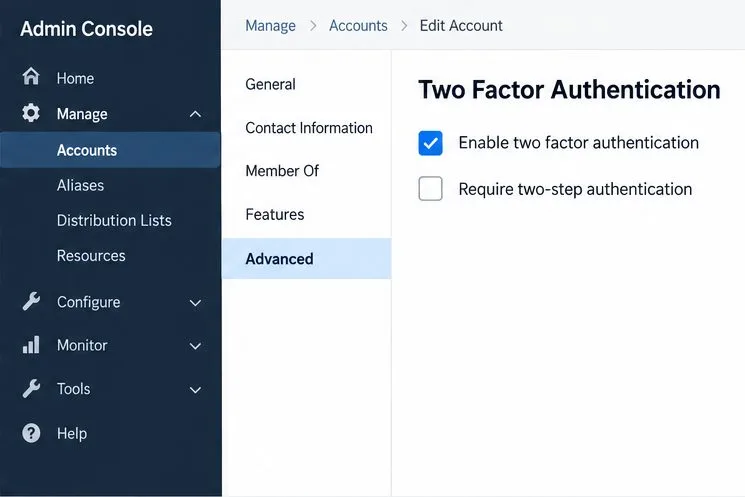
Utilisez le paramètre au niveau du compte pour sécuriser un administrateur global ou délégué spécifique. Dans la console d'administration, ouvrez Gérer → Comptes , sélectionnez le compte administrateur, cliquez sur Modifier , puis ouvrez Avancé et accédez à Authentification à deux facteurs . Cela vous permet d'appliquer la stratégie au compte privilégié sans modifier chaque boîte aux lettres de la même classe de service (COS).
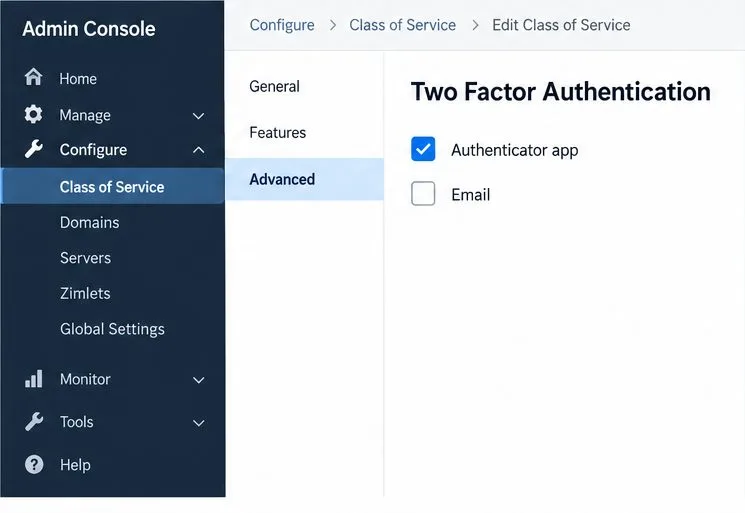
Utilisez une classe de service (COS) lorsque vous souhaitez une disponibilité uniforme de l'authentification à deux facteurs (2FA) ou pour définir des exigences pour un groupe d'utilisateurs réguliers de boîtes aux lettres. La procédure documentée est la suivante : Configurer → Classe de service → [COS] → Avancé → Authentification à deux facteurs . Une stratégie « Obligatoire » appliquée à l'ensemble de la COS concerne les utilisateurs qui y sont affectés ; assurez-vous donc que les comptes concernés s'en voient attribuer une avant d'enregistrer. Si votre objectif est spécifiquement de protéger l'accès à la console d'administration, vérifiez également les paramètres de chaque compte administrateur.
Sélectionnez le compte administrateur sous Gérer > Comptes, puis ouvrez Modifier pour accéder à ses paramètres de sécurité.
Comment activer l'authentification à deux facteurs pour un administrateur ?
Activez la fonctionnalité pour un administrateur. Dans les paramètres avancés du compte, cochez « Activer l'authentification à deux facteurs » et enregistrez. Pour un test pilote, laissez l'option « Exiger l'authentification à deux facteurs » décochée jusqu'à ce que l'administrateur se soit inscrit et ait testé la récupération. Le premier paramètre rend l'authentification à deux facteurs disponible ; le second la rend obligatoire pour les comptes concernés par la politique.
Choisissez les méthodes autorisées. Si le compte hérite des méthodes d'authentification à deux facteurs (2FA) d'un système de gestion de compte (COS), ouvrez les paramètres avancés de ce COS et autorisez l'application d'authentification, le courriel ou les deux. Utilisez le COS le plus adapté plutôt que de modifier le COS par défaut pour chaque utilisateur lorsque seuls les administrateurs sont concernés. Le guide actuel de Zimbra répertorie les méthodes d'authentification par application et par courriel ; les options disponibles dépendent de la version et de la configuration.
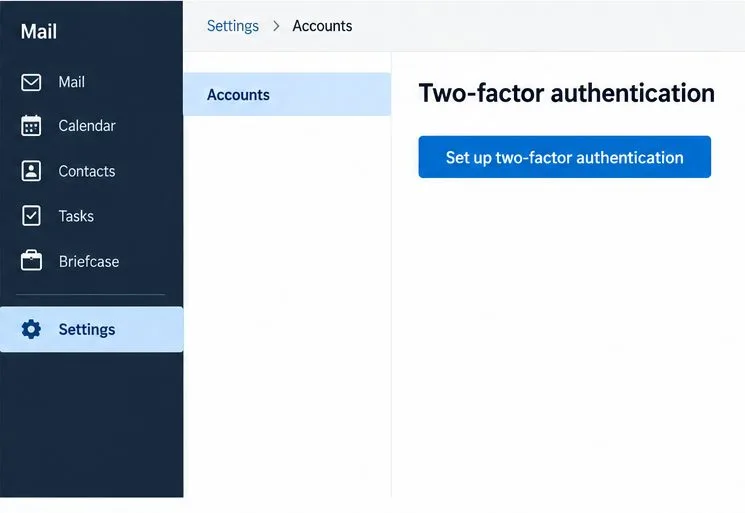
Inscrivez-vous depuis le client web de l'administrateur. Connectez-vous à la boîte mail en tant qu'administrateur. Dans l'application web moderne, ouvrez Paramètres → Comptes , sélectionnez le compte et choisissez Configurer l'authentification à deux facteurs . Selon la version de l'interface, ce paramètre peut se trouver dans Préférences ou Sécurité. Suivez les instructions : authentifiez-vous avec le mot de passe du compte, ajoutez le compte à une application d'authentification si vous en avez sélectionné une, et saisissez un code de vérification. L'administrateur doit effectuer cette inscription lui-même.
N'appliquez l'authentification à deux facteurs qu'après validation du test pilote. Testez une nouvelle connexion à la console d'administration pour cet administrateur. Si l'invite d'authentification à deux facteurs et la procédure de récupération fonctionnent, retournez au compte ou au système concerné et cochez l'option « Exiger l'authentification à deux facteurs » pour les administrateurs qui doivent l'utiliser. Informez les utilisateurs du début de l'application de l'authentification ; un compte soumis à l'authentification à deux facteurs doit être configuré avant d'utiliser le client Web.
Les paramètres du compte permettent de distinguer la mise à disposition de l'authentification à deux facteurs de l'obligation de configuration ; effectuez un test d'inscription avant d'imposer cette exigence.Un COS contrôle les méthodes que ses comptes assignés peuvent utiliser ; appliquez les choix de méthodes au COS qui régit effectivement les comptes cibles.
Application d'authentification ou e-mail : laquelle les administrateurs doivent-ils autoriser ?
Application d'authentification (TOTP) : elle génère des codes temporaires sur le téléphone et ne dépend pas de la réception d'e-mails lors de la connexion. C'est une solution pratique par défaut pour les comptes à privilèges, mais les administrateurs doivent prévoir une solution de récupération sécurisée en cas de perte ou de remplacement de l'appareil. Stockez les codes de récupération uniques de Zimbra dans un gestionnaire de mots de passe approuvé ou dans un autre emplacement hors ligne sécurisé.
Vérification par e-mail : Cette méthode peut s’avérer plus simple lorsqu’un téléphone est indisponible et faciliter la récupération. Son efficacité dépend de l’accès à la boîte mail de récupération et de la bonne réception des e-mails. Pour un administrateur, il est conseillé d’éviter d’utiliser une adresse de récupération accessible uniquement via le système Zimbra protégé ; en effet, une interruption de service de messagerie ou un blocage de compte pourrait également empêcher la vérification par ce second facteur.
Les deux méthodes sont autorisées si la politique de sécurité prévoit une solution de repli et que l'adresse de récupération est sécurisée indépendamment. Davantage d'options peuvent améliorer la récupération, mais chaque méthode nécessite un propriétaire, une vérification et une procédure de réinitialisation documentée. Ne considérez pas les e-mails envoyés à la boîte de réception Zimbra du compte comme un facteur indépendant.
L'administrateur lance l'inscription dans le client Web sous Paramètres > Comptes ; la console d'administration permet uniquement d'activer et de gérer la politique.
Comment vérifier la configuration sans risquer un blocage ?
Avant de rendre l'authentification à deux facteurs obligatoire pour tous les administrateurs, assurez-vous que l'administrateur pilote puisse se connecter au client Web, effectuer une nouvelle connexion à la console d'administration avec un code valide et utiliser un code de récupération ou la méthode alternative approuvée. Prévoyez la disponibilité d'un autre administrateur autorisé pendant le déploiement afin qu'une perte d'appareil ne bloque pas l'accès à la gestion. Générez les codes de récupération après l'inscription et conservez-les en lieu sûr ; ne les laissez pas dans une boîte mail ou un document partagé protégé par le même facteur d'authentification.
Si l'authentification à deux facteurs (2FA) est activée pour le compte mais que son bouton de configuration est absent, vérifiez si le système de gestion des comptes (COS) du compte rend cette fonctionnalité disponible et si la méthode sélectionnée est autorisée. Si le comportement de connexion diffère de celui décrit dans ces étapes, vérifiez votre version de Zimbra et du client web avant de modifier les paramètres. Consultez le Guide de l'administrateur de Zimbra Daffodil 10 pour la connexion administrateur et les contrôles du compte/COS, ainsi que le Guide de l'utilisateur de l'application web moderne pour l'inscription et les codes de récupération. Zimbra documente également le flux de travail de l'administrateur dans son guide de configuration de la 2FA .