Installez le certificat commercial avec Zimbrazmcertmgr : conservez la clé privée correspondant à la CSR, préparez la chaîne d'autorité de certification, exécutez la commande verifycrt, puis déployez. Ces étapes concernent une installation CLI sur un seul serveur ; les installations multi-serveurs et les versions antérieures nécessitent des vérifications spécifiques.
Avant de commencer
Un certificat TLS commercial est le certificat public émis pour votre nom d'hôte de messagerie. La clé privée est la clé secrète créée lors de la génération de la demande de signature de certificat (CSR), une requête textuelle envoyée à l'autorité de certification (AC) qui émet le certificat. Le certificat, la clé privée et la chaîne d'AC doivent correspondre. Une chaîne d'AC contient les certificats intermédiaires qui relient le certificat de votre serveur à une racine de confiance.
Vérifiez le nom d'hôte de messagerie exact auquel les utilisateurs accèdent, tel que mail.example.com, et assurez-vous qu'il est couvert par le nom alternatif du sujet (SAN) du certificat.
Posséder le certificat serveur signé et la chaîne d'autorité de certification (CA) de l'autorité de certification émettrice au format PEM/CRT.
Avant toute modification, sauvegardez en toute sécurité les fichiers de certificat commercial et la clé privée actuels. Veillez à ce que cette sauvegarde ne soit accessible qu'à l'administrateur Zimbra.
Planifiez une fenêtre de maintenance : le déploiement du certificat et le redémarrage des services Zimbra peuvent interrompre l’accès à la messagerie.
Le guide des certificats de l'interface de ligne de commande de Zimbra indique d'exécuter la commande zmcertmgravec le zimbracompte utilisateur sur ZCS 8.7 et versions ultérieures, et avec le compte root sur les versions antérieures à 8.7. Vérifiez le compte et le comportement de la commande pour votre édition et version exactes de Zimbra avant de commencer ; ne présumez pas qu'une instruction ZCS 8.x héritée est identique à tous les packages 10.x actuels.
1. Créer ou confirmer le CSR et la clé correspondante
Si vous possédez déjà la CSR signée par l'autorité de certification et que sa clé privée correspondante est toujours disponible /opt/zimbra/ssl/zimbra/commercial/commercial.key, ne créez pas une autre CSR. Zimbra indique que la génération d'une nouvelle CSR peut remplacer la clé existante, ce qui entraînerait l'échec du certificat émis lors du contrôle de correspondance des clés.
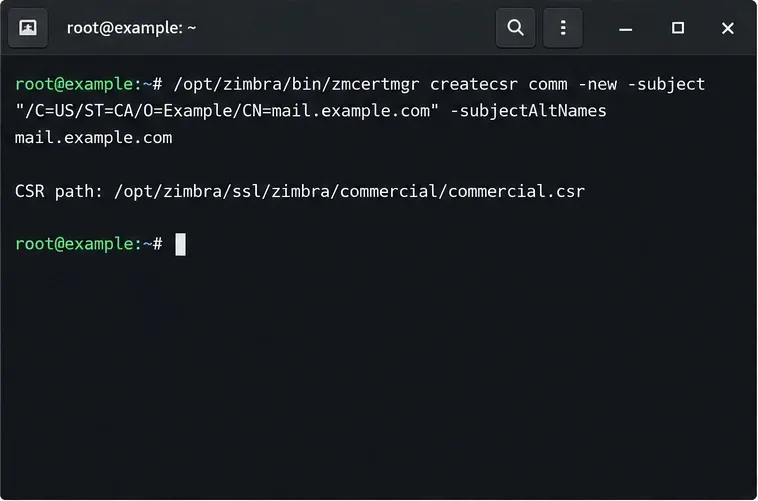
Pour obtenir un nouveau certificat sur ZCS 8.7 ou version ultérieure, connectez-vous à votre compte Zimbra et créez une CSR avec le nom d'hôte de messagerie publique dans le SAN. Remplacez l'organisation et le nom d'hôte d'exemple par vos propres informations.
su - zimbra
/opt/zimbra/bin/zmcertmgr createcsr comm -new   -subject "/C=US/ST=CA/O=Example/CN=mail.example.com"   -subjectAltNames mail.example.com
L'outil stocke la clé commerciale correspondante dans le répertoire des certificats commerciaux de Zimbra et indique le chemin d'accès à la CSR (généralement `/usr/local/bin`) /opt/zimbra/ssl/zimbra/commercial/commercial.csr. Soumettez cette CSR à votre autorité de certification (CA). Si des utilisateurs accèdent à d'autres noms, demandez un certificat dont la liste SAN couvre également ces noms. Ne transmettez jamais la clé privée par e-mail, ne la téléchargez pas et ne la collez jamais à l'autorité de certification ; celle-ci a besoin de la CSR, pas de la clé.
Créez la CSR avec le nom d'hôte visité par les utilisateurs dans le SAN ; conservez la clé privée correspondante sur le serveur Zimbra.
2. Mettre en place le certificat émis et la chaîne d'autorités de certification
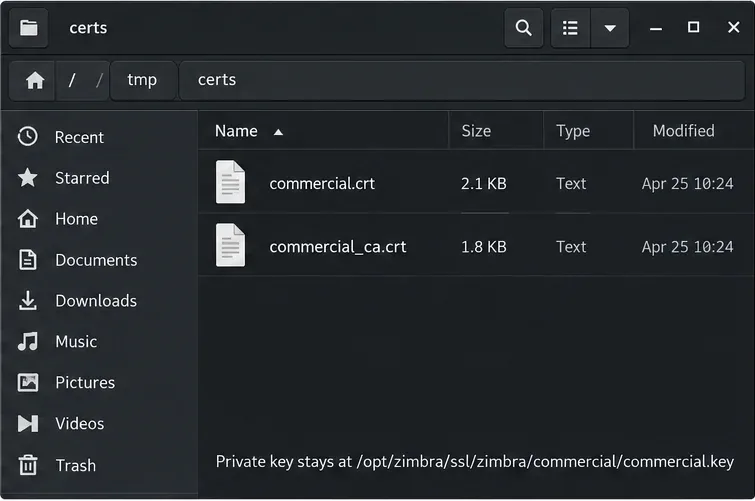
Placez le certificat serveur émis par l'autorité de certification et sa chaîne d'autorités de certification dans un répertoire temporaire accessible en lecture par le compte qui exécutera la commande zmcertmgr. Dans cet exemple, les fichiers sont /tmp/certs/commercial.crtet /tmp/certs/commercial_ca.crt. La clé privée correspondante reste à l'emplacement indiqué /opt/zimbra/ssl/zimbra/commercial/commercial.key.
Si l'autorité de certification (AC) vous a fourni des fichiers intermédiaires distincts, combinez-les par ordre d'émetteur, en commençant par l'intermédiaire ayant émis votre certificat serveur. Le guide de l'interface de ligne de commande (CLI) de Zimbra indique qu'un certificat intermédiaire précède le certificat racine. Suivez les instructions de votre AC concernant la présence ou non du certificat racine dans le fichier ; les chaînes de certificats et les noms de fichiers étant susceptibles d'évoluer, ne réutilisez pas un ancien fichier spécifique à un fournisseur provenant d'un autre serveur ou certificat. Ne concaténez pas le certificat serveur/feuille dans l'argument de la chaîne d'AC.
Sur ZCS 8.7 et versions ultérieures, le guide Zimbra spécifie le mode640 ; commercial.keyles versions antérieures ont des directives d'autorisation différentes. Conservez le propriétaire et le mode corrects du fichier pour votre version. Ne rendez jamais la clé accessible à tous pour résoudre une erreur d'autorisation.
Déployez le certificat public et la chaîne d'autorité de certification séparément ; la clé privée reste dans le répertoire commercial protégé de Zimbra.
3. Vérifiez le certificat avant le déploiement.
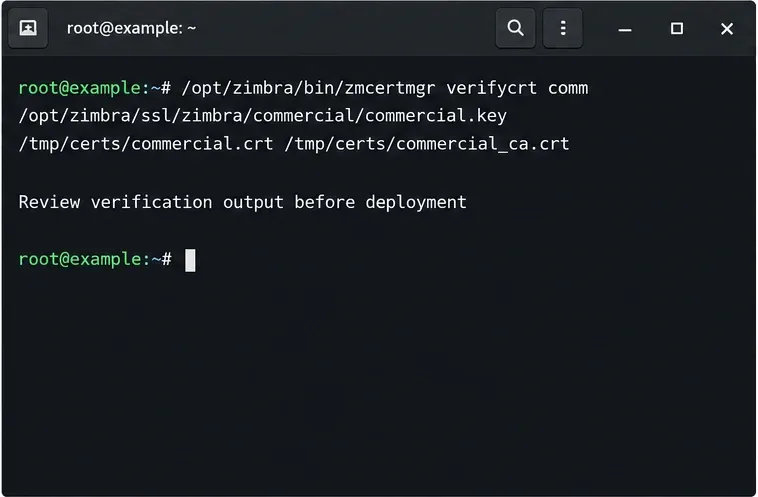
Exécutez la commande verifycrtavec la clé privée, le certificat émis et le fichier de chaîne. La commande vérifie que le certificat correspond à la clé privée et que la chaîne de certificats est valide.
/opt/zimbra/bin/zmcertmgr verifycrt comm /opt/zimbra/ssl/zimbra/commercial/commercial.key /tmp/certs/commercial.crt /tmp/certs/commercial_ca.crt
Poursuivez uniquement si le résultat confirme la correspondance des clés et la validité du certificat. En cas d'échec de la vérification, arrêtez-vous et corrigez le problème : une incompatibilité signifie généralement que votre clé privée ou votre certificat est incorrect ; une erreur de chaîne signifie généralement que le bundle d'autorité de certification est incomplet, mal ordonné ou incompatible avec la chaîne d'émission. Vérifiez également le SAN et les dates de validité du certificat. N'utilisez pas deploycrtcette méthode pour tester un certificat non vérifié.
Exécutez la commande de vérification avec la clé et la chaîne d'autorité de certification correspondantes ; corrigez toute erreur avant le déploiement.
4. Déployez, redémarrez et vérifiez que les utilisateurs reçoivent bien le certificat.
Une fois la vérification réussie, déployez le certificat commercial en utilisant le même fichier de chaîne d'autorité de certification :
/opt/zimbra/bin/zmcertmgr deploycrt comm /tmp/certs/commercial.crt /tmp/certs/commercial_ca.crt
L'outil de Zimbra installe le certificat pour les services Zimbra concernés et met à jour sa configuration de certificat. Redémarrez les services avec le zimbracompte utilisateur afin que mailboxd et les autres composants chargent le nouveau certificat.
Attendez que les services soient rétablis, puis vérifiez les détails du certificat déployé. Depuis une autre machine, inspectez le point de terminaison de messagerie web public avec le nom d'hôte utilisé par les clients :
Vérifiez que le certificat présenté comporte le nom d'hôte, l'émetteur, les dates de validité et la chaîne intermédiaire attendus. Ouvrez la messagerie web dans un navigateur et assurez-vous que l'avertissement relatif au certificat a disparu. Testez séparément les points de terminaison SMTP/IMAP ou proxy si votre déploiement les expose sur des noms d'hôte ou des ports différents.
Déployez uniquement après vérification, redémarrez Zimbra et inspectez le certificat que le nom d'hôte de messagerie publique sert effectivement.
Notes sur les serveurs multiples et les pannes courantes
Dans un déploiement multi-serveurs, un certificat doit couvrir chaque utilisateur ou service Zimbra présent. Le guide de l'interface de ligne de commande (CLI) de Zimbra décrit l'installation du certificat et de la chaîne sur chaque nœud concerné. La configuration requise des clés et des certificats dépend de la topologie et des SAN de certificats. Avant de copier les clés privées entre les hôtes, veuillez vérifier la procédure spécifique à votre version. Lorsque cela est possible, utilisez les certificats et les clés appropriés à chaque nœud.
Le certificat et la clé ne correspondent pas : utilisez la clé qui a créé la CSR soumise ; ne générez pas une autre CSR pour corriger un certificat signé.
La validation de la chaîne a échoué : téléchargez la chaîne actuelle depuis l’autorité de certification émettrice et reconstruisez-la dans l’ordre correct des émetteurs.
Le navigateur affiche toujours l'ancien certificat : vérifiez le proxy public/l'équilibreur de charge ainsi que l'hôte de la boîte aux lettres ; la connexion TLS peut se terminer sur un serveur différent.
Le certificat semble déployé, mais le service échoue : consultez les journaux du service Zimbra et vérifiez que chaque nœud concerné possède les fichiers de certificat et la chaîne corrects.
Renouvelez le certificat en utilisant la même séquence et confirmez le point de terminaison actif avant l'expiration du certificat actuel.