Rétablir le partage d'écran Jitsi sur macOS Sonoma

Activez la capture d'écran pour votre navigateur, choisissez la source de partage appropriée et isolez les échecs de partage d'écran Jitsi sur macOS Sonoma.
Si vous ne souhaitez plus utiliser Droid4X , vous pouvez choisir de supprimer complètement cet émulateur Android sur votre ordinateur pour regagner de l'espace pour votre ordinateur et aider l'ordinateur à fonctionner plus stable.
Droid4X était autrefois l'un des meilleurs émulateurs Android , mais avec l'émergence d'autres outils plus puissants, pratiques et polyvalents tels que BlueStacks , NoxPlayer , Genymotion ..., Droid4X n'est plus installé. nombreux et ont progressivement perdu leur place dans le cœur des utilisateurs, donc, supprimer Droid4X sur l'ordinateur n'est pas non plus étrange.
L'émulateur Droid4X n'est qu'un logiciel informatique comme d'autres programmes, nous pouvons donc appliquer la méthode habituelle pour supprimer les logiciels informatiques avec cet émulateur, comme ouvrir la fenêtre Programmes et fonctionnalités du Panneau de configuration ou utilisez d'autres programmes de suppression de logiciels professionnels comme IObit Uninstaller , Your Uninstaller ou Advanced Uninstaller Pro ...
Droid4X pour Windows Droid4X pour Mac
Cette méthode a été introduite par Download.com.vn dans l'article " Les moyens les plus efficaces pour supprimer les logiciels et applications sur l'ordinateur ", vous pouvez les retrouver et vous y référer.
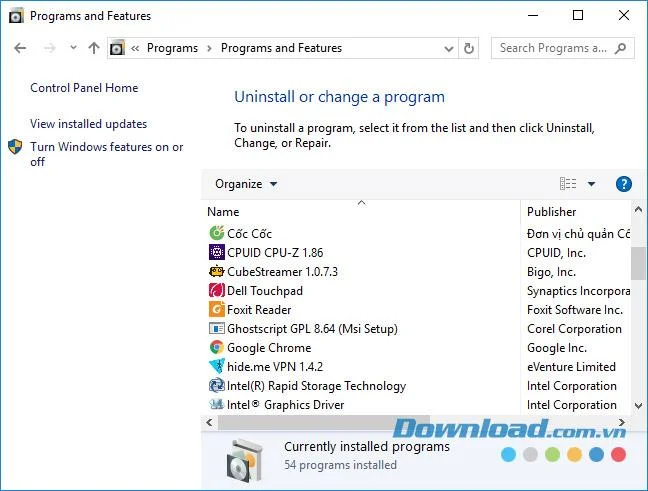
Étape 1 : Cliquez sur Démarrer / entrez le mot - clé du Panneau de configuration / continuez pour sélectionner Programmes / Programmes et fonctionnalités .
Étape 2 : La fenêtre Programmes et fonctionnalités apparaît, faites un clic gauche et sélectionnez l'icône de Droid4X et supprimez ce logiciel.
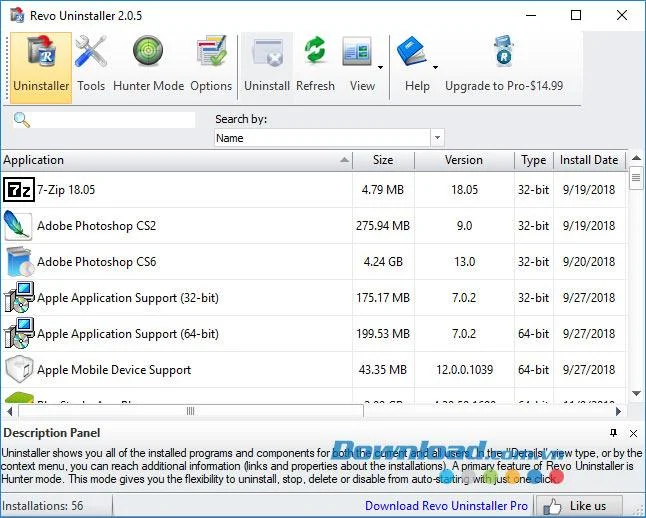
Dans cet article, nous utiliserons Revo Uninstaller - l'un des meilleurs logiciels de désinstallation gratuits pour Windows.
Il vous suffit de lancer ce logiciel, de trouver l'icône Droid4X puis de cliquer dessus avec le bouton gauche, de sélectionner l'élément Désinstaller ci-dessus pour désinstaller cet émulateur Android (reportez-vous à " Désinstaller le logiciel avec Revo Uninstaller ").
En plus des deux méthodes que nous venons d'introduire ci-dessus sont les deux méthodes de suppression de logiciels les plus courantes, Drodi4X ainsi que certains autres programmes informatiques auront leur propre outil de suppression inclus directement dans le fichier d'installation. Pour utiliser cet outil, procédez comme suit:
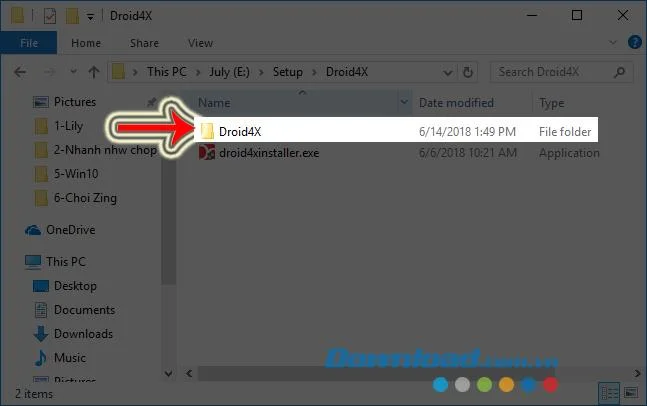
Étape 1 : Ouvrez le dossier d' installation de Droid4X sur votre ordinateur, puis accédez à la section Droid4X comme ci-dessous.
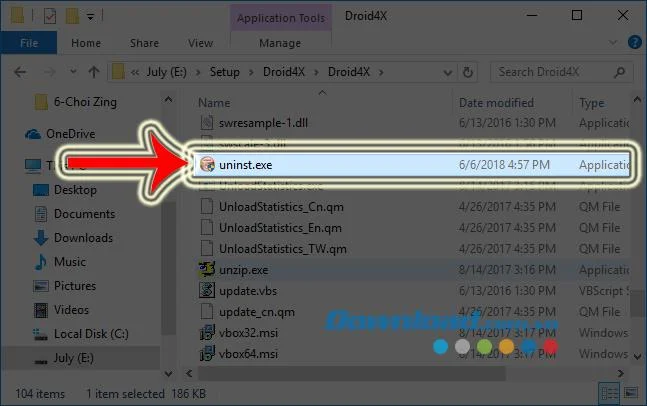
Étape 2 : vous faites défiler vers le bas et regardez dans la liste sous le fichier uninst.exe , double-cliquez dessus pour utiliser ce fichier.
Étape 3 : La nouvelle interface apparaît, indiquez à l'entreprise la raison pour laquelle vous souhaitez supprimer le logiciel, puis cliquez sur Continuer .

Étape 4 : À ce stade , le processus de suppression de Droid4X se déroulera automatiquement.
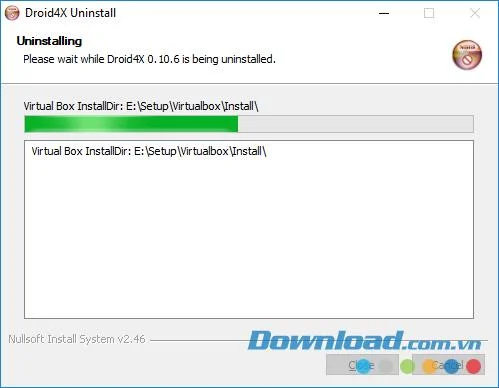
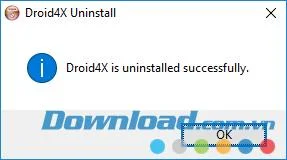
Terminez la suppression de Droid4X , sélectionnez OK pour fermer la fenêtre de notification.
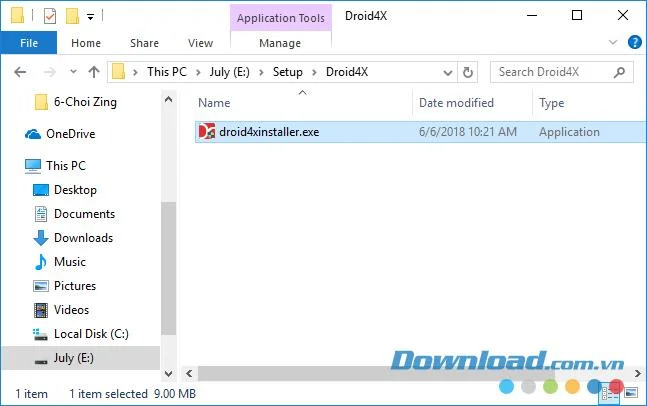
À ce stade, le répertoire d'installation d'origine sera supprimé, ne laissant que le fichier d'installation d'origine.
Il n'est peut-être pas aussi pratique et polyvalent que les autres émulateurs Android , mais si vos besoins d'utilisation ne sont que basiques, alors Droid4X satisfait toujours relativement les tâches assignées.
Activez la capture d'écran pour votre navigateur, choisissez la source de partage appropriée et isolez les échecs de partage d'écran Jitsi sur macOS Sonoma.
Testez Element Desktop via Xwayland, préservez vos données locales et isolez les problèmes graphiques ou de paquetage lorsque Linux Wayland fait planter l'application.
Configurez Element Android avec UnifiedPush et ntfy, puis vérifiez la passerelle Matrix auto-hébergée et les paramètres d'arrière-plan Android lorsque les alertes échouent.
Rétablissez la détection des photos en arrière-plan en vérifiant les paramètres de chargement de Nextcloud, les autorisations iOS, le mode batterie et les limites de la planification en arrière-plan de l'iPhone.
Comparez les modes d'indentation des polices ONLYOFFICE, vérifiez la disponibilité des polices de zoom et Linux, et assurez-vous que le flou est limité à l'éditeur ou affecte l'ensemble du bureau.
Convertissez un PDF localement dans ONLYOFFICE Desktop Editors, puis vérifiez le fichier DOCX pour repérer les modifications de mise en page, les pages numérisées et le texte à corriger.
Ajoutez votre compte ownCloud à ONLYOFFICE Desktop Editors, découvrez les fonctionnalités offertes par cette connexion et choisissez entre l'accès direct, la synchronisation et l'édition via navigateur.
Utilisez le portail ou l'adresse WebDAV appropriés, testez l'accessibilité HTTPS depuis votre téléphone et distinguez les problèmes liés au réseau privé, au TLS et à la connexion.
Créez et testez un plugin ONLYOFFICE Desktop Editors personnalisé, installez son archive .plugin et activez les outils de développement pour le débogage.
Rendez une fonction Python disponible dans Calc, exécutez-la sur la feuille de calcul ouverte et résolvez les problèmes de macros ou d'importations manquantes sans mélanger LibreOffice et Python système.





