Rétablir le partage d'écran Jitsi sur macOS Sonoma

Activez la capture d'écran pour votre navigateur, choisissez la source de partage appropriée et isolez les échecs de partage d'écran Jitsi sur macOS Sonoma.
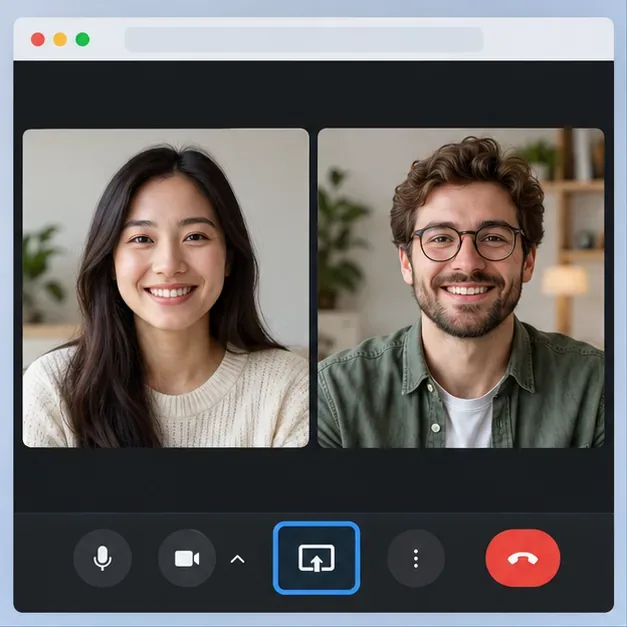
Vous cliquez sur le bouton de partage d'écran de Jitsi Meet sous macOS Sonoma, vous sélectionnez une fenêtre, mais le partage ne démarre jamais ou apparaît vide pour les autres participants. Commencez par autoriser le navigateur à capturer l'écran sous macOS, puis fermez et rouvrez-le et essayez de partager une fenêtre ou l'écran entier. Si l'autorisation est déjà activée, effectuez un test avec un autre navigateur compatible avec Jitsi ; cela permettra de déterminer si le problème vient des autorisations macOS ou du navigateur ou du serveur de réunion.
Sonoma protège le contenu de votre écran grâce au contrôle de confidentialité « Enregistrement de l’écran et du son système ». Dans les Réglages système, ouvrez Confidentialité et sécurité, puis accédez à Enregistrement de l’écran et du son système et autorisez le navigateur que vous utilisez pour Jitsi. Apple indique que des applications et des sites web peuvent figurer dans cette liste et que vous pouvez activer ou désactiver leur accès.
Recherchez le navigateur que vous avez lancé (Safari, Chrome, Firefox ou Edge, par exemple), et non une application au nom similaire que vous n'utilisez pas. Si le navigateur est introuvable, retournez à la réunion, cliquez une fois sur le bouton de partage et répondez aux éventuelles invites de macOS. Consultez ensuite les paramètres de confidentialité et de sécurité. Sur un Mac géré, un profil de configuration peut contrôler cette autorisation ; demandez à votre administrateur si ce paramètre est indisponible ou verrouillé.
Après avoir modifié le paramètre, fermez complètement le navigateur avec Commande + Q, puis rouvrez-le et rejoignez la réunion. Cela actualise la session du navigateur avec macOS. Évitez d’accorder un accès étendu à la capture d’écran à des logiciels que vous ne reconnaissez pas ; la capture d’écran peut révéler des informations sensibles affichées sur votre écran.
Une fois la réunion Jitsi rouverte, sélectionnez l'option de partage d'écran. Selon votre navigateur, votre version de macOS et votre installation Jitsi, l'étape suivante peut consister en une boîte de dialogue du navigateur ou en un sélecteur de partage macOS. Choisissez la cible (l'écran entier, une fenêtre individuelle ou un onglet du navigateur si cette option est proposée) et confirmez en cliquant sur Partager ou le bouton équivalent. L'ouverture du sélecteur ne lance pas automatiquement le partage.
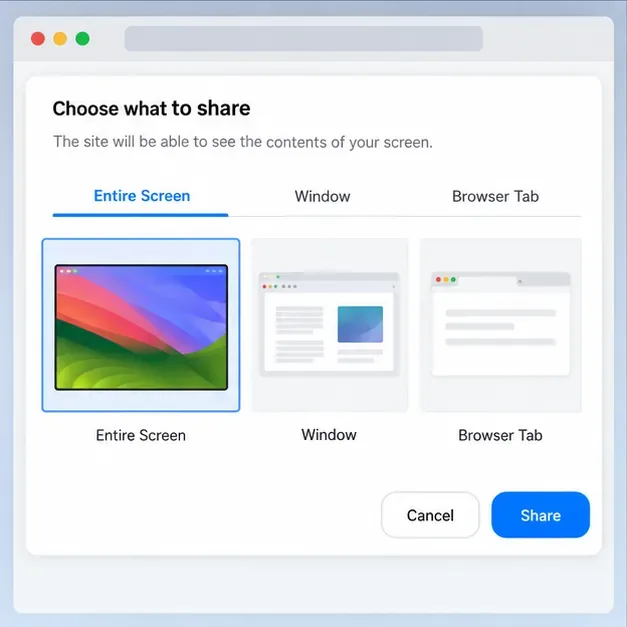
Pour un diagnostic rapide, sélectionnez d'abord « Écran entier ». Si cela fonctionne, mais qu'une fenêtre en particulier ne s'affiche pas correctement, le problème se limite à la sélection de la source ou à la fenêtre de cette application. Si le mode plein écran échoue également, poursuivez avec les vérifications du navigateur ci-dessous. Fermez le sélecteur avec « Annuler » uniquement si vous souhaitez arrêter ; la sélection d'une source et la confirmation sont deux actions distinctes.
L'absence d'une autorisation macOS est une raison valable de vérifier les paramètres de confidentialité de Sonoma, mais un partage vide n'indique pas nécessairement que le problème d'autorisation en est la seule cause. Il peut également s'agir de la source sélectionnée, de la compatibilité du navigateur ou d'un paramètre côté serveur. De même, les autorisations du microphone et de la caméra sont des paramètres distincts ; les modifier ne résoudra pas le problème de partage d'écran à moins que ces périphériques ne soient également défaillants.
La documentation actuelle de Jitsi prend en charge Safari et les principaux navigateurs de bureau, mais ne garantit pas un comportement identique du sélecteur pour chaque version de navigateur ou configuration auto-hébergée. Il est recommandé d'effectuer une comparaison avec un autre navigateur et un test simple avant de modifier les paramètres système avancés.
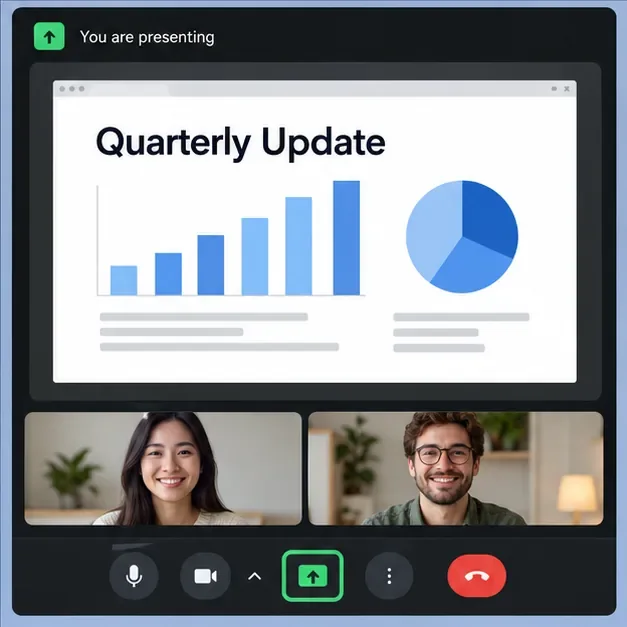
Organisez une courte réunion test avec un autre participant. Partagez une fenêtre normale, vérifiez que le participant peut voir la mise à jour, puis arrêtez le partage depuis la barre d'outils de la réunion. Répétez l'opération en mode plein écran uniquement si nécessaire. Si un navigateur rencontre toujours le problème alors qu'un autre fonctionne, signalez le nom et la version du navigateur au support technique. Si tous les participants et tous les navigateurs rencontrent le même problème sur une instance auto-hébergée, indiquez à l'organisateur l'heure de la réunion concernée et demandez-lui de vérifier sa configuration de partage d'écran.
Documentation vérifiée le 10 octobre 2026. Le sélecteur de capture exact peut varier selon le navigateur et sa version.
Activez la capture d'écran pour votre navigateur, choisissez la source de partage appropriée et isolez les échecs de partage d'écran Jitsi sur macOS Sonoma.
Testez Element Desktop via Xwayland, préservez vos données locales et isolez les problèmes graphiques ou de paquetage lorsque Linux Wayland fait planter l'application.
Configurez Element Android avec UnifiedPush et ntfy, puis vérifiez la passerelle Matrix auto-hébergée et les paramètres d'arrière-plan Android lorsque les alertes échouent.
Rétablissez la détection des photos en arrière-plan en vérifiant les paramètres de chargement de Nextcloud, les autorisations iOS, le mode batterie et les limites de la planification en arrière-plan de l'iPhone.
Comparez les modes d'indentation des polices ONLYOFFICE, vérifiez la disponibilité des polices de zoom et Linux, et assurez-vous que le flou est limité à l'éditeur ou affecte l'ensemble du bureau.
Convertissez un PDF localement dans ONLYOFFICE Desktop Editors, puis vérifiez le fichier DOCX pour repérer les modifications de mise en page, les pages numérisées et le texte à corriger.
Ajoutez votre compte ownCloud à ONLYOFFICE Desktop Editors, découvrez les fonctionnalités offertes par cette connexion et choisissez entre l'accès direct, la synchronisation et l'édition via navigateur.
Utilisez le portail ou l'adresse WebDAV appropriés, testez l'accessibilité HTTPS depuis votre téléphone et distinguez les problèmes liés au réseau privé, au TLS et à la connexion.
Créez et testez un plugin ONLYOFFICE Desktop Editors personnalisé, installez son archive .plugin et activez les outils de développement pour le débogage.
Rendez une fonction Python disponible dans Calc, exécutez-la sur la feuille de calcul ouverte et résolvez les problèmes de macros ou d'importations manquantes sans mélanger LibreOffice et Python système.





