Rétablir le partage d'écran Jitsi sur macOS Sonoma

Activez la capture d'écran pour votre navigateur, choisissez la source de partage appropriée et isolez les échecs de partage d'écran Jitsi sur macOS Sonoma.
Afficher les fichiers cachés ou masquer les fichiers système sous Windows est très simple. Les lecteurs trouveront des instructions détaillées sur l'affichage des fichiers cachés et des extensions de fichiers dans cet article.
Il existe de nombreuses raisons pour lesquelles des fichiers ou des dossiers peuvent être masqués sous Windows. Cela peut être dû au système par défaut, qui empêche les utilisateurs de les supprimer ou de les modifier accidentellement. Ou encore à un virus. Pour afficher des fichiers et des dossiers sous Windows, il suffit de suivre quelques étapes simples. Veuillez consulter les instructions ci-dessous de WebTech360.
1. Afficher les fichiers et dossiers cachés sous Windows 10/8
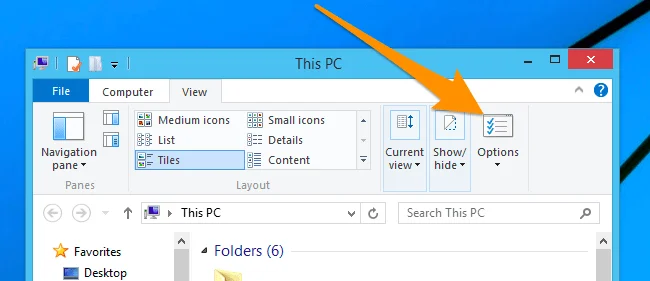
Ouvrez la fenêtre du dossier dans son intégralité, dans l' onglet Affichage , sélectionnez Éléments masqués .

Dans l’ onglet Affichage du ruban, cliquez sur l’ option Options .
Sur l'écran, la boîte de dialogue Options des dossiers apparaît, cliquez sur l' onglet Affichage , puis sélectionnez l' option Afficher les fichiers et dossiers cachés .
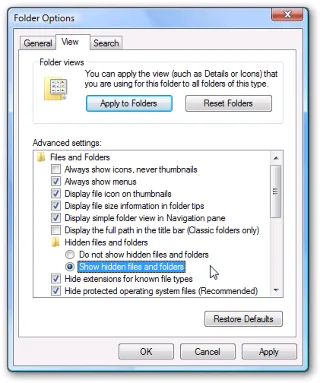
Si vous souhaitez afficher les fichiers système Windows, vous pouvez décocher la case Masquer les fichiers protégés du système d'exploitation .
2. Afficher les fichiers cachés dans Windows 7/Windows Vista
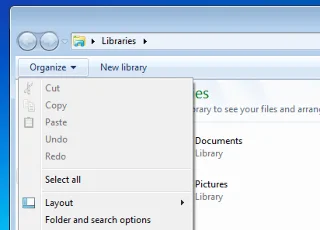
Pour afficher des fichiers masqués sur Windows 7 ou Vista, cliquez simplement sur Organiser dans n'importe quel dossier, puis sélectionnez Options de dossier et de recherche.
Cliquez sur l’ onglet Affichage , puis sélectionnez Afficher les fichiers et dossiers cachés dans la liste des options.
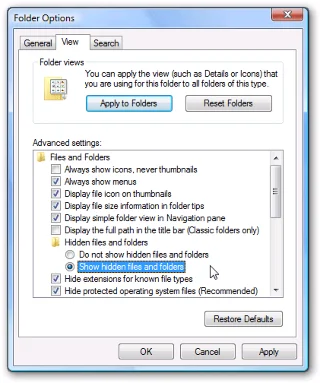
Si vous souhaitez afficher le dossier sous Windows, vous pouvez décocher la case Masquer les fichiers protégés du système d'exploitation .
Une fois terminé, cliquez sur OK pour enregistrer les modifications.
3. Tutoriel vidéo sur l'affichage des fichiers cachés sous Windows 10
Vous trouverez ci-dessus la méthode la plus rapide pour afficher les fichiers cachés sous Windows sans avoir à installer de logiciel supplémentaire. J'espère que cet article vous sera utile.
Voir plus d'articles ci-dessous :
Bonne chance!
Activez la capture d'écran pour votre navigateur, choisissez la source de partage appropriée et isolez les échecs de partage d'écran Jitsi sur macOS Sonoma.
Testez Element Desktop via Xwayland, préservez vos données locales et isolez les problèmes graphiques ou de paquetage lorsque Linux Wayland fait planter l'application.
Configurez Element Android avec UnifiedPush et ntfy, puis vérifiez la passerelle Matrix auto-hébergée et les paramètres d'arrière-plan Android lorsque les alertes échouent.
Rétablissez la détection des photos en arrière-plan en vérifiant les paramètres de chargement de Nextcloud, les autorisations iOS, le mode batterie et les limites de la planification en arrière-plan de l'iPhone.
Comparez les modes d'indentation des polices ONLYOFFICE, vérifiez la disponibilité des polices de zoom et Linux, et assurez-vous que le flou est limité à l'éditeur ou affecte l'ensemble du bureau.
Convertissez un PDF localement dans ONLYOFFICE Desktop Editors, puis vérifiez le fichier DOCX pour repérer les modifications de mise en page, les pages numérisées et le texte à corriger.
Ajoutez votre compte ownCloud à ONLYOFFICE Desktop Editors, découvrez les fonctionnalités offertes par cette connexion et choisissez entre l'accès direct, la synchronisation et l'édition via navigateur.
Utilisez le portail ou l'adresse WebDAV appropriés, testez l'accessibilité HTTPS depuis votre téléphone et distinguez les problèmes liés au réseau privé, au TLS et à la connexion.
Créez et testez un plugin ONLYOFFICE Desktop Editors personnalisé, installez son archive .plugin et activez les outils de développement pour le débogage.
Rendez une fonction Python disponible dans Calc, exécutez-la sur la feuille de calcul ouverte et résolvez les problèmes de macros ou d'importations manquantes sans mélanger LibreOffice et Python système.





