
Rétablir le partage d'écran Jitsi sur macOS Sonoma

Activez la capture d'écran pour votre navigateur, choisissez la source de partage appropriée et isolez les échecs de partage d'écran Jitsi sur macOS Sonoma.
Après une longue attente, la première mise à jour majeure de Windows 11 est officiellement disponible. Dans cet article, WebTech360 vous présente la procédure de mise à jour ainsi que les fonctionnalités les plus importantes de Windows 11 22H2.
Table des matières
Microsoft a officiellement publié Windows 11 22H2 pour les ordinateurs exécutant Windows 11. La mise à jour sera téléchargée automatiquement et vous invitera à confirmer l'installation si les mises à jour automatiques sont activées. Sinon, vous pouvez rechercher les mises à jour et les installer manuellement en accédant à Paramètres > Windows Update et en cliquant sur Rechercher les mises à jour .
Microsoft déploie généralement les mises à jour par lots, donc si vous ne voyez pas encore la mise à jour Windows 11 22H2, ne vous inquiétez pas, attendez patiemment quelques jours.
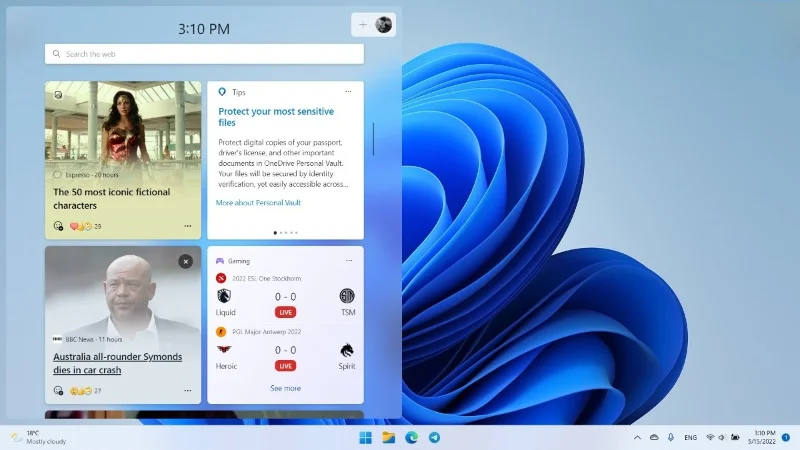
Parallèlement à la sortie de Windows 10 22H2, Microsoft a également commencé à déployer les nouvelles fonctionnalités promises pour Windows 11. Cette mise à jour mineure porte le nom de code Moment 1 et est prête pour tous les ordinateurs exécutant Windows 11 22H2.
Voici toutes les nouvelles fonctionnalités mises à jour dans Windows 11 Moment 1 :
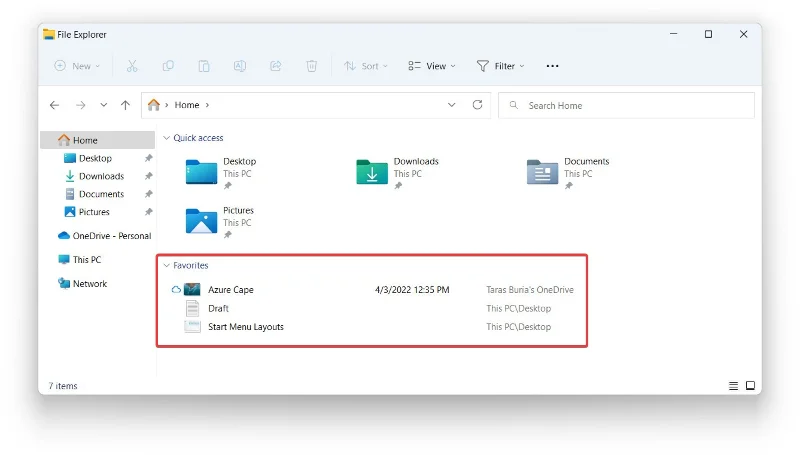
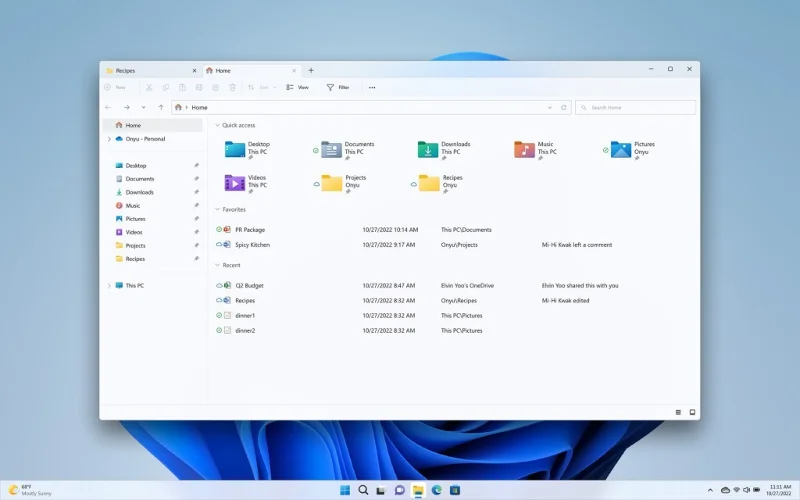
L'Explorateur de fichiers de Windows 11 vous permet désormais d'ouvrir des dossiers sous forme d'onglets afin de réduire le nombre de fenêtres à l'écran. La section Favoris a également été mise à jour pour vous permettre d'épingler les fichiers que vous utilisez le plus souvent.
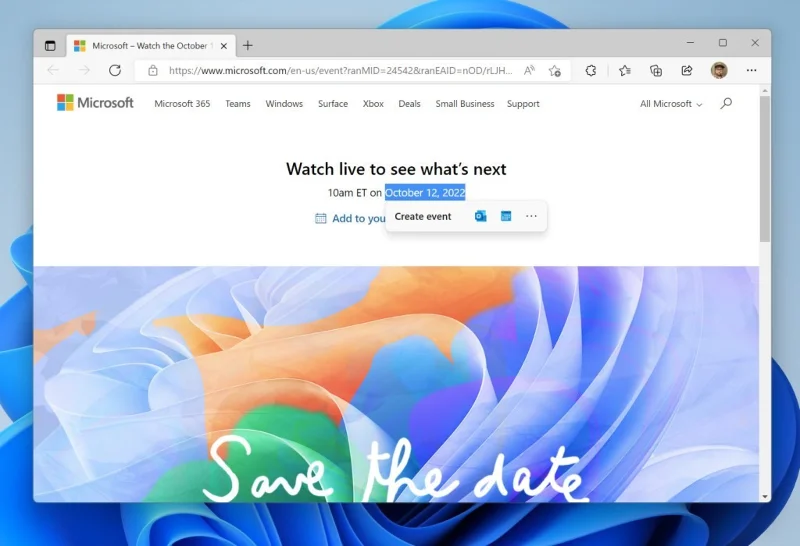
Windows 11 apporte des améliorations à la collaboration et à la productivité en détectant les futurs numéros de téléphone ou dates dans le texte et en suggérant des actions dans des applications pertinentes telles que Phone Link, Teams, Skype, Calendrier, etc.
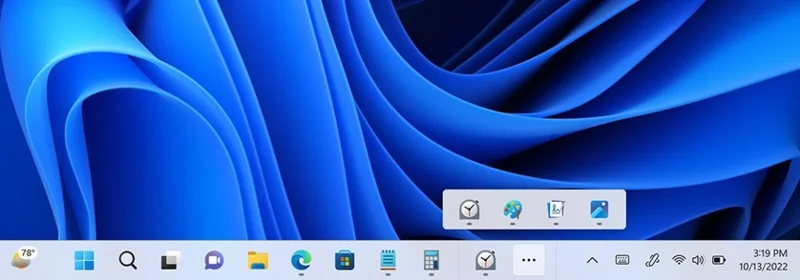
Lorsque trop d'applications sont ouvertes, les applications qui n'ont plus de place pour s'afficher dans la barre des tâches seront affichées dans un nouveau menu de débordement similaire à ce que vous voyez habituellement dans la zone de notification, offrant un espace pour tous les programmes en cours d'exécution.
Vous pouvez désormais faire un clic droit sur la barre des tâches pour ouvrir le Gestionnaire des tâches. Microsoft indique que cette fonctionnalité était très demandée et a donc décidé de la réactiver.
Microsoft a également amélioré l'expérience de partage Windows pour permettre au système d'exploitation de détecter plusieurs appareils détectables sur le côté directement depuis le bureau, l'Explorateur de fichiers, Photos, Xbox et d'autres applications.
Windows 11 prend désormais en charge les applications Android dans 31 pays via l'Amazon App Store avec plus de 50 000 applications.
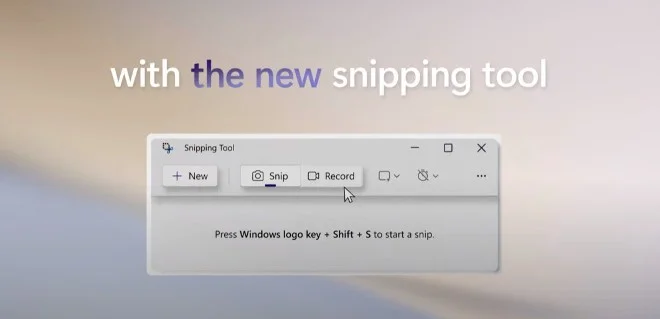
D'autres fonctionnalités telles que les capacités d'enregistrement d'écran intégrées à l'application Snipping Tool, la nouvelle application Photos seront mises à jour ultérieurement.
En plus des nouvelles fonctionnalités mentionnées précédemment, lors de l'événement de lancement des nouveaux modèles d'ordinateurs Surface, Microsoft a continué à lancer un certain nombre de nouvelles fonctionnalités qui seront bientôt disponibles sur Windows 11 22H2.
Plus précisément, les utilisateurs disposeront bientôt d'un outil d'enregistrement d'écran intégré pour Windows 11, d'une intégration iCloud dans l'application Photos et de quelques autres applications Apple.
Windows 11 dispose enfin d'un outil d'enregistrement d'écran intégré. Microsoft intègre désormais des fonctionnalités d'enregistrement d'écran à l'application Capture d'écran, vous permettant de prendre des captures d'écran et d'enregistrer votre écran dans une seule application.
Cela vous évite d’avoir à utiliser PowerPoint ou une application tierce simplement pour enregistrer l’écran de votre ordinateur.
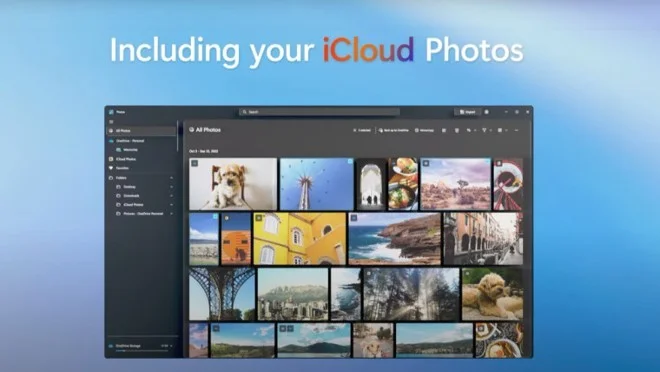
L'application Photos repensée que Microsoft vient d'annoncer permettra bientôt d'importer des photos depuis iCloud, et non plus seulement depuis OneDrive. Votre PC Windows 11 fonctionnera ainsi mieux avec votre iPhone. Microsoft précise que l'intégration sera nécessaire pour installer l'application iCloud pour Windows depuis le Microsoft Store.
Actuellement, les utilisateurs participant au programme Windows Insider peuvent tester cette fonctionnalité.
Les utilisateurs de Windows 11 sont également sur le point de dire adieu à iTunes, car Apple s'apprête à lancer les applications Apple TV et Musique sur le Microsoft Store. La première version d'essai sera disponible plus tard cette année, et la version officielle devrait être lancée en 2023.
Les modifications apportées au menu Démarrer et à la barre des tâches de Windows 11 ont suscité une vive controverse. Microsoft a décidé de créer un menu Démarrer et une barre des tâches entièrement nouveaux pour le nouveau système d'exploitation, ce qui a entraîné la suppression de nombreuses fonctionnalités.
De nombreux utilisateurs ont été déçus par la suppression de leurs fonctionnalités préférées, tandis que les nouvelles ne répondaient pas à leurs attentes. Pour remédier à cela, Microsoft a apporté de nombreuses améliorations notables à la barre des tâches dans la mise à jour Windows 11 22H2.
Glisser-déposer vers l'arrière
Au lancement de Windows 11, le principal reproche concernant la barre des tâches était la désuétude du glisser-déposer. Windows 11 22H2 corrige ce problème en permettant de glisser un fichier et de le déposer sur une application ouverte pour l'afficher au premier plan. Vous pouvez également glisser un fichier et le déposer sur le bouton « Afficher le bureau » en bas à droite de l'écran pour le copier sur le bureau.
Cependant, le comportement et l'affichage du système d'exploitation ne sont toujours pas très synchronisés. Par exemple, lorsque vous passez la souris sur l'icône d'une application ouverte dans la barre des tâches, Windows affiche une icône d'arrêt, même si le fichier est toujours ouvert lorsque vous le déposez.
Un autre élément déroutant est que le menu Démarrer vous permet d’épingler une application à la barre des tâches à partir de la liste Toutes les applications, mais ne vous permet pas de faire la même chose à partir de la zone épinglée.
Ajoutez plus d'applications épinglées et réduisez le contenu suggéré
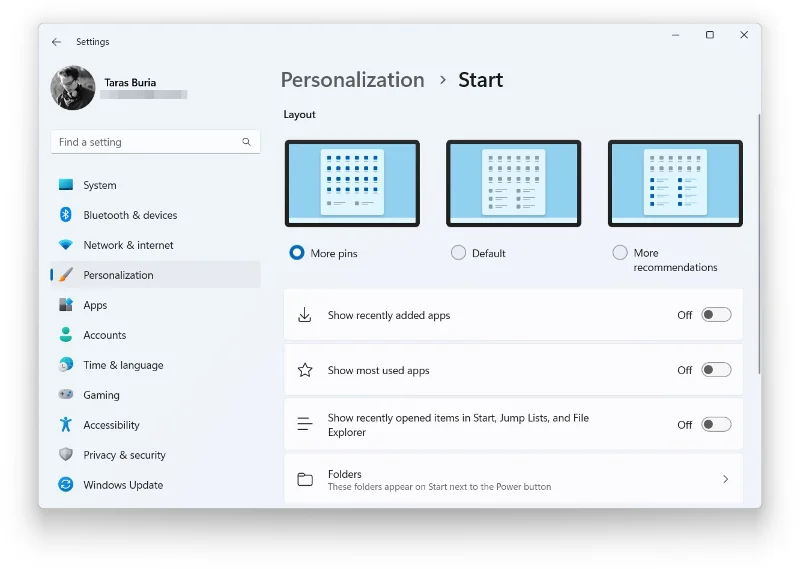
Microsoft ne souhaitait pas offrir aux utilisateurs de Windows 11 la possibilité de désactiver complètement la zone « Recommandé » du menu Démarrer, mais permettait de la minimiser. Windows 11 22H2 propose trois nouvelles dispositions pour le menu Démarrer : Plus d'épingles, Par défaut (équilibre entre applications épinglées et suggestions) et Plus de recommandations. La désactivation des suggestions laisse toujours un grand vide dans le menu Démarrer.
De plus, vous pouvez accéder plus rapidement aux paramètres du menu Démarrer en cliquant avec le bouton droit sur le bouton du menu Démarrer.
Dossiers dans le menu Démarrer
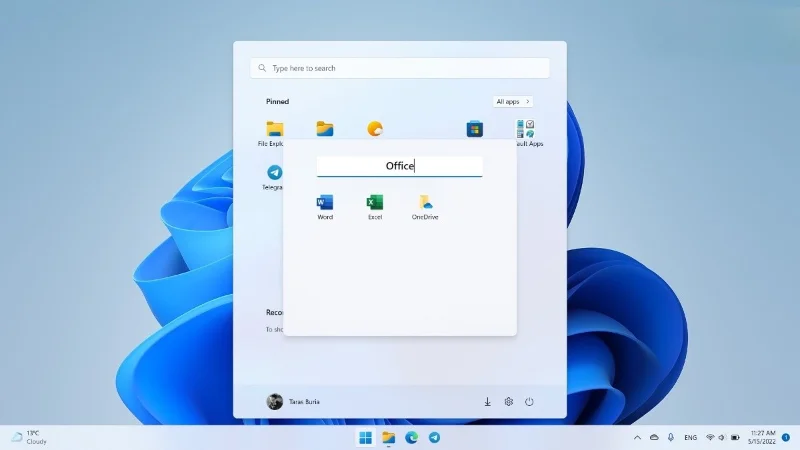
Les dossiers du menu Démarrer sont une autre fonctionnalité que Microsoft réintègre dans Windows 11 après leur suppression, tout comme les vignettes dynamiques. Les dossiers du menu Démarrer ressemblent désormais à ceux d'Android/iOS. Vous pouvez glisser-déposer des applications sur d'autres applications pour créer un dossier, ajouter des applications, supprimer des applications et renommer des dossiers.
La seule option manquante est la possibilité de supprimer rapidement des dossiers via le menu contextuel. Il faut faire glisser chaque application hors d'un dossier pour la supprimer.
Nouveaux gestes tactiles
Le menu Démarrer et la barre des tâches sont plus faciles à utiliser sur les ordinateurs Windows 11 à écran tactile grâce à de nouveaux gestes tactiles. Voici les nouveaux gestes tactiles mis à jour :
Améliorations de la barre des tâches spécifiques aux équipes
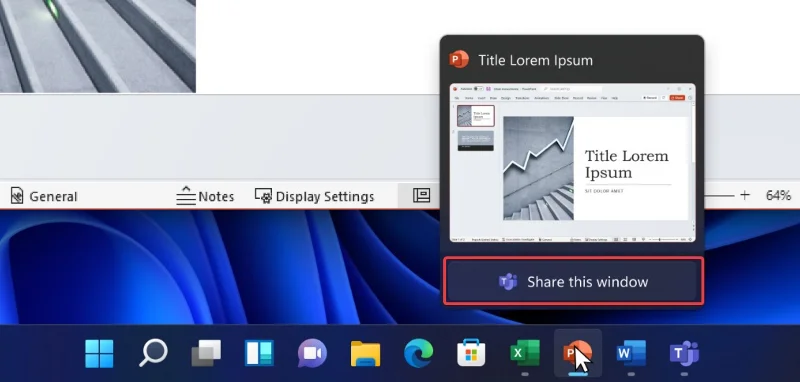
Les utilisateurs de Microsoft Teams bénéficieront désormais de deux fonctionnalités pratiques liées aux appels vidéo/vocaux. La première permet de désactiver le microphone grâce à l'icône correspondante dans la zone de notification (les développeurs peuvent optimiser leurs applications pour prendre en charge cette fonctionnalité). La seconde permet de partager rapidement une fenêtre ouverte. Survolez l'application dans la barre des tâches et cliquez sur le bouton « Partager cette fenêtre ».
Paramètres rapides améliorés pour Bluetooth
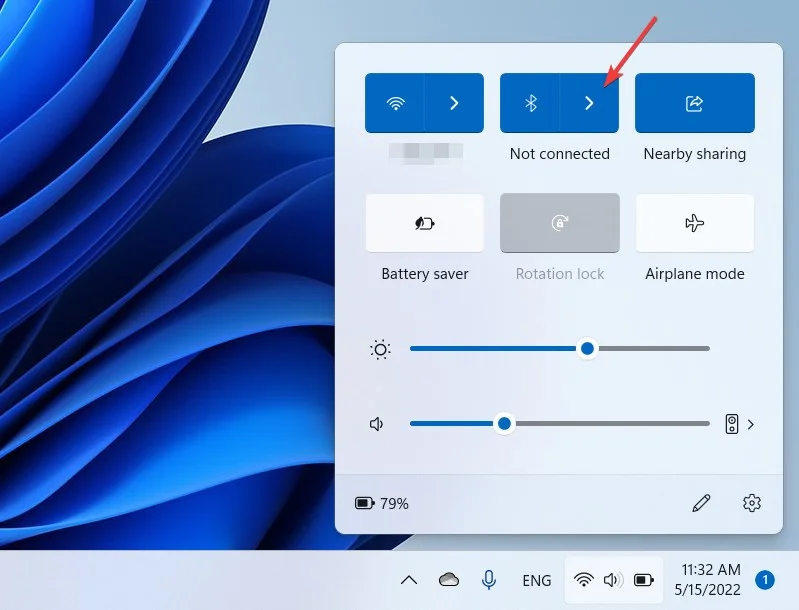
Windows 11 22H2 propose un menu Paramètres rapides mis à jour, avec une amélioration majeure axée sur le Bluetooth. Vous pouvez trouver et vous connecter rapidement à des appareils Bluetooth sans avoir à accéder aux Paramètres. Ce changement était attendu par de nombreux utilisateurs, et Microsoft en est ravi.
En parlant de Paramètres rapides, il est important de noter que Microsoft a repensé l'indicateur de charge de la batterie. Cette nouvelle version facilite la visualisation, notamment lorsque la batterie est faible. Vous trouverez également un indicateur de batterie similaire sur l'écran de verrouillage.
Microsoft a promis de lancer un explorateur de fichiers à onglets pour Windows 11, mais cette fonctionnalité n'est pas encore disponible dans Windows 11 22H2. Cependant, cette mise à jour permettra aux utilisateurs de bénéficier de nombreuses améliorations et nouveautés pour l'explorateur de fichiers.
Épingler des fichiers aux favoris
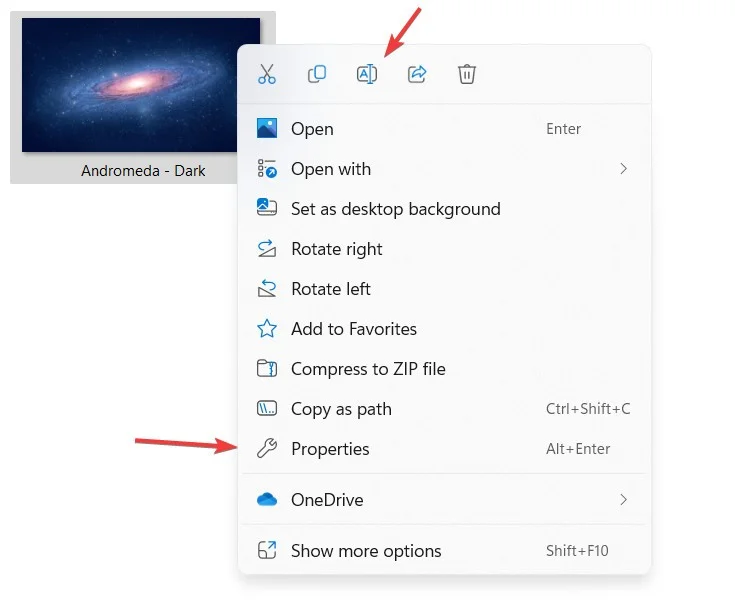
L'Explorateur de fichiers vous permet désormais d'épingler des fichiers à l'Accès rapide, et pas seulement des dossiers. Microsoft a également renommé l'Accès rapide en Favoris pour faciliter la compréhension de son fonctionnement par les utilisateurs Windows. Vous avez un fichier que vous ouvrez souvent ? Épinglez-le aux Favoris pour le rendre disponible en permanence sur la page d'accueil de l'Explorateur de fichiers.
Aperçu du dossier
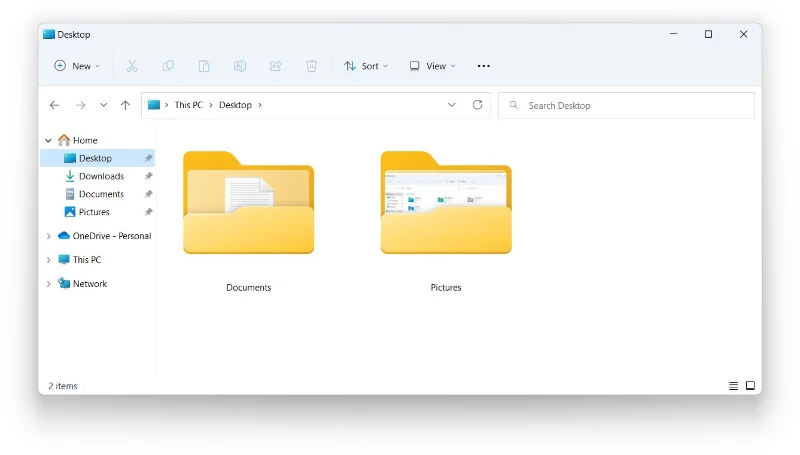
Il s'agit d'une fonctionnalité que Microsoft a « relancée » après l'avoir supprimée dans la version Windows 11 publiée en 2021. L'explorateur de fichiers dans Windows 11 22H2 peut afficher des aperçus dans les vignettes des dossiers.
Meilleure intégration avec OneDrive
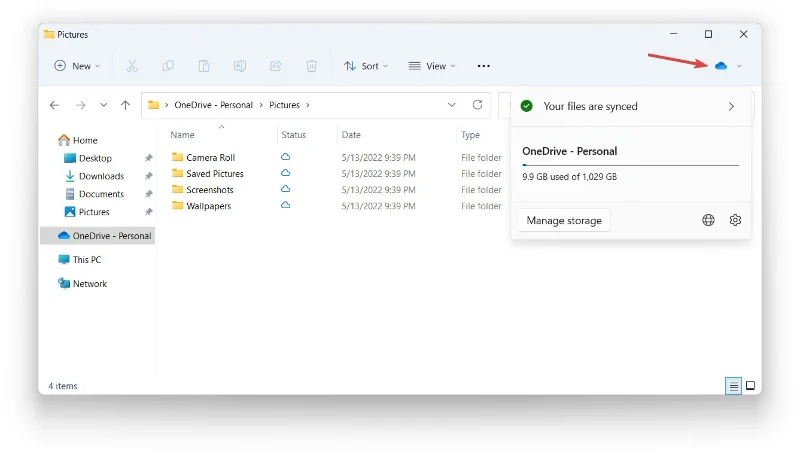
Avec Windows 11 22H2, il est désormais beaucoup plus facile de vérifier l'état et la capacité de votre espace de stockage OneDrive. L'Explorateur de fichiers dispose d'un nouveau bouton pour afficher des informations détaillées sur votre OneDrive. Vous pouvez consulter l'espace restant, vérifier l'état de la synchronisation, ouvrir OneDrive dans un navigateur et accéder aux paramètres OneDrive.
Il ne s’agit pas d’un changement révolutionnaire, mais cela devrait rendre l’utilisation de OneDrive dans Windows 11 plus pratique et intuitive.
Un nouveau raccourci pour copier les chemins de fichiers
Vous pouvez maintenant appuyer sur Ctrl + Maj + C pour copier le chemin du fichier sélectionné sans ouvrir le menu contextuel.
Mises en page Snap améliorées
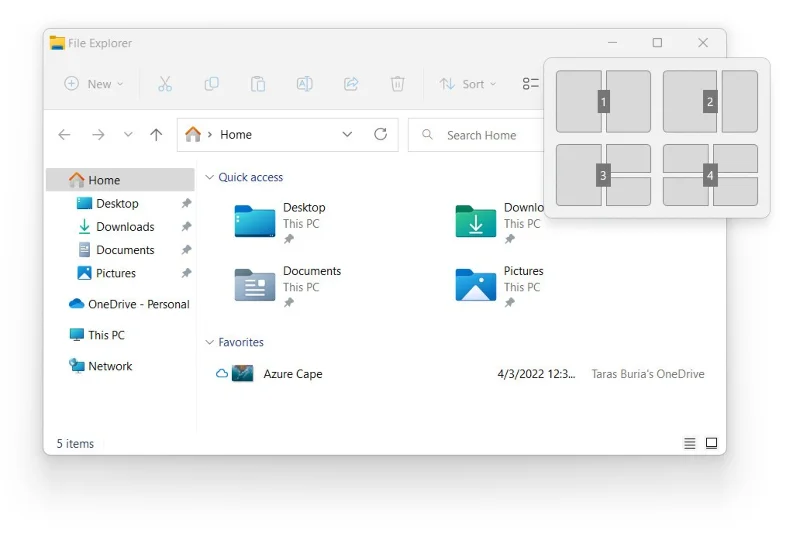
Il est désormais plus facile de choisir la disposition de vos fenêtres sur votre écran, que vous utilisiez un écran tactile ou une souris. Sélectionnez une fenêtre et faites-la glisser vers le haut de l'écran pour afficher une disposition intégrée et organiser rapidement d'autres applications. Cette fonctionnalité est personnalisable ; vous pouvez donc la désactiver si elle ne vous convient pas.

Si vous aimez effectuer des actions à l'aide de raccourcis clavier, vous serez heureux de savoir que vous pouvez désormais utiliser Win + Z et une touche numérique correspondante pour créer rapidement une mise en page Snap.
Auparavant, vous ne pouviez activer Snap Layout qu'en survolant le bouton de zoom avant/arrière, ce qui n'est pas l'option la plus pratique pour les tablettes ou les ordinateurs avec écrans tactiles.
Le curseur de volume obsolète de Windows 8 a finalement disparu
Microsoft a enfin supprimé les curseurs de volume et de luminosité obsolètes de Windows 8. À la place, Windows 11 propose désormais des indicateurs compacts, épurés et modernes, situés juste au-dessus du centre de la barre des tâches.
Windows Spotlight pour ordinateur de bureau
Microsoft prend désormais en charge Windows Spotlight pour le Bureau. Vous pouvez ainsi laisser Microsoft modifier votre fond d'écran avec des images de Bing. Cette fonctionnalité permet également d'accéder facilement à des informations spécifiques sur une image/photo.
Vous pouvez activer Windows Spotlight sur votre Bureau en allant dans Paramètres > Personnalisation > Arrière-plan > Personnaliser votre arrière-plan > Windows Spotlight. Notez que Windows Spotlight ajoute une icône sur votre Bureau. Désactiver Windows Spotlight est le seul moyen de le supprimer.
Écran de verrouillage mis à jour
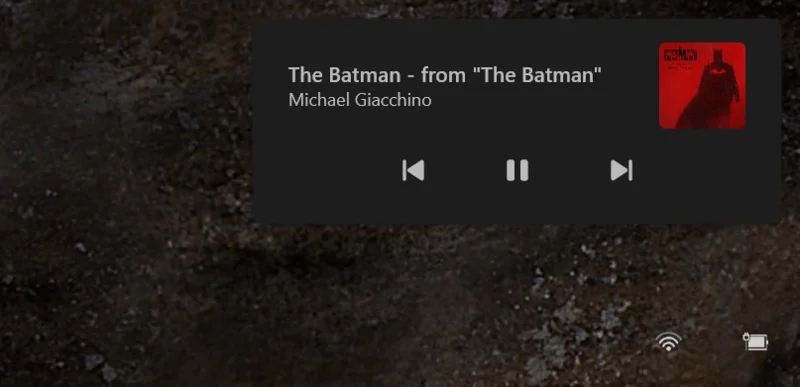
L'écran de verrouillage de Windows 11 a été mis à jour afin que les commandes multimédias suivent le design général du système d'exploitation. Ce changement mineur contribue à une interface utilisateur plus cohérente.
Icônes mises à jour et plus d'effets Mica
Microsoft a apporté quelques modifications pour faciliter la compréhension des menus contextuels de Windows 11. Certaines icônes ont été renommées, des propriétés ont été modifiées et des optimisations ont été apportées pour une meilleure visibilité et une meilleure cohérence.
Enfin, l’effet Mica apparaît désormais dans davantage de zones du système d’exploitation, en particulier sur les barres de titre des fenêtres.
Windows 11 22H2 poursuit la migration des contrôles du Panneau de configuration vers les Paramètres. Dans cette mise à jour, Microsoft a apporté plusieurs modifications pour rediriger les sections suivantes du Panneau de configuration vers les Paramètres :
Nouveau design
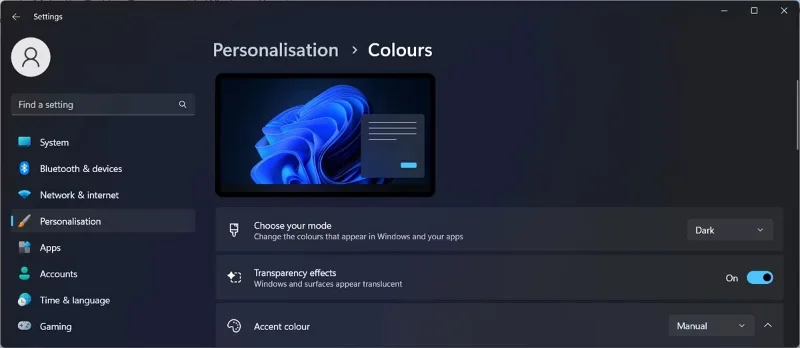
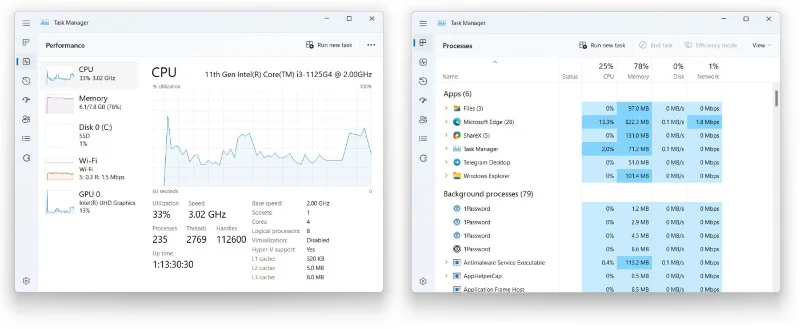
Après l'installation de Windows 11 22H2, vous découvrirez une toute nouvelle interface du Gestionnaire des tâches (la première mise à jour depuis 2022), conforme aux directives de l'interface utilisateur de Windows 11. Vous ne pouvez toujours pas ouvrir le Gestionnaire des tâches en cliquant avec le bouton droit sur la barre des tâches, mais l'application compense avec la prise en charge des thèmes sombres et la possibilité de suivre la couleur d'accentuation de votre système.
Le nouveau gestionnaire de tâches est plutôt joli et le mode sombre est excellent, mais l'absence d'étiquettes par défaut pour les onglets déroutera même les utilisateurs expérimentés.
Mode d'efficacité
La refonte de l'interface n'est pas la seule modification apportée au Gestionnaire des tâches de Windows 11 22H2. L'application prend également en charge le mode Efficacité, qui permet de modifier manuellement une application ou un processus gourmand en ressources. Pour basculer un processus en mode Efficacité, faites un clic droit dessus et sélectionnez l'option appropriée.
Il est important de noter que vous ne pouvez pas appliquer le mode Efficacité aux processus système ou aux groupes de processus.
Ne pas déranger et se concentrer
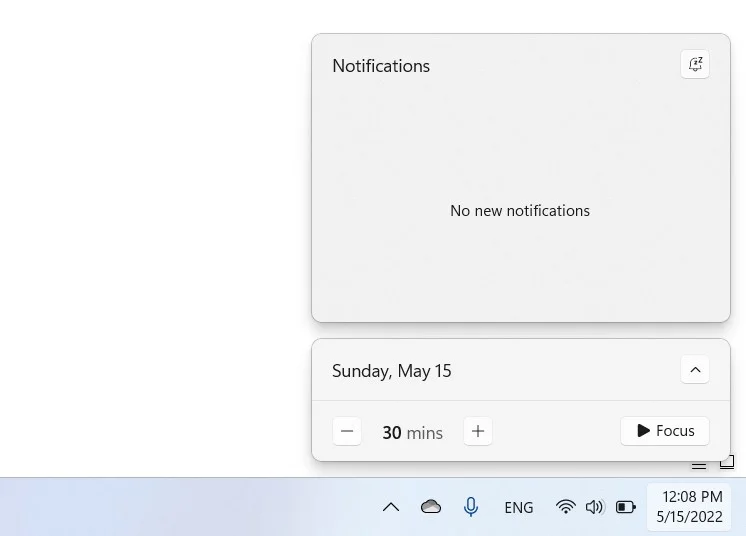
Windows 11 22H2 propose un mode « Ne pas déranger » et un mode « Focus » distinct. « Ne pas déranger » (anciennement « Assistance Focus ») est une méthode plus traditionnelle pour désactiver les notifications entrantes grâce à différentes règles.
Focus est une fonctionnalité légèrement plus avancée qui vous permet de créer un minuteur pour vous concentrer sur des tâches spécifiques et augmenter votre productivité en réduisant les distractions. Vous pouvez lancer une nouvelle session Focus depuis l'application Horloge, les Paramètres ou le calendrier ouvert depuis la barre des tâches. Les sessions Focus peuvent automatiquement passer en mode Ne pas déranger, masquer les notifications et désactiver le clignotement des icônes d'application.
Dans l’ensemble, la gestion des notifications et l’utilisation du mode Ne pas déranger dans Windows 11 sont plus faciles à comprendre et à personnaliser.
Prise en charge améliorée des AirPods
Windows 11 fonctionne désormais mieux avec différents modèles d'AirPods, et le système d'exploitation dispose désormais d'une prise en charge vocale à large bande, ce qui permet une meilleure qualité audio lors des appels vocaux.
Des animations plus rapides à l'écran avec des taux de rafraîchissement plus élevés
Le taux de rafraîchissement dynamique sur les appareils compatibles avec des écrans à taux de rafraîchissement élevé fonctionne désormais dans davantage d'éléments du système d'exploitation, et pas seulement dans Office ou lors de l'impression. Windows 11 peut désormais atteindre 120 Hz pour le rendu des animations, le défilement et le déplacement du curseur. Cela rendra le système d'exploitation plus fluide et plus réactif sur le matériel pris en charge.
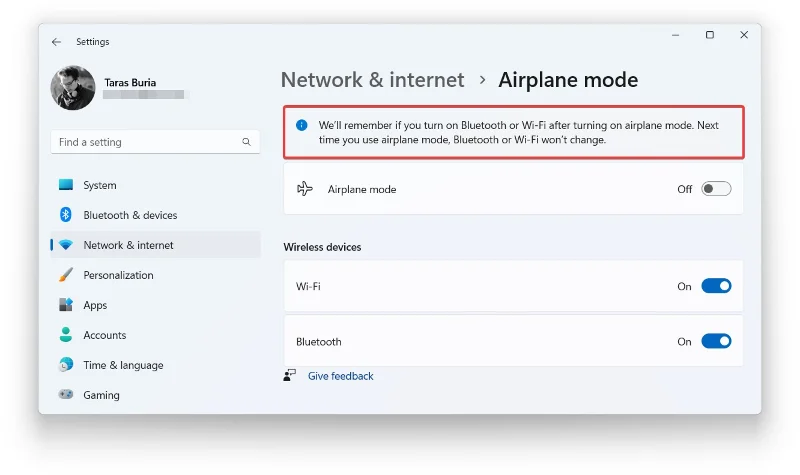
Mode Avion amélioré
Windows peut mémoriser l’état de vos paramètres de connexion en mode avion pour les réactiver la prochaine fois que vous changez de mode.
On ne parle jamais assez des fonctionnalités d'accessibilité dans les logiciels modernes. Il est toujours possible d'améliorer les technologies modernes pour les personnes handicapées. Avec Windows 11 22H2, Microsoft apporte de nouvelles fonctionnalités d'accessibilité notables :
Sous-titres en direct sur tout le système
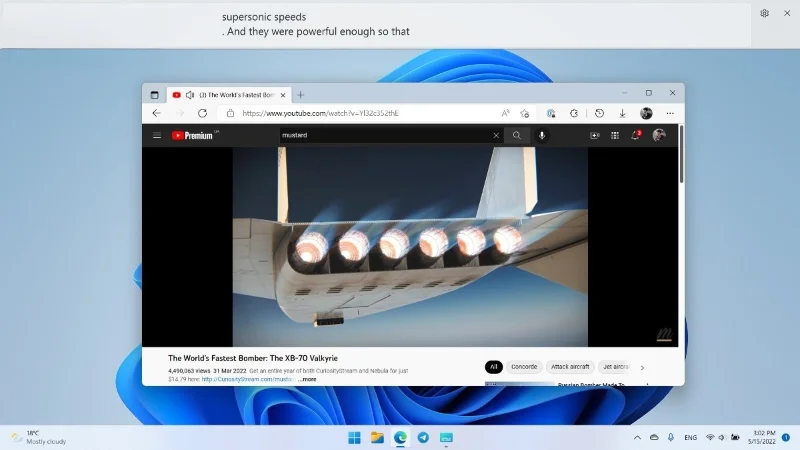
Windows 11 22H2 offre des sous-titres en direct à l'échelle du système, directement sur votre appareil. Le système d'exploitation peut transcrire automatiquement le contenu parlé depuis n'importe quelle source audio, y compris les microphones. Ainsi, les personnes malentendantes recevront des sous-titres et pourront suivre les conversations en direct.
Une fois activés, les sous-titres en direct apparaîtront en haut de l'écran, juste en dessous de l'emplacement de la caméra sur la plupart des ordinateurs portables. Cela permettra à chacun de suivre les conversations et de rester impliqué lors des réunions à distance. Microsoft vous permet également de déplacer le panneau des sous-titres à l'endroit qui vous convient.
L'un des avantages des sous-titres en direct dans Windows 11 22H2 est qu'ils ne nécessitent pas de connexion Internet, car ils fonctionnent entièrement en local (vous devrez télécharger le pack de fonctionnalités au premier lancement). Cependant, les sous-titres en direct ne prennent actuellement en charge que l'anglais américain.
Accès vocal
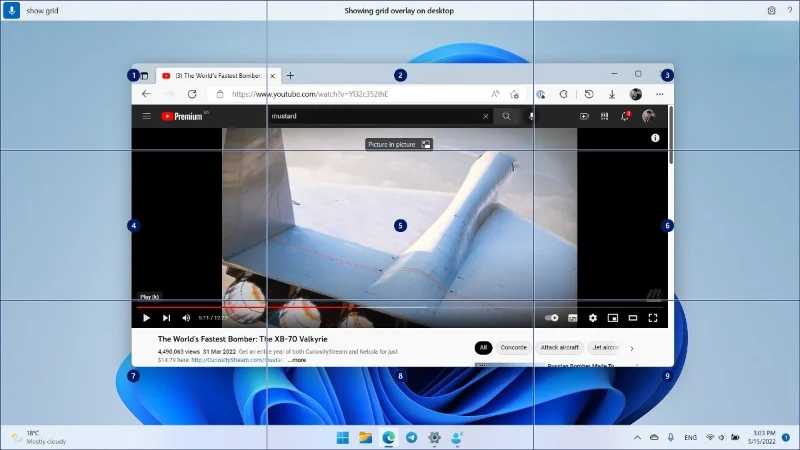
Voice Access est une nouvelle fonctionnalité qui vous permet de contrôler votre ordinateur avec votre voix. Une fois lancé, Voice Access vous propose un tutoriel interactif expliquant son utilisation. L'une des principales nouveautés de Voice Access est la possibilité de simuler la saisie et le clic de la souris. Windows affichera une grille en superposition que vous pourrez utiliser vocalement pour indiquer au système d'exploitation où cliquer.
Comme les sous-titres en direct, Voice Access fonctionne sans connexion Internet et toutes les données traitées restent locales. Concernant la langue, Voice Access ne prend actuellement en charge que l'anglais américain.
Narration naturelle
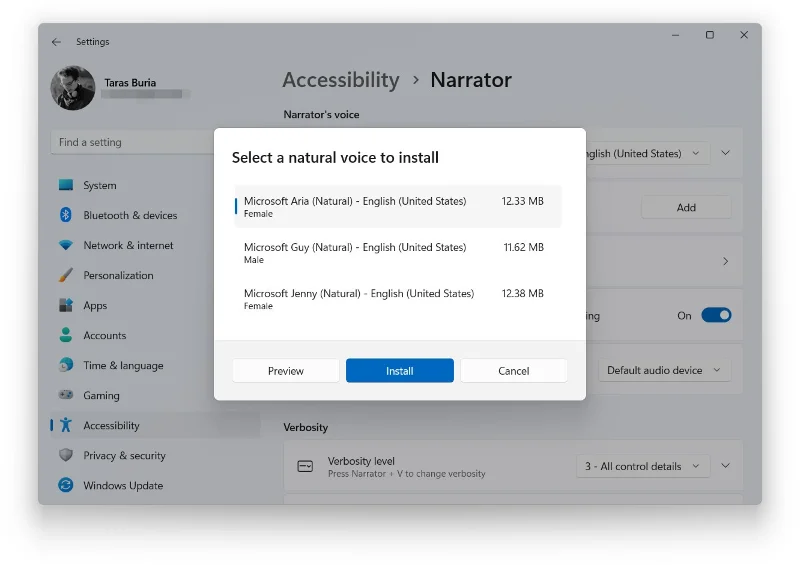
Enfin, Windows 11 22H2 apporte des voix plus naturelles au Narrateur, mais la prise en charge reste limitée à l'anglais américain. Ceux qui utilisent le lecteur d'écran par défaut de Windows seront ravis d'entendre une voix plus humaine. Cette fonctionnalité est également gérée localement, sans connexion Internet.
Vous devrez également télécharger les voix lors de la première exécution.
Windows 11 22H2 ne modifie pas la configuration matérielle minimale requise. Un processeur relativement récent et une puce TPM sont toujours nécessaires pour installer correctement le système d'exploitation. Ce qui change, c'est le processus d'installation initiale. Une connexion Internet est requise pour toutes les versions de Windows, et vous devez également vous connecter avec un compte Microsoft.
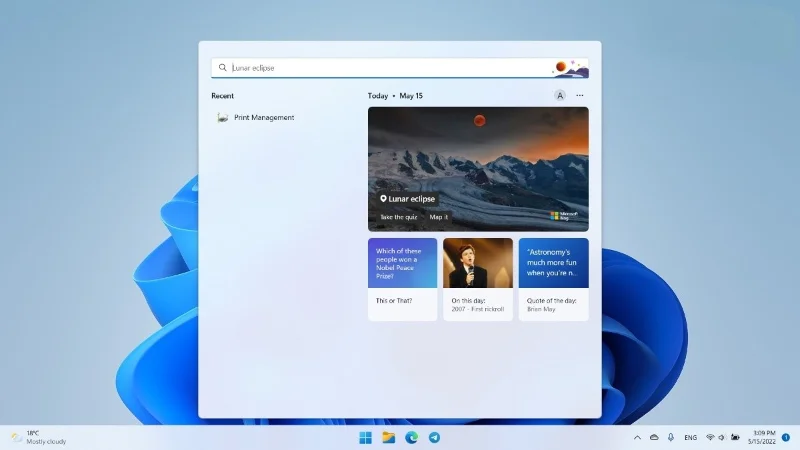
Un autre point qui pourrait vous agacer est le moteur de recherche mis à jour. Il est toujours assez simple, mais il est désormais davantage basé sur les suggestions ou uniquement sur les publicités. De plus, de nombreuses fonctionnalités intéressantes sont géographiquement verrouillées. Vous ne pourrez pas faire de calculs simples si vous êtes hors des États-Unis.
D'une manière ou d'une autre, Microsoft a rendu les widgets Windows, auparavant inutiles et peu intelligents, effrayants. Désormais, la fenêtre des widgets affiche un mélange d'actualités, de publicités et d'autres éléments. Il faut donc faire défiler l'écran beaucoup plus longtemps pour trouver ce dont on a besoin. Heureusement, lors de la mise à jour vers Windows 11 22H2, Microsoft conserve la disposition des widgets installée dans les versions précédentes de Windows 11.
Malgré de nombreuses rumeurs, Windows 11 22H2 ne permet toujours pas aux développeurs tiers de créer et de distribuer des widgets Windows personnalisés.
Honnêtement, Windows 11 22H2 est celui que Microsoft a sorti l'année dernière. Bien que certains aspects restent à peaufiner, la version 22H2 semble nettement plus aboutie que la version originale. Nombre des nouvelles fonctionnalités introduites par Windows 11 sont désormais plus conviviales, plus flexibles et un peu moins imposantes.
Windows 11 22H2 n'apporte aucune nouveauté révolutionnaire. Cependant, de nombreuses petites modifications contribuent à un système d'exploitation plus performant et plus agréable à utiliser. Windows 11 22H2 devrait ravir ceux qui ont déjà migré vers la dernière version et donner aux utilisateurs de Windows 10 la confiance et le courage de la mettre à jour.
Activez la capture d'écran pour votre navigateur, choisissez la source de partage appropriée et isolez les échecs de partage d'écran Jitsi sur macOS Sonoma.
Testez Element Desktop via Xwayland, préservez vos données locales et isolez les problèmes graphiques ou de paquetage lorsque Linux Wayland fait planter l'application.
Configurez Element Android avec UnifiedPush et ntfy, puis vérifiez la passerelle Matrix auto-hébergée et les paramètres d'arrière-plan Android lorsque les alertes échouent.
Rétablissez la détection des photos en arrière-plan en vérifiant les paramètres de chargement de Nextcloud, les autorisations iOS, le mode batterie et les limites de la planification en arrière-plan de l'iPhone.
Comparez les modes d'indentation des polices ONLYOFFICE, vérifiez la disponibilité des polices de zoom et Linux, et assurez-vous que le flou est limité à l'éditeur ou affecte l'ensemble du bureau.
Convertissez un PDF localement dans ONLYOFFICE Desktop Editors, puis vérifiez le fichier DOCX pour repérer les modifications de mise en page, les pages numérisées et le texte à corriger.
Ajoutez votre compte ownCloud à ONLYOFFICE Desktop Editors, découvrez les fonctionnalités offertes par cette connexion et choisissez entre l'accès direct, la synchronisation et l'édition via navigateur.
Utilisez le portail ou l'adresse WebDAV appropriés, testez l'accessibilité HTTPS depuis votre téléphone et distinguez les problèmes liés au réseau privé, au TLS et à la connexion.
Créez et testez un plugin ONLYOFFICE Desktop Editors personnalisé, installez son archive .plugin et activez les outils de développement pour le débogage.
Rendez une fonction Python disponible dans Calc, exécutez-la sur la feuille de calcul ouverte et résolvez les problèmes de macros ou d'importations manquantes sans mélanger LibreOffice et Python système.





