Rétablir le partage d'écran Jitsi sur macOS Sonoma

Activez la capture d'écran pour votre navigateur, choisissez la source de partage appropriée et isolez les échecs de partage d'écran Jitsi sur macOS Sonoma.
Avec CPU Z , vous pouvez capturer tous les détails du matériel de votre ordinateur. Les dimensions, la carte mère, le chipset... peuvent être facilement capturés grâce à ce logiciel. En outre, les utilisateurs peuvent reconnaître la fréquence de fonctionnement des cœurs et gérer les erreurs de base pour aider l'ordinateur à fonctionner de la manière la plus efficace.
CPU Z est un logiciel PC téléchargeable gratuitement qui fournit aux utilisateurs les informations les plus élémentaires sur leur ordinateur. Principalement concernant le matériel, la carte mère, le chipset, la carte graphique... Tous les paramètres de ces éléments sont entièrement affichés pour nous aider à avoir la meilleure vue d'ensemble.
CPU Z
De plus, CPU Z aide les utilisateurs à déterminer leur mémoire et la fréquence d'utilisation de chaque cœur affiché sur le CPU. Avec ce logiciel, vous pouvez facilement vérifier les problèmes sur votre ordinateur, identifier les éventuels paramètres anormaux ou non.
Avec CPU Z , votre ordinateur peut fonctionner plus facilement et plus efficacement lorsque les problèmes peuvent être résolus de la manière la plus soignée.
Lien pour télécharger les versions CPU Z 64 bits et 332 bits

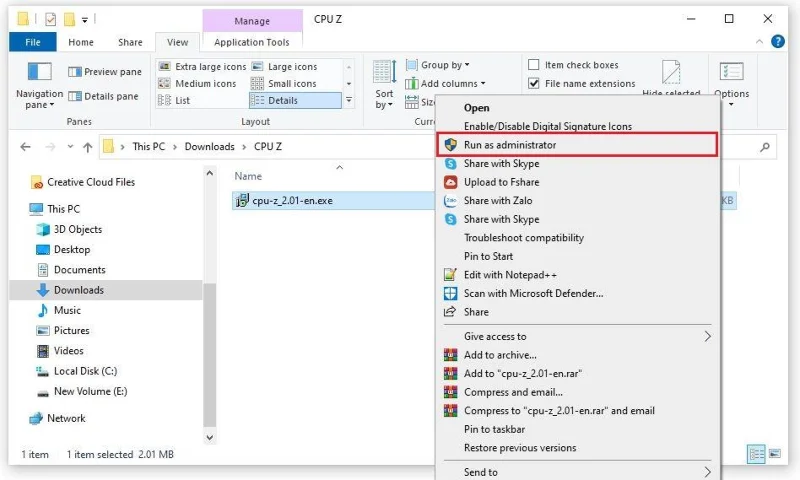
Étape 1 : Ouvrez le fichier d'installation de CPU-Z avec le lien en haut de l'article, en cliquant avec le bouton droit de la souris et en sélectionnant Exécuter en tant qu'administrateur .
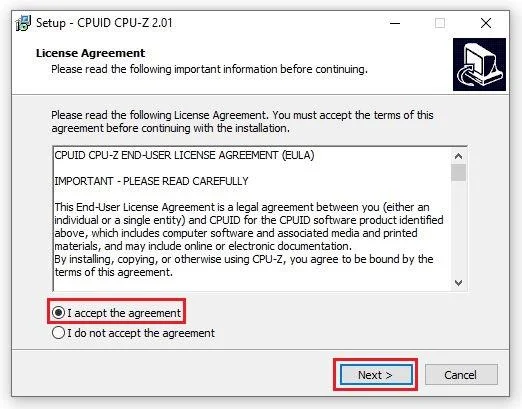
Étape 2 : Cochez la case J'accepte l'accord pour accepter les conditions d'installation et cliquez sur Suivant .
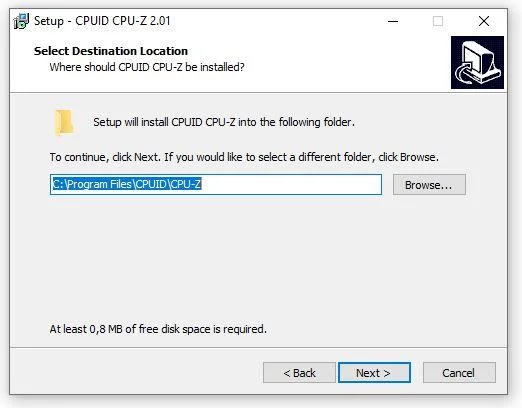
Étape 3 : Sélectionnez le lecteur d'installation CPU-Z, la valeur par défaut sera le lecteur C. Si vous souhaitez changer d'emplacement, sélectionnez Parcourir ... et cliquez sur Suivant .
Continuez à cliquer sur Suivant pour passer à l'étape suivante
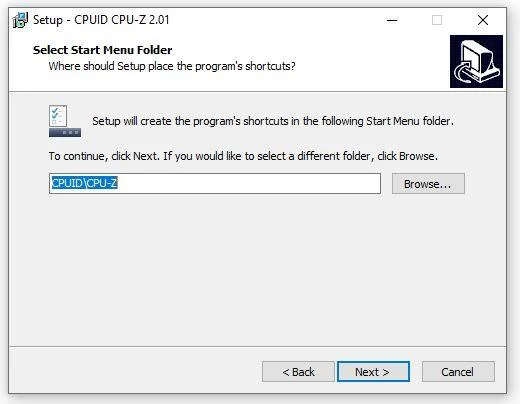
Vous choisissez Créer une icône de bureau pour créer une icône sur le bureau et sélectionnez Suivant
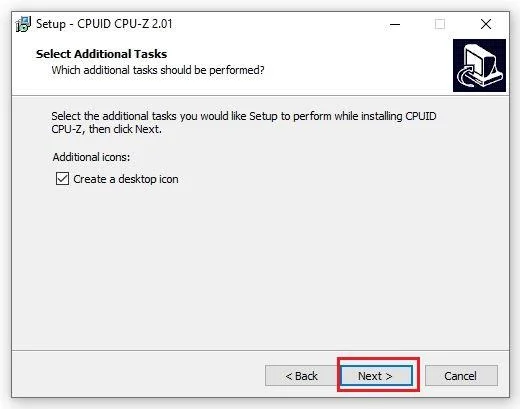
Étape 4 : L'étape suivante consiste à cliquer sur Installer pour effectuer le processus d'installation.
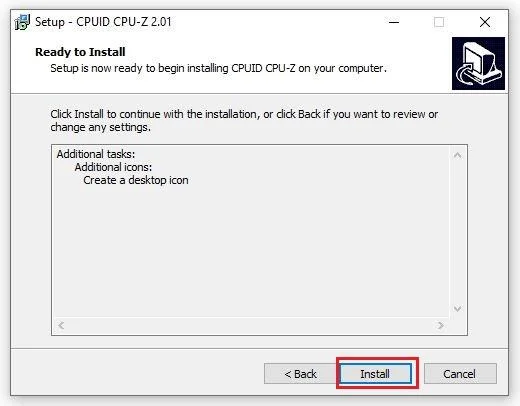
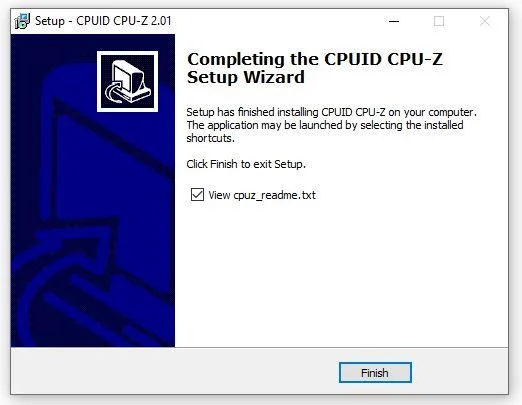
Après avoir exécuté l'installation, cela prend environ 5 secondes, puis vous sélectionnez Terminer pour terminer l'installation
CPU Z affiche des paramètres assez spécialisés et parfois si vous êtes un utilisateur normal, vous aurez du mal à déterminer ce que cet élément affiche. Vous trouverez ci-dessous les informations de base que les lecteurs doivent connaître lorsqu'ils découvrent ce logiciel.
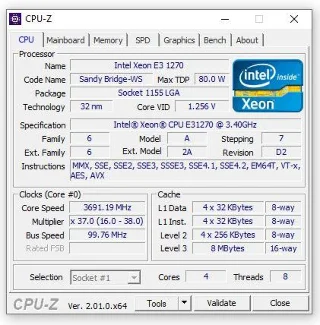
Informations sur la carte CPU
La première carte sur la barre des balises est le CPU, la carte fournit les principales informations dont le processeur, la vitesse du cœur, la technologie utilisée, le niveau de cache, la vitesse du flux de données...
De plus, vous connaîtrez le nom du CPU (Name), le nom de code de l'architecture du CPU (Code Name), le type de socket du CPU (Package), la technologie des transistors (Technology) et les tensions pour le cœur de la puce (Core Voltage)...
Fournir une capacité de cache en fonction de chaque niveau de threading (1, 2, 3) ainsi que par leurs fonctionnalités et caractéristiques (Descripteur, taille). Dans l'ensemble, la carte des captures n'a pas grand-chose à offrir.
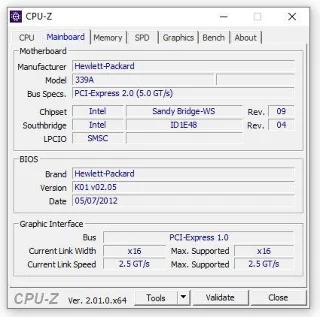
Informations sur la carte mère
Des informations sur la carte mère seront fournies dans cette section principale. De plus, le chipset principal, le BIOS et l'interface graphique sont clairement affichés :
- Le fabricant de la carte mère (Fabricant), que ce soit Dell, Asus ou Acer...
- Le modèle principal de la carte mère, est le code de caractère pour chaque modèle, crème selon le nom de la version.
- Chipset : fabricant de la carte mère, principalement d'Intel, type de puce et révision.
- Fabricant Southbridge, type Southbridge avec révision.
- Des informations sur la marque, la version utilisée ainsi que la date de fabrication du BIOS.
- Interface graphique : Fournir la version graphique fournie.
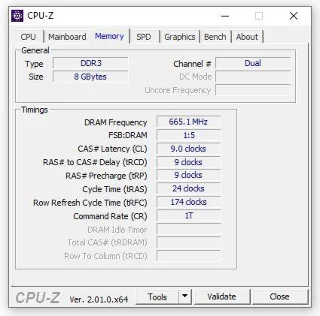
Informations sur la carte mémoire
Comme son nom l'indique, les cartes mémoire se souviennent de la mémoire RAM (pour les utilisateurs avancés). Ici, la carte fournit les informations suivantes :
- Quel type de RAM utilise l'ordinateur.
- Quantité de RAM (par exemple 4 Go).
- Les ordinateurs incluent plusieurs emplacements de RAM.
- Vitesse de bus réelle de RAM et Northbridge.
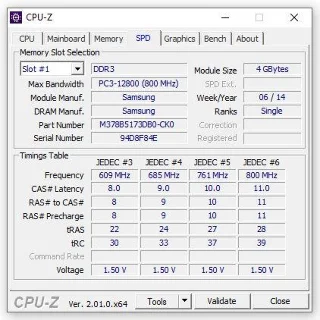
Informations sur la carte SPD .
SPD fournit des informations techniques spécifiques dans chaque emplacement de RAM. Par exemple, slot #1, DDR4, taille du module ou vitesse de bande passante maximale (bande passante max) et le nom du fabricant de la RAM.
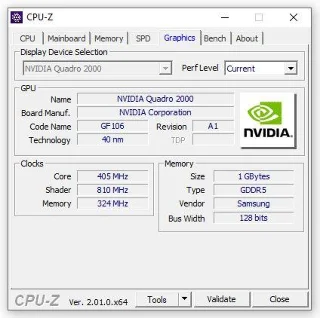
Informations sur la carte graphique
- Dans la carte graphique, les principales informations fournies sont des informations spécifiques sur le GPU et les horloges, la mémoire. Comme suit:
- Afficher la sélection de périphérique : cette section affichera la sélection si votre ordinateur possède plusieurs cartes vidéo.
- Concernant le GPU, nom pour annoncer le nom de marque de la puce graphique, code masculin au nom de code.
- Par ailleurs, dans la section Clocks, CPU Z fournit la vitesse d'horloge (core), la taille de la partie mémoire et le type de traitement graphique (type).
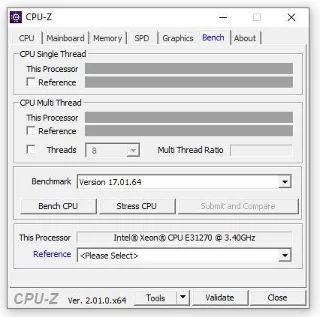
Informations sur la carte SPD .
Vous pouvez obtenir le benchmark CPU en exécutant un petit test. Ainsi, les utilisateurs peuvent comparer le processeur de leur machine avec d'autres lignes.
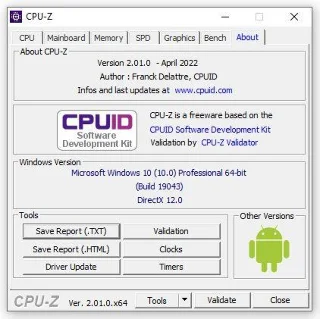
Informations sur la carte À propos .
L’onglet à propos fournit des informations sur le système ainsi que le logiciel CPU Z ainsi que la version de Windows…
- CPU z possède de nombreux avantages exceptionnels et est un logiciel qui vaut la peine d'être essayé pour de nombreux ordinateurs :
- Peut contrôler les informations sur le matériel de la machine, le processeur. Vous aider à comprendre les problèmes informatiques afin qu'ils puissent être résolus rapidement.
- Connaître les versions en cours d'utilisation de la carte mère, du chipset, du BIOS...
- La taille et la capacité de la mémoire de chaque cœur de processeur. En outre, il y a aussi le temps de traitement et la vitesse de nombreux types de données.
- De nombreux onglets spécifiquement destinés à l'information mais toujours très faciles à trouver et à utiliser. Les utilisateurs peuvent rapidement accéder et trouver des informations de base sur leur ordinateur.
Vous trouverez ci-dessus les informations sur le CPU Z que vous devez connaître, compilées par WebTech360 . Espérons que grâce à certains partages dans cet article, les lecteurs comprendront les informations de base sur le logiciel ainsi que les avantages exceptionnels lors du téléchargement sur leur ordinateur. Et pour faire face à d'éventuels problèmes avec le produit, installez-le rapidement sur votre machine pour obtenir la plus grande efficacité pour le processus d'utilisation.
Activez la capture d'écran pour votre navigateur, choisissez la source de partage appropriée et isolez les échecs de partage d'écran Jitsi sur macOS Sonoma.
Testez Element Desktop via Xwayland, préservez vos données locales et isolez les problèmes graphiques ou de paquetage lorsque Linux Wayland fait planter l'application.
Configurez Element Android avec UnifiedPush et ntfy, puis vérifiez la passerelle Matrix auto-hébergée et les paramètres d'arrière-plan Android lorsque les alertes échouent.
Rétablissez la détection des photos en arrière-plan en vérifiant les paramètres de chargement de Nextcloud, les autorisations iOS, le mode batterie et les limites de la planification en arrière-plan de l'iPhone.
Comparez les modes d'indentation des polices ONLYOFFICE, vérifiez la disponibilité des polices de zoom et Linux, et assurez-vous que le flou est limité à l'éditeur ou affecte l'ensemble du bureau.
Convertissez un PDF localement dans ONLYOFFICE Desktop Editors, puis vérifiez le fichier DOCX pour repérer les modifications de mise en page, les pages numérisées et le texte à corriger.
Ajoutez votre compte ownCloud à ONLYOFFICE Desktop Editors, découvrez les fonctionnalités offertes par cette connexion et choisissez entre l'accès direct, la synchronisation et l'édition via navigateur.
Utilisez le portail ou l'adresse WebDAV appropriés, testez l'accessibilité HTTPS depuis votre téléphone et distinguez les problèmes liés au réseau privé, au TLS et à la connexion.
Créez et testez un plugin ONLYOFFICE Desktop Editors personnalisé, installez son archive .plugin et activez les outils de développement pour le débogage.
Rendez une fonction Python disponible dans Calc, exécutez-la sur la feuille de calcul ouverte et résolvez les problèmes de macros ou d'importations manquantes sans mélanger LibreOffice et Python système.





