Rétablir le partage d'écran Jitsi sur macOS Sonoma

Activez la capture d'écran pour votre navigateur, choisissez la source de partage appropriée et isolez les échecs de partage d'écran Jitsi sur macOS Sonoma.
Comment désactiver les applications exécutées en arrière-plan sur un ordinateur portable ? C'est une question que beaucoup d'entre vous se posent dans le processus d'utilisation des ordinateurs. Si vous ne désactivez pas l'application qui s'exécute en arrière-plan, cela rendra l'appareil de plus en plus lent et le décalage se produit assez souvent. Alors, comment désactiver les applications qui s'exécutent en arrière-plan sur un ordinateur portable ? Découvrez ci-dessous!
Avant de procéder à la désactivation des applications exécutées en arrière-plan sur votre ordinateur portable, vous devez vérifier si votre ordinateur dispose d'applications exécutées en arrière-plan. Sinon, vous appliquez le moyen de désactiver l'application n'est pas efficace. Actuellement, il existe 2 façons de vérifier les applications exécutées en arrière-plan sur Windows 10, notamment comme suit :
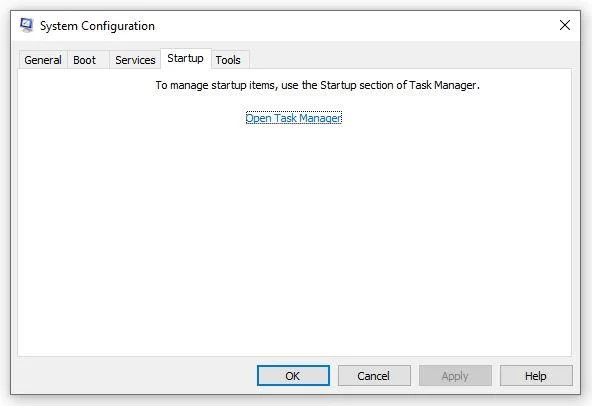
Pour vérifier si l'ordinateur utilise l'application exécutée en arrière-plan, appuyez sur la combinaison de touches Fenêtre + R , puis copiez le mot-clé « msconfig » et cliquez sur OK .
À ce stade, une fenêtre d'options apparaîtra à l'écran, cliquez sur " démarrage de la tâche " et sélectionnez " ouvrir le gestionnaire de tâches ".
Pour désactiver les applications exécutées en arrière-plan, cliquez sur l'application que vous souhaitez désactiver dans la section Processus en arrière-plan et sélectionnez Fin de tâche (ou appuyez sur Supprimer).
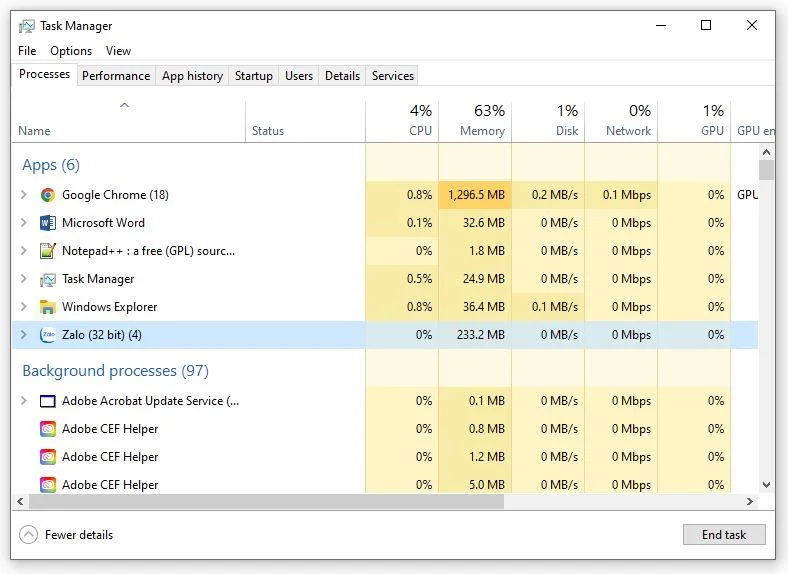
Un écran apparaîtra vous indiquant que l'application s'exécute en arrière-plan sur votre ordinateur. Lorsque vous savez combien d'applications s'exécutent en arrière-plan, vous pouvez procéder à la désactivation de ces applications pour éviter d'affecter le processus d'utilisation de l'ordinateur.
La deuxième façon de vérifier l'application d'arrière-plan sur l'ordinateur portable consiste à utiliser la combinaison de touches Ctrl + Maj + Échap . À ce stade, sur l'écran apparaît immédiatement une liste des applications en cours d'exécution sur l'appareil. Ces applications en arrière-plan sont la cause du ralentissement de votre ordinateur portable.
Alors, comment désactiver les applications exécutées en arrière-plan sur un ordinateur portable ? Il existe plusieurs façons de désactiver complètement ces applications. Plus précisément, comment désactiver les applications exécutées en arrière-plan sur un ordinateur portable comme suit :
La façon de désactiver les applications d'arrière-plan dans les paramètres est l'utilisation la plus courante. Les étapes sont les suivantes:
Étape 1 : Vous saisissez le mot-clé « applications d'arrière-plan » dans la barre de recherche > Sélectionnez Applications d'arrière-plan .
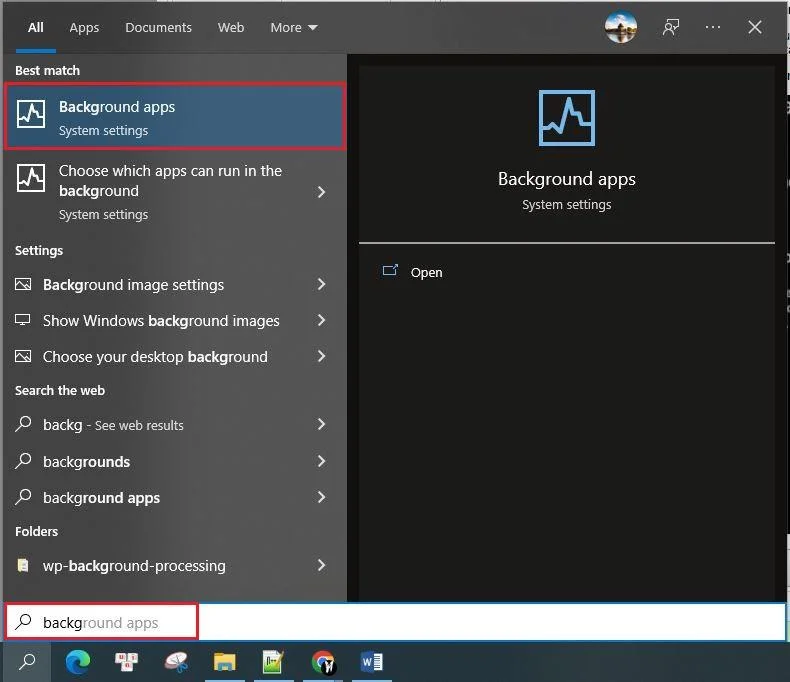
Étape 2 : Sélectionnez l'application que vous souhaitez désactiver en appuyant sur la barre d'état marche/arrêt de l'application .
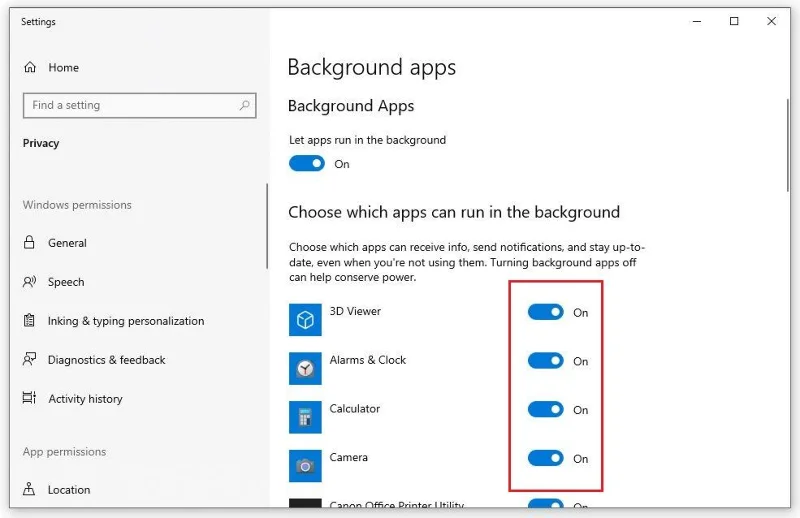
Désactiver via les applications d'arrière-plan
Une fois que vous avez terminé les étapes, vous pouvez utiliser l'application mais normalement. Cependant, lorsque vous les fermez, les processus seront interrompus jusqu'à ce que vous redémarriez. Cela permet aux utilisateurs d'avoir une totale tranquillité d'esprit et de ne pas s'inquiéter du décalage, des erreurs du système d'exploitation dues à un trop grand nombre d'applications exécutées en arrière-plan.
Étape 1 : Vous saisissez le mot-clé « Registry Editor » dans la barre de recherche > Exécutez l'application avec les droits d'administrateur en sélectionnant Exécuter en tant qu'administrateur .
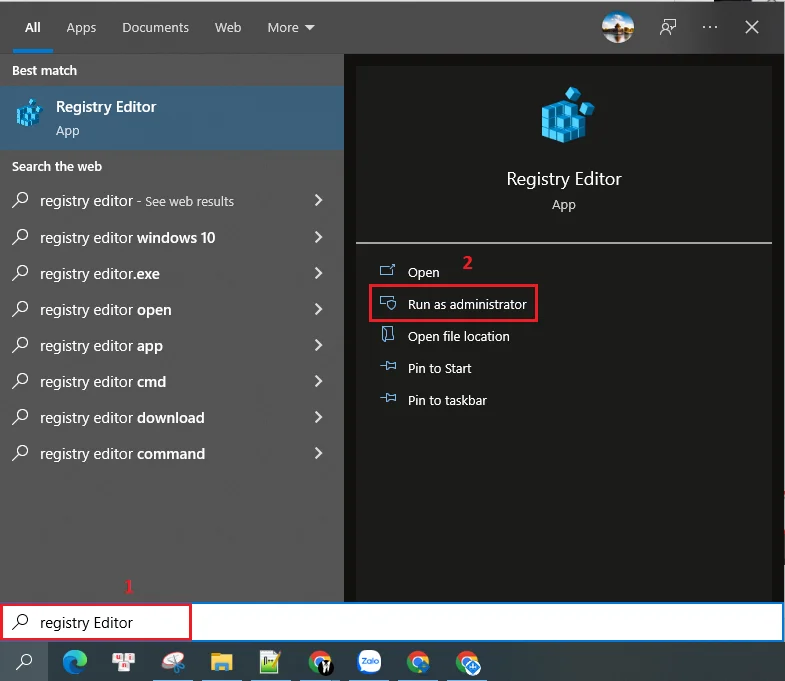
Étape 2 : Tapez le lien ci-dessous dans la barre d'adresse, puis appuyez sur Entrée .
Computer\HKEY_LOCAL_MACHINE\SOFTWARE\Policies\Microsoft\Windows\Appx
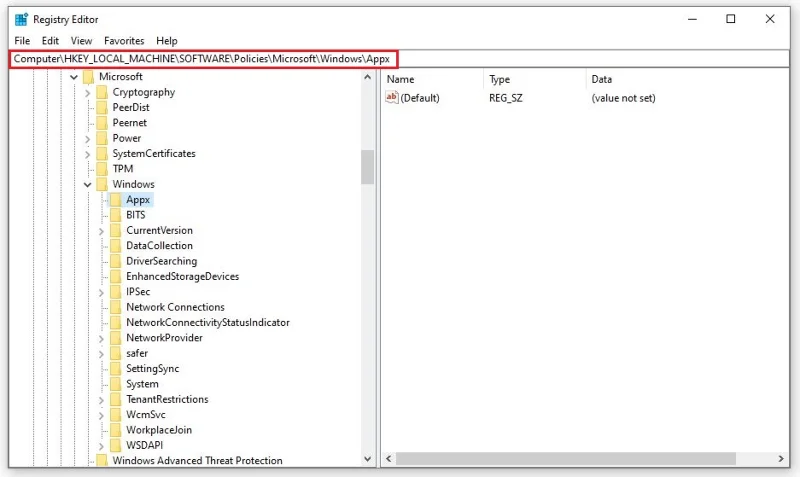
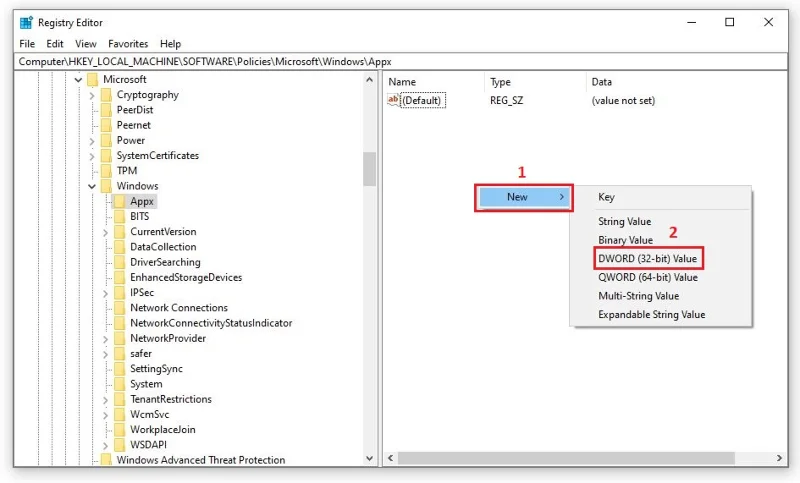
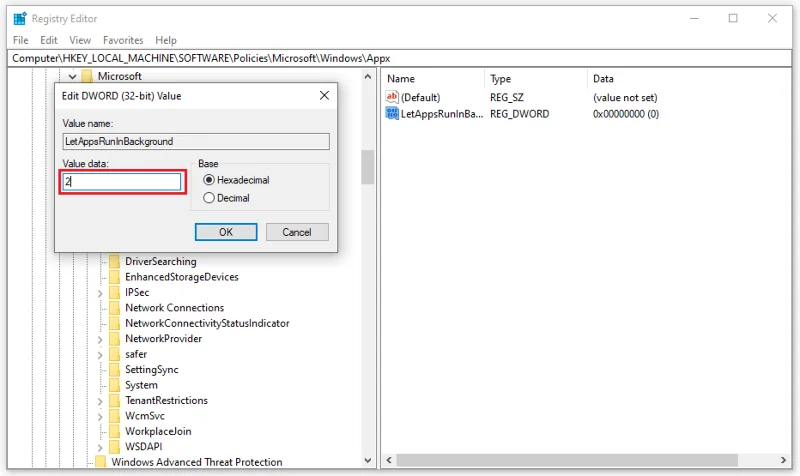
Étape 3 : Vous créez un fichier nommé " L etAppsRunInBackground " (si ce n'est pas déjà fait) en faisant un clic droit > Sélectionner Nouveau > Sélectionner la valeur DWORD (32-BIT) .
Étape 4 : Ouvrez le fichier que vous venez de créer et changez les données de la valeur en 2 > Cliquez sur OK si vous souhaitez arrêter les applications exécutées en arrière-plan.
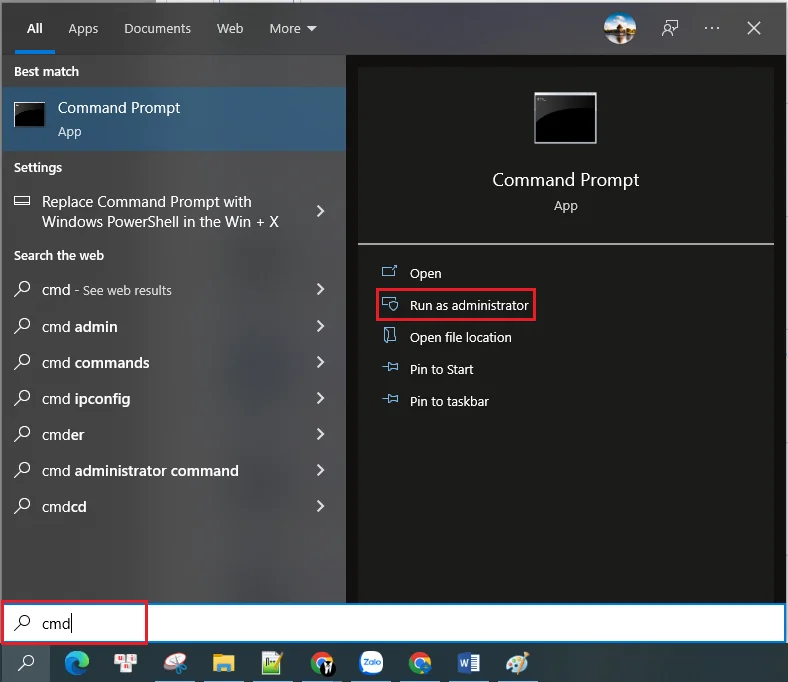
Étape 1 : Tapez « cmd » dans la barre de recherche > Exécutez l'application avec les droits d'administrateur en sélectionnant Exécuter en tant qu'administrateur .
Étape 2 : Dans la fenêtre cmd, tapez la commande suivante et appuyez sur Entrée pour l'exécuter.
Reg Add HKCU\Software\Microsoft\Windows\CurrentVersion\BackgroundAccessApplications /v GlobalUserDisabled /t REG_DWORD /d 1 /f
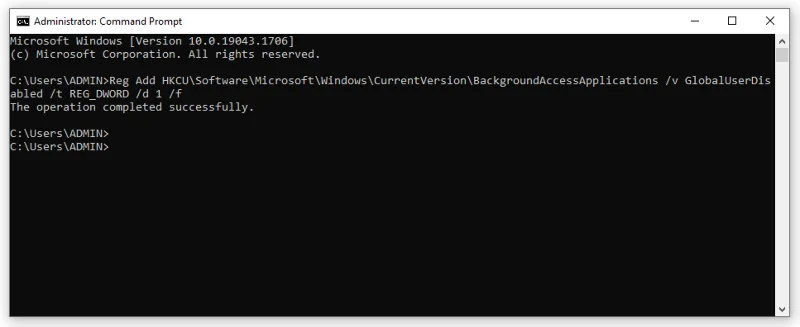
Si vous souhaitez réactiver les applications d'arrière-plan, saisissez à nouveau la commande suivante et appuyez sur Entrée .
Reg Add HKCU\Software\Microsoft\Windows\CurrentVersion\BackgroundAccessApplications /v GlobalUserDisabled /t REG_DWORD /d 0 /f
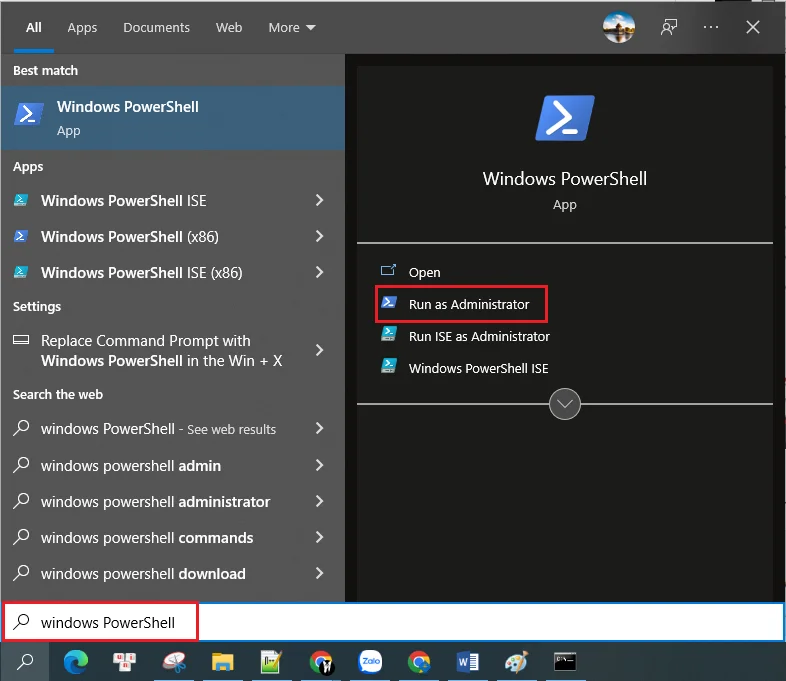
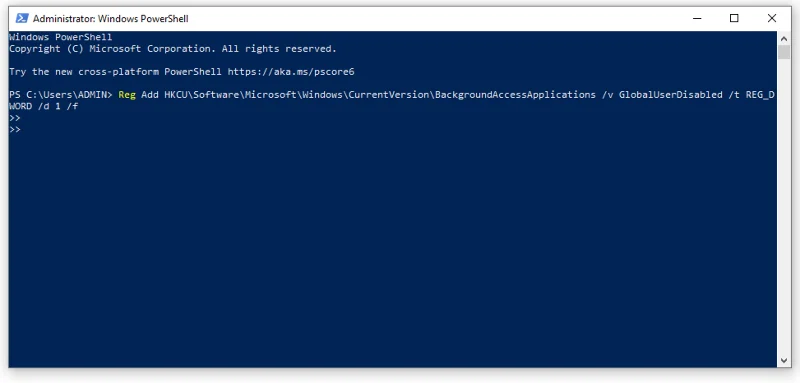
Étape 1 : Tapez « windows PowerShell » dans la barre de recherche > Exécutez l'application avec les droits d'administrateur en sélectionnant Exécuter en tant qu'administrateur .
Étape 2 : Dans la fenêtre Windows PowerShell , tapez la commande suivante et appuyez sur Entrée pour l'exécuter.
Reg Add HKCU\Software\Microsoft\Windows\CurrentVersion\BackgroundAccessApplications /v GlobalUserDisabled /t REG_DWORD /d 1 /f
Si vous souhaitez réactiver les applications d'arrière-plan, saisissez à nouveau la commande suivante et appuyez sur Entrée .
Reg Add HKCU\Software\Microsoft\Windows\CurrentVersion\BackgroundAccessApplications /v GlobalUserDisabled /t REG_DWORD /d 0 /f
Étape 1 : Vous saisissez le mot-clé « Paramètres de l'économiseur de batterie » dans la barre de recherche > Sélectionnez Paramètres de l'économiseur de batterie .
Étape 2 : Vous basculez l'état de l'économiseur de batterie de Off à On en cliquant sur la barre d'état comme indiqué.
Lorsque vous procédez à la désactivation des applications exécutées en arrière-plan sur votre ordinateur portable, vous devez noter les problèmes suivants :
Vérifiez régulièrement les applications exécutées en arrière-plan lors de l'utilisation de l'ordinateur portable. Évitez de laisser cette situation durer longtemps, de gaspiller des ressources et d'affecter le processus d'utilisation de l'ordinateur portable.
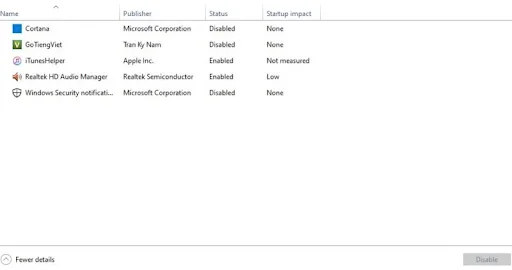
Attention à vérifier régulièrement
Les méthodes ci-dessus pour désactiver les applications exécutées en arrière-plan sur les ordinateurs portables ne s'appliquent qu'aux applications que vous achetez dans la boutique Microsoft. Pour les applications installées par défaut, à l'aide des ressources d'arrière-plan, vous devez fermer manuellement le programme. Assurez-vous d'arrêter le programme de s'exécuter au démarrage.
Grâce à cela, vous connaissez les étapes pour désactiver les applications qui s'exécutent en arrière-plan sur PC et ordinateur portable de manière simple et rapide compilées par WebTech360 . La plupart des utilisateurs d'ordinateurs portables ont ce problème et doivent le résoudre dès que possible pour éviter d'endommager le système d'exploitation de l'ordinateur. Vous devriez régulièrement vérifier et désactiver les applications qui s'exécutent en arrière-plan !
Activez la capture d'écran pour votre navigateur, choisissez la source de partage appropriée et isolez les échecs de partage d'écran Jitsi sur macOS Sonoma.
Testez Element Desktop via Xwayland, préservez vos données locales et isolez les problèmes graphiques ou de paquetage lorsque Linux Wayland fait planter l'application.
Configurez Element Android avec UnifiedPush et ntfy, puis vérifiez la passerelle Matrix auto-hébergée et les paramètres d'arrière-plan Android lorsque les alertes échouent.
Rétablissez la détection des photos en arrière-plan en vérifiant les paramètres de chargement de Nextcloud, les autorisations iOS, le mode batterie et les limites de la planification en arrière-plan de l'iPhone.
Comparez les modes d'indentation des polices ONLYOFFICE, vérifiez la disponibilité des polices de zoom et Linux, et assurez-vous que le flou est limité à l'éditeur ou affecte l'ensemble du bureau.
Convertissez un PDF localement dans ONLYOFFICE Desktop Editors, puis vérifiez le fichier DOCX pour repérer les modifications de mise en page, les pages numérisées et le texte à corriger.
Ajoutez votre compte ownCloud à ONLYOFFICE Desktop Editors, découvrez les fonctionnalités offertes par cette connexion et choisissez entre l'accès direct, la synchronisation et l'édition via navigateur.
Utilisez le portail ou l'adresse WebDAV appropriés, testez l'accessibilité HTTPS depuis votre téléphone et distinguez les problèmes liés au réseau privé, au TLS et à la connexion.
Créez et testez un plugin ONLYOFFICE Desktop Editors personnalisé, installez son archive .plugin et activez les outils de développement pour le débogage.
Rendez une fonction Python disponible dans Calc, exécutez-la sur la feuille de calcul ouverte et résolvez les problèmes de macros ou d'importations manquantes sans mélanger LibreOffice et Python système.





