Rétablir le partage d'écran Jitsi sur macOS Sonoma

Activez la capture d'écran pour votre navigateur, choisissez la source de partage appropriée et isolez les échecs de partage d'écran Jitsi sur macOS Sonoma.
Si Calibri ou Arial est absent de LibreOffice, déterminez d'abord si vous avez besoin des fichiers de police Microsoft exacts ou seulement d'une police de remplacement dont la mise en page est similaire. Sous Linux (Debian ou Ubuntu), installer Carlito pour Calibri et Liberation Sans pour Arial est généralement la solution la plus simple : ces deux polices sont documentées comme compatibles avec les systèmes métriques, ce qui permet de préserver la longueur des lignes et les sauts de page. Ce sont des polices de remplacement, et non les polices Microsoft. Pour obtenir les polices exactes, utilisez une source disposant d'une licence valide et vérifiez ses conditions d'utilisation avant de copier les fichiers de police entre ordinateurs.
LibreOffice utilise les polices fournies par le système d'exploitation. Un document peut spécifier « Calibri » ou « Arial », mais votre ordinateur peut utiliser une autre police disponible. Ce remplacement peut modifier la forme des caractères, le retour à la ligne et la pagination, même si le document s'ouvre normalement. Avant de réinstaller LibreOffice, vérifiez quelle police le système d'exploitation utilise.
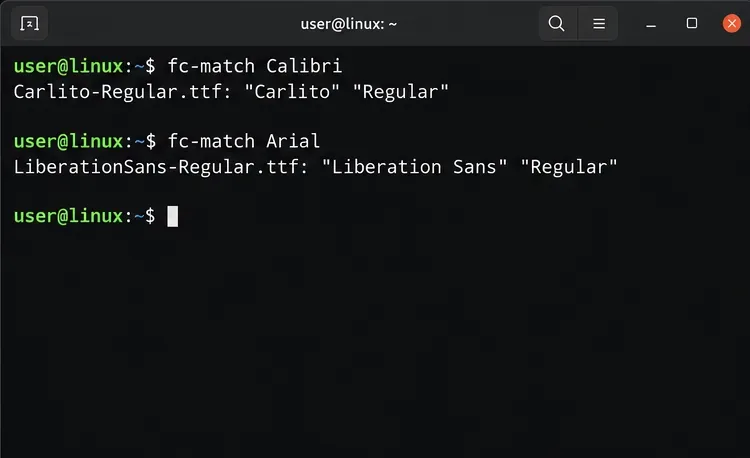
Sous Linux, exécutez fc-matchpour chaque famille :
fc-match Calibri
fc-match Arial
Si le résultat affiche Carlito, Liberation Sans ou une autre famille de polices, le système utilise une police de substitution. Pour un affichage plus explicite, utilisez la commande appropriée fc-match -f '%{family}: %{file}\n' Calibri. Le résultat exact dépend des polices déjà installées et de la configuration locale des polices. Sous Windows, consultez Paramètres > Personnalisation > Polices ; sous macOS, consultez Livre des polices. Ces vérifications indiquent si le système d’exploitation reconnaît la famille de polices, mais ne permettent pas de déterminer si un fichier de police particulier est autorisé au transfert.
Les informations de Microsoft concernant les polices indiquent que Calibri est incluse dans les produits et services Microsoft, le cas échéant, plutôt que d'être disponible en téléchargement indépendant. Les recommandations de Microsoft relatives aux polices Windows précisent également que la redistribution est généralement interdite et mettent en garde contre la copie des polices Windows sur d'autres ordinateurs ou serveurs. Par conséquent, un téléchargement sur Internet portant la mention « Calibri » ne constitue pas automatiquement une source légitime ou sûre. Si l'exactitude des glyphes et des dimensions du texte est impérative, procurez-vous les polices auprès d'une source dont la licence couvre votre utilisation et votre installation ; n'extrayez ni ne partagez les fichiers, sauf si la licence applicable l'autorise.
Si votre principale préoccupation est la mise en page, une police de substitution est souvent suffisante. Debian indique que Carlito est compatible métriquement avec Calibri. Debian indique également que les polices Liberation ont les mêmes métriques qu'Arial, Times et Courier. La compatibilité métrique permet de préserver l'espacement, mais ne rend pas les caractères identiques et ne garantit pas une correspondance pixel à pixel. Choisissez Carlito et Liberation Sans lorsque vous avez besoin d'une solution de repli pratique sous Linux ; recherchez les polices exactes uniquement lorsque l'identité visuelle, les exigences de la marque ou la reproduction précise du document l'imposent.
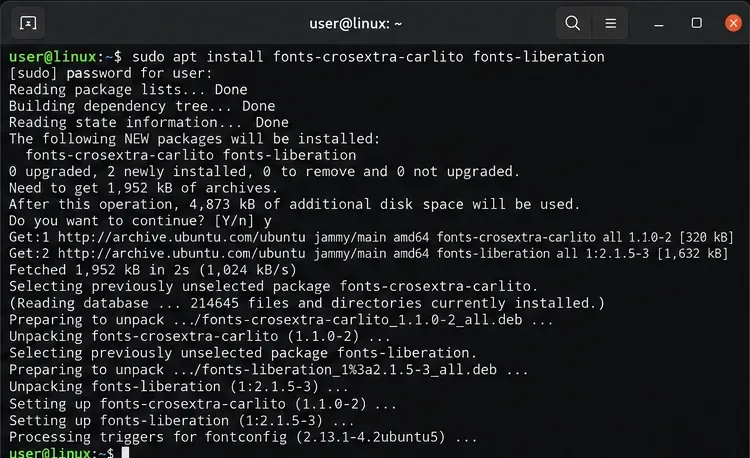
Sous Debian et Ubuntu, installez les paquets depuis les dépôts de la distribution :
sudo apt update
sudo apt install fonts-crosextra-carlito fonts-liberation
D'autres distributions basées sur Debian peuvent utiliser les mêmes noms de paquets, mais la disponibilité dans les dépôts peut varier. Utilisez le gestionnaire de paquets de votre distribution pour vérifier les noms des paquets avant de substituer des commandes provenant d'un autre système. Ces paquets fournissent des polices compatibles avec les systèmes métriques ; ils ne transforment pas Carlito en Calibri ni Liberation Sans en Arial.
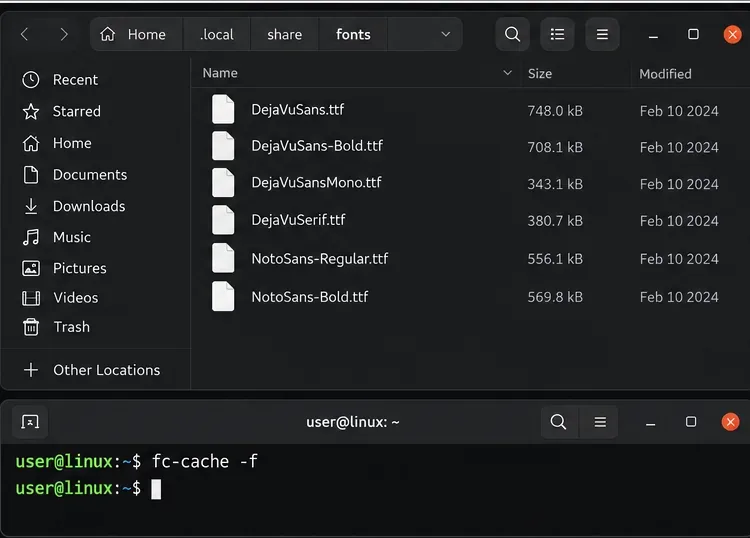
Si vous disposez d'un fichier de police que vous êtes autorisé à installer, son emplacement par défaut sous Linux est~/.local/share/fonts/ : . Créez le répertoire si nécessaire, placez-y les fichiers de police sous licence et actualisez le cache :
mkdir -p ~/.local/share/fonts
fc-cache -f
Ne téléchargez pas de fichiers de polices propriétaires depuis des sites non vérifiés. Si vous n'êtes pas certain que votre licence autorise l'installation sur un autre ordinateur, utilisez les polices de remplacement fournies par le distributeur jusqu'à confirmation des conditions.
Fermez toutes les fenêtres de LibreOffice après l'installation des polices, puis rouvrez l'application. Si LibreOffice était déjà en cours d'exécution, sa liste de polices risque de ne pas se mettre à jour tant que le processus n'est pas complètement terminé. Vérifiez à nouveau fc-match Calibridans fc-match Arialle terminal. Pour la configuration par défaut, les familles attendues sont Carlito et Liberation Sans.
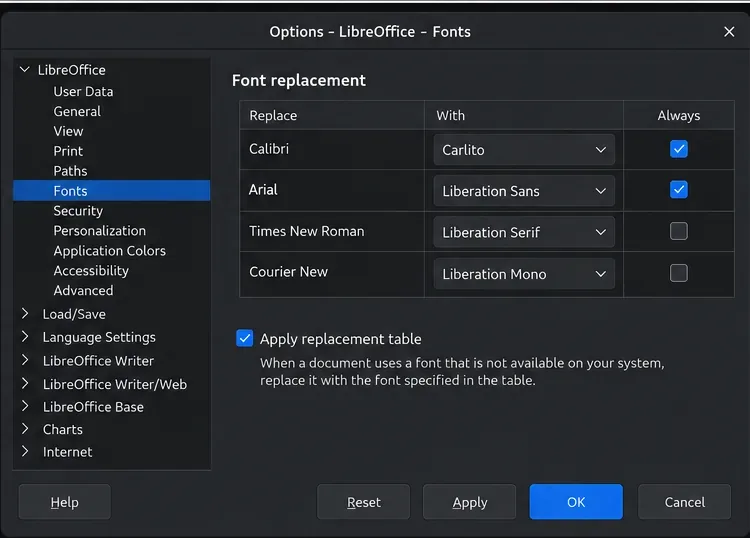
Si un document s'affiche toujours avec une police de remplacement indésirable, configurez la table de remplacement de LibreOffice. Ouvrez Outils > Options > LibreOffice > Polices (sur macOS, ouvrez LibreOffice > Préférences, puis la section Polices). Activez l'option « Appliquer la table de remplacement » , ajoutez la police Calibridans la colonne « Remplacer » et Carlitodans la colonne « Par », puis ajoutez Arialune Liberation Sansseconde correspondance. Choisissez le remplacement uniquement lorsque vous souhaitez l'appliquer. L' option « Toujours » permet l'application du remplacement même si la police d'origine est installée ; si elle est désactivée, le remplacement s'applique uniquement si la police demandée est indisponible.
Une règle de remplacement contrôle le rendu et l'impression ; elle ne modifie pas le nom de la police stocké dans la mise en forme du document. Ceci est utile pour visualiser localement un fichier existant sans en modifier les styles. Si vous devez livrer un document avec des polices de substitution spécifiées, modifiez volontairement les styles du document ou le texte sélectionné et enregistrez une copie séparée.
Ouvrez une page dont la mise en page était incorrecte et comparez les titres, les tableaux et les sauts de page. Exportez ensuite une copie au format PDF et examinez les mêmes zones. Les polices Carlito et Liberation Sans peuvent réduire les décalages de mise en page car leurs métriques correspondent aux familles Microsoft respectives, mais le rendu des polices, leurs versions et le contenu du document peuvent toujours affecter les sauts de ligne. Si le fichier doit être identique sur un autre ordinateur, testez-le sur ce système ou demandez à l'expéditeur de fournir un PDF approuvé. Pour plus d'informations, consultez la page dédiée à la police Calibri de Microsoft , la FAQ sur la redistribution des polices de Microsoft , les détails des paquets Carlito et Liberation de Debian , ainsi que la documentation de LibreOffice sur le remplacement des polices .
Activez la capture d'écran pour votre navigateur, choisissez la source de partage appropriée et isolez les échecs de partage d'écran Jitsi sur macOS Sonoma.
Testez Element Desktop via Xwayland, préservez vos données locales et isolez les problèmes graphiques ou de paquetage lorsque Linux Wayland fait planter l'application.
Configurez Element Android avec UnifiedPush et ntfy, puis vérifiez la passerelle Matrix auto-hébergée et les paramètres d'arrière-plan Android lorsque les alertes échouent.
Rétablissez la détection des photos en arrière-plan en vérifiant les paramètres de chargement de Nextcloud, les autorisations iOS, le mode batterie et les limites de la planification en arrière-plan de l'iPhone.
Comparez les modes d'indentation des polices ONLYOFFICE, vérifiez la disponibilité des polices de zoom et Linux, et assurez-vous que le flou est limité à l'éditeur ou affecte l'ensemble du bureau.
Convertissez un PDF localement dans ONLYOFFICE Desktop Editors, puis vérifiez le fichier DOCX pour repérer les modifications de mise en page, les pages numérisées et le texte à corriger.
Ajoutez votre compte ownCloud à ONLYOFFICE Desktop Editors, découvrez les fonctionnalités offertes par cette connexion et choisissez entre l'accès direct, la synchronisation et l'édition via navigateur.
Utilisez le portail ou l'adresse WebDAV appropriés, testez l'accessibilité HTTPS depuis votre téléphone et distinguez les problèmes liés au réseau privé, au TLS et à la connexion.
Créez et testez un plugin ONLYOFFICE Desktop Editors personnalisé, installez son archive .plugin et activez les outils de développement pour le débogage.
Rendez une fonction Python disponible dans Calc, exécutez-la sur la feuille de calcul ouverte et résolvez les problèmes de macros ou d'importations manquantes sans mélanger LibreOffice et Python système.





