Rétablir le partage d'écran Jitsi sur macOS Sonoma

Activez la capture d'écran pour votre navigateur, choisissez la source de partage appropriée et isolez les échecs de partage d'écran Jitsi sur macOS Sonoma.
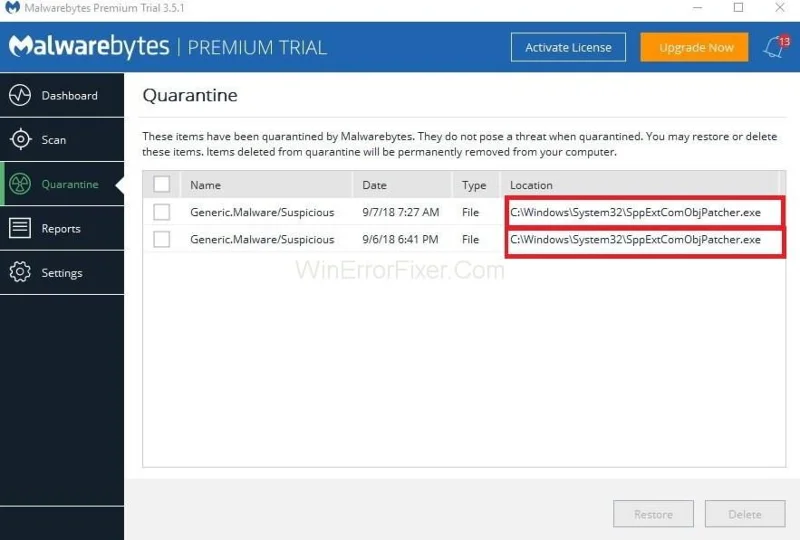
Vous avez peut-être remarqué que votre antivirus attrape un fichier nommé SppExtComObjPatcher.exe. De nombreux utilisateurs s'en inquiètent, que ce soit sûr ou non. Donc, nous allons en discuter.
Contenu
Qu'est-ce que SppExtComObjPatcher.exe ?
SppExtComObjPatcher.exe est une partie du système d'exploitation qui n'est pas légale. Il est lié aux licences KMS (Key Management Service) pour les produits Microsoft. Il est utilisé pour activer illégalement des produits et des systèmes d'exploitation Microsoft. Si ce fichier est vu dans votre système, alors votre fenêtre est piratée.
SppExtComObjPatcher.exe est-il sûr ?
C'est un logiciel illégal. Il est qualifié de sûr ou non selon le placement du fichier. Il n'y a aucun contrôle sur ces fichiers. Nous ne pouvons donc pas être sûrs que le fichier est sûr ou non.
Assurez-vous de ne pas utiliser de systèmes d'exploitation piratés. Si vous trouvez un fichier piraté sur votre Windows, renvoyez-le. Si vous faites face à une telle situation dans un Windows authentique, analysez-le avec un bon antivirus. Il est toujours recommandé d'utiliser Malware Bytes.
La majorité des applications antivirus signaleront le fichier SppExtComObjPatcher.exe. C'est parce que ce n'est pas un logiciel légal. Vous pouvez l'utiliser si vous connaissez les versions piratées.
Comment corriger les erreurs SppExtComObjPatcher.exe
Comme il est découvert à juste titre que sppextcomobjpatcher.exe est un malware par les différents antivirus dans le monde. Donc, pour résoudre ce problème, nous avons un nombre différent de solutions en commençant par les programmes :
1 : Gestionnaire des tâches de sécurité
La fonction principale de ce gestionnaire de tâches est d'assurer la sécurité globale de l'appareil et d'éloigner tous les bogues, virus et chevaux de Troie. Il prend également en charge tous les processus actifs en cours d'exécution sur votre PC liés au sppextcomobjpatcher, qui peuvent être nécessaires ou non. Il suit également toutes ses activités.
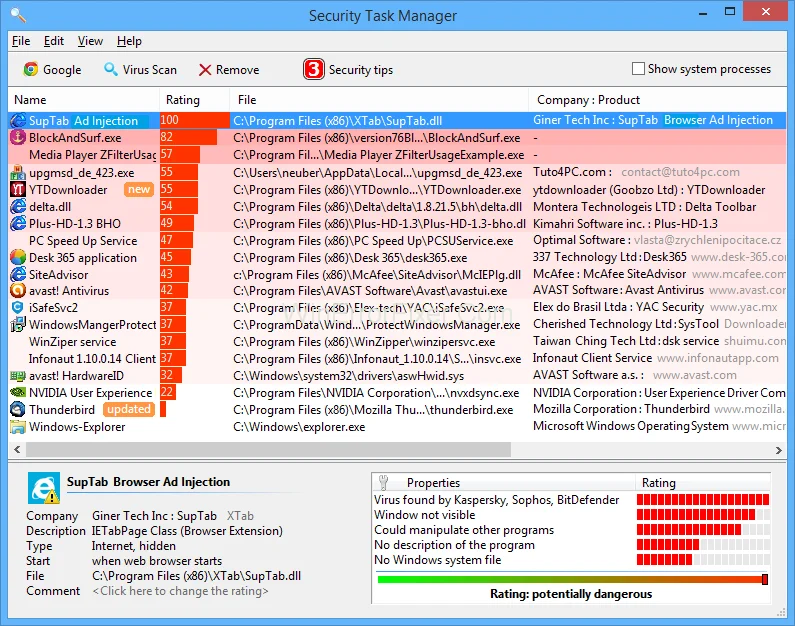
Les gens utilisent le Gestionnaire des tâches de Windows, mais cela comporte également des fonctionnalités supplémentaires. De plus, pour tous les processus en cours d'exécution sur votre ordinateur, vous pouvez obtenir :
2 : Anti-malware
Il est bien connu pour nous avoir permis de savoir si le sppextcomobjpatcher est la raison de la lenteur du PC ou la raison du trop grand nombre de publicités. Anti-Malware est la protection la plus fiable que l'on puisse obtenir. De plus, il aide les utilisateurs à éliminer toutes les menaces, bogues, rootkits, chevaux de Troie ou logiciels espions, etc., présents sur le disque dur de leur PC, qui peuvent parfois ne pas être détectés rapidement.
De nos jours, la seule chose que les gens recherchent dans un ordinateur, c'est qu'il soit rapide, c'est alors seulement que les gens préféreront les utiliser, par rapport à tous les autres ordinateurs disponibles dans le monde. Pour cela, vous avez besoin d'un environnement propre pour votre PC, à la fois autour et à l'intérieur.
Cependant, vous pouvez également vous assurer du bon fonctionnement de votre appareil s'il ne contient pas beaucoup de fichiers temporaires sur le disque dur de votre ordinateur respectif car cela peut être à l'origine d'un ralentissement du PC. Certaines étapes que vous pouvez suivre pour éviter vos problèmes avec sppextcomobjpatcher.exe.
Vous pouvez le faire en soumettant le disque dur à une analyse complète des logiciels malveillants pour lancer le processus de nettoyage de votre appareil en :
Solution 1 : nettoyage de disque
Tout système d'exploitation (comme Windows, etc.) peut ralentir en raison de la surcharge des méthodes. Dans un tel cas, vous pouvez toujours compter sur l'outil de nettoyage de disque, qui vous aidera à atteindre votre objectif en un rien de temps.
Étape 1 : Commencez par appuyer sur la touche Windows + la touche Q.
Étape 2 : Ensuite, vous devez entrer cmd, appuyez sur les touches Ctrl + Maj + Entrée pour exécuter en tant qu'administrateur .
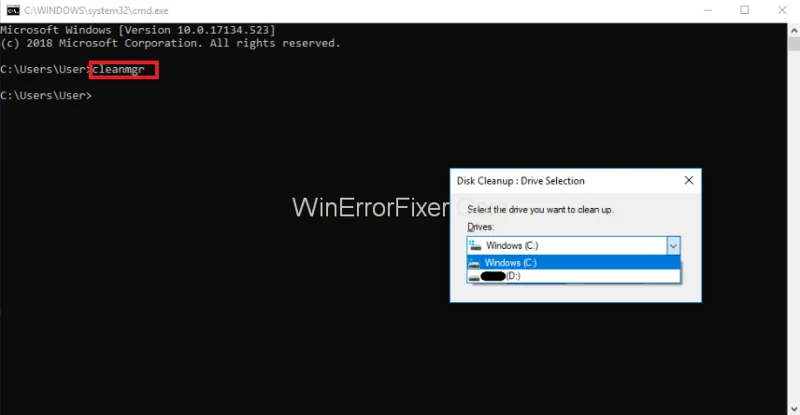
Étape 3 : Après cela, vous pouvez entrer la commande, qui est "cleanmgr", et appuyer sur la touche Entrée du clavier.
Solution 2 : utilisez SFC/Scannow
Pour trouver des bogues et des erreurs sur votre PC, vous pouvez utiliser quelques applications intégrées. Cela peut être fait à l'aide d'un fichier système. Vous pouvez suivre les étapes (sous Windows 8/10) :
Étape 1 : Au début, vous devez appuyer sur les touches Windows + Q.
Étape 2 : La prochaine étape consistera à ouvrir l' invite de commande (cmd) et à appuyer sur les touches Ctrl + Maj + Entrée du clavier.
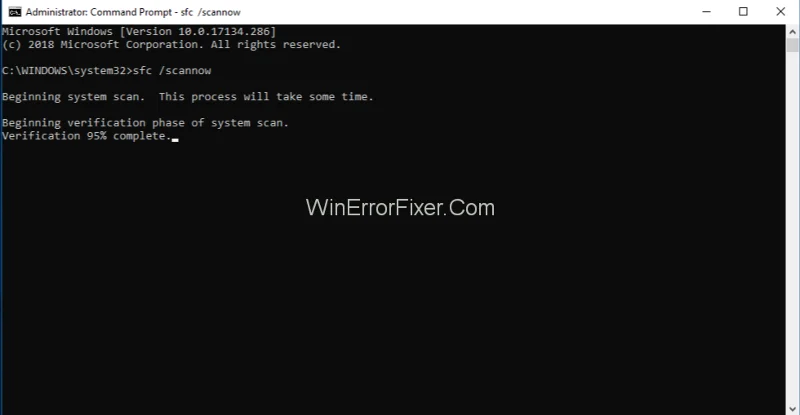
Étape 3 : Maintenant, tout ce que vous avez à faire est d'écrire « SFC/scan now », puis d'appuyer sur la touche Entrée pour qu'il s'exécute.
Solution 3 : désinstallation des programmes
Étape 1 : Tout d'abord, ouvrez le menu Démarrer et appuyez également sur les touches Windows + X .
Étape 2 : Accédez à l' option Programmes et fonctionnalités à l'écran.
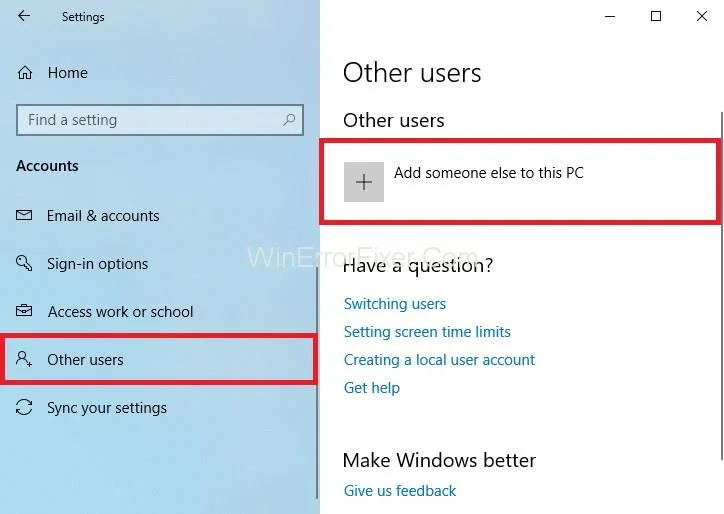
Étape 3 : Après cela, vous pouvez voir une liste de programmes. Maintenant, recherchez toutes les applications inutiles.
Étape 4 : Parcourez la liste, choisissez les programmes dont vous n'avez pas besoin, puis cliquez sur le bouton de désinstallation.
Solution 4 : utilisez MSConfig
"Msconfig" signifie Microsoft System Configuration Utility, qui aide les utilisateurs à résoudre tout problème auquel ils sont confrontés. Plus important encore, vous devez vous assurer que les pilotes Windows qui sont cruciaux pour votre PC y sont présents :
Étape 1 : Appuyez simultanément sur les touches Windows + Q.
Étape 2 : Le mot "cmd" doit être saisi, puis appuyez sur Ctrl + Maj + Entrée pour qu'il s'exécute.
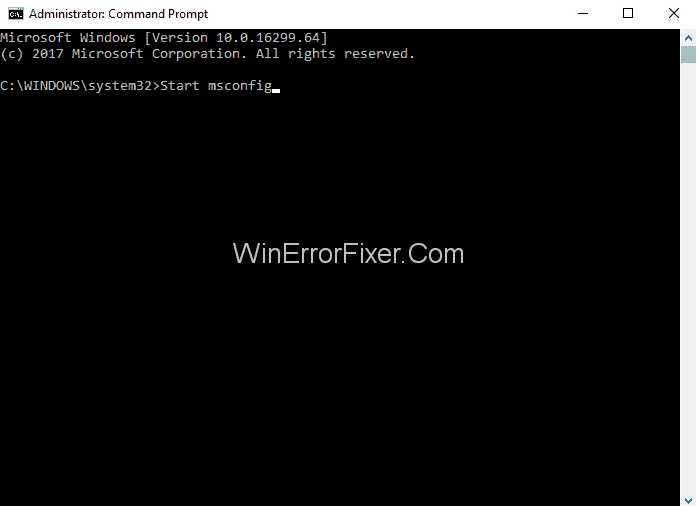
Étape 3 : Très probablement, vous devez entrer "MSConfig" et appuyer sur la touche Entrée pour que les résultats pertinents s'affichent sur votre PC.
Solution 5 : mises à jour automatiques
Le système d'exploitation présent sur votre PC doit être mis à jour régulièrement dans un intervalle de temps approprié. Vous pouvez le faire en parcourant les paramètres et en suivant les étapes indiquées :
Étape 1 : Dans un premier temps, appuyez sur la touche Windows + la touche Q pour que le processus démarre.
Étape 2 : Ensuite, vous devez entrer 'cmd' dans l'espace de l'écran et ouvrir le contrôle de commande. Ensuite, vous devez appuyer sur les touches Ctrl + Maj + Entrée et garder à l'esprit de l'exécuter dans le profil administratif.
Étape 3 : Ensuite, tout ce que vous avez à faire est d'entrer « wuaucit/ShowWindowsUpdate », de rechercher la touche Entrée et d'appuyer dessus.
Remarque : Pour maintenir la sécurité de vos données présentes sur votre ordinateur, vous devez effectuer des sauvegardes pour conserver certaines données même si votre PC est formaté un jour.
Si vous rencontrez des problèmes informatiques juste après l'installation d'une nouvelle application/logiciel, vous savez que cela a quelque chose à voir avec cette application particulière que vous venez d'installer. Pour connaître les racines de votre problème, vous pouvez utiliser :
Solution 6 : Commande Resmon
Pour comprendre les différentes analyses et garder une trace de toutes les activités qui se déroulent sur votre ordinateur, vous pouvez vous aider du moniteur de ressources, et cela peut vous aider à savoir pourquoi votre ordinateur est perturbé ou fonctionne mal. Commence par:
Étape 1 : Trouvez la touche Windows et la touche Q du clavier, puis appuyez dessus.
Étape 2 : Maintenant, vous devez ouvrir le contrôle de commande en appuyant sur "cmd", puis vous pouvez appuyer sur les touches Ctrl + Maj + Entrée après.
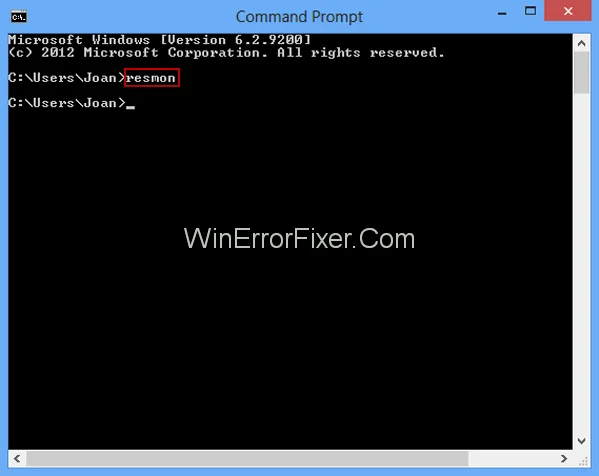
Étape 3: Après cela, écrivez " resmon ", et appuyez sur la touche Entrée à la fin et laissez-le s'exécuter.
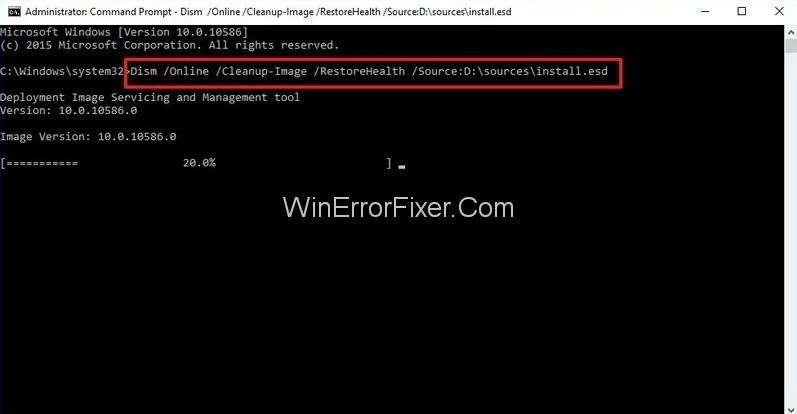
Solution 7 : DISM.exe/Online/Cleanup-image/Restorehealth
Si vous mettez à jour votre PC, vous tomberez sur la dernière édition de Windows 8 ou supérieure qui vous permettra de réparer votre PC sans avoir besoin de le formater et ainsi vous aidera à conserver toutes vos données sur le PC qui vous tient à cœur . Pour vous assurer que cette commande fonctionne, suivez les étapes suivantes :
Étape 1 : Appuyez sur les touches, qui sont Windows + Q.
Étape 2 : Après avoir saisi 'cmd' pour ouvrir le contrôle de commande, vous devez appuyer simultanément sur les touches Ctrl + Maj + Entrée .
Étape 3 : Accédez à DISM.exe/Online/Cleanup-image/Restorehealth, puis appuyez sur Entrée pour exécuter la commande donnée.
Ne manquez pas:
Conclusion
Si vous ne trouvez aucune activité suspecte, vous pouvez utiliser ce fichier. Nous espérons que vous êtes maintenant au courant de ce fichier et que vous en avez une idée.
Activez la capture d'écran pour votre navigateur, choisissez la source de partage appropriée et isolez les échecs de partage d'écran Jitsi sur macOS Sonoma.
Testez Element Desktop via Xwayland, préservez vos données locales et isolez les problèmes graphiques ou de paquetage lorsque Linux Wayland fait planter l'application.
Configurez Element Android avec UnifiedPush et ntfy, puis vérifiez la passerelle Matrix auto-hébergée et les paramètres d'arrière-plan Android lorsque les alertes échouent.
Rétablissez la détection des photos en arrière-plan en vérifiant les paramètres de chargement de Nextcloud, les autorisations iOS, le mode batterie et les limites de la planification en arrière-plan de l'iPhone.
Comparez les modes d'indentation des polices ONLYOFFICE, vérifiez la disponibilité des polices de zoom et Linux, et assurez-vous que le flou est limité à l'éditeur ou affecte l'ensemble du bureau.
Convertissez un PDF localement dans ONLYOFFICE Desktop Editors, puis vérifiez le fichier DOCX pour repérer les modifications de mise en page, les pages numérisées et le texte à corriger.
Ajoutez votre compte ownCloud à ONLYOFFICE Desktop Editors, découvrez les fonctionnalités offertes par cette connexion et choisissez entre l'accès direct, la synchronisation et l'édition via navigateur.
Utilisez le portail ou l'adresse WebDAV appropriés, testez l'accessibilité HTTPS depuis votre téléphone et distinguez les problèmes liés au réseau privé, au TLS et à la connexion.
Créez et testez un plugin ONLYOFFICE Desktop Editors personnalisé, installez son archive .plugin et activez les outils de développement pour le débogage.
Rendez une fonction Python disponible dans Calc, exécutez-la sur la feuille de calcul ouverte et résolvez les problèmes de macros ou d'importations manquantes sans mélanger LibreOffice et Python système.





