Rétablir le partage d'écran Jitsi sur macOS Sonoma

Activez la capture d'écran pour votre navigateur, choisissez la source de partage appropriée et isolez les échecs de partage d'écran Jitsi sur macOS Sonoma.
Vous pouvez ajouter de nouveaux amis Snapchat à votre profil de plusieurs façons. Vous pouvez ajouter quelqu'un en recherchant son nom d'utilisateur dans la barre de recherche, en l'ajoutant à partir de la liste de contacts de votre téléphone, en un clin d'œil ou avec diverses autres méthodes.

L'application Snapchat informera ces utilisateurs que vous les avez ajoutés, et ils pourront également voir la méthode que vous avez utilisée pour les ajouter.
Par exemple, vous pouvez recevoir une notification avec "Vous a ajouté à partir de la recherche" affiché sous le nom d'utilisateur de quelqu'un qui vient de vous ajouter. Mais que signifie cette notification ?
Cet article explique pourquoi cette notification s'affiche, ainsi que d'autres messages que vous pouvez voir affichés sous les noms d'utilisateur.
Que signifie "Vous avez ajouté à partir de la recherche" sur Snapchat ?
Lorsque vous recevez une notification "Vous a ajouté à partir de la recherche", cela signifie généralement que la personne vous a ajouté en recherchant manuellement votre nom dans la barre de recherche.
Si vous avez rendu votre vrai nom visible sur votre compte avec votre nom d'utilisateur, cela signifie qu'une personne a peut-être tapé votre vrai nom dans la barre de recherche avant de vous ajouter. Sinon, cela signifie qu'ils ont cherché votre nom d'utilisateur.
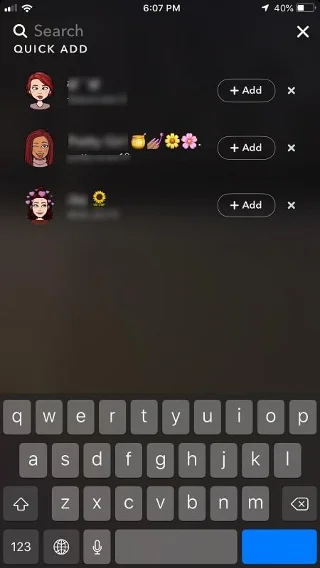
Une autre façon d'obtenir une notification "Vous a ajouté à partir de la recherche" est si quelqu'un vous ajoute à partir des suggestions de Snapchat.
Lorsque vous entrez dans le menu "Ajouter des amis" sur votre profil, l'application vous proposera de nouveaux amis que vous pouvez ajouter. Vous pouvez trouver ces suggestions au bas du menu. Snapchat vous proposera des utilisateurs à ajouter en fonction de vos amis communs, de votre emplacement, de votre liste de contacts, etc.
Lorsque quelqu'un vous ajoute via des suggestions en appuyant sur le signe plus à côté de votre nom d'utilisateur, vous recevrez la même notification "Vous a ajouté à partir de la recherche".
Comment arrêter de recevoir des notifications
Si vous souhaitez que Snapchat cesse de vous avertir lorsque d'autres utilisateurs vous ajoutent, vous devez modifier vos paramètres.
Pour ce faire, vous devez :
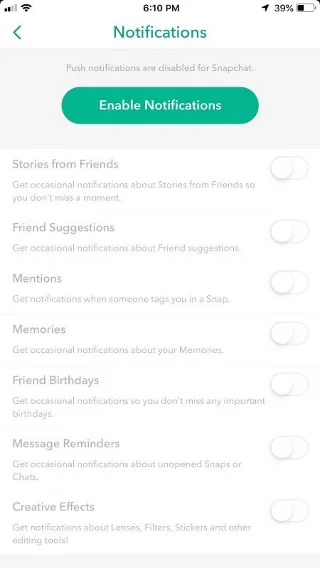
Maintenant, vous aurez deux options : recevoir des notifications de tout le monde ou recevoir des notifications d'amis. Si vous décochez une case, vous ne recevrez plus de notifications de ce groupe.
Pour ne plus recevoir de notifications sur les personnes qui vous ont ajouté, vous devez désactiver "Tout le monde", puis les notifications s'arrêteront.
Vous pouvez les réactiver à tout moment en suivant les mêmes étapes et en réactivant l'option de notification.
Autres façons d'ajouter des utilisateurs sur Snapchat
L'ajout d'utilisateurs par recherche n'est pas le seul moyen de se faire de nouveaux amis sur Snapchat .
Voici quelques autres façons d'ajouter des personnes sur Snapchat, ce qui peut expliquer certaines des autres notifications que vous recevez de l'application.
Vous ajouté par Snapcode
Lorsque quelqu'un vous ajoute par Snapcode, cela signifie qu'il a scanné votre Snapcode avec son téléphone. Seules les personnes à qui vous donnez personnellement votre Snapcode devraient pouvoir vous ajouter via cette méthode.
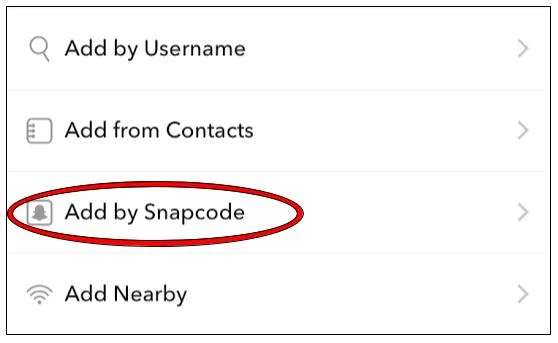
Le Snapcode est un motif unique de points sur fond jaune derrière la photo de profil de chaque utilisateur. Les utilisateurs doivent être proches les uns des autres pour pouvoir scanner leurs Snapcodes et s'ajouter en tant qu'amis.
Pour ajouter quelqu'un par Snapcode, entrez simplement dans le menu "Ajouter un ami" sur votre profil Snapchat et appuyez sur "Ajouter par Snapcode". Déplacez votre caméra sur le Snapcode que vous souhaitez scanner, puis attendez. L'autre utilisateur recevra une notification indiquant que vous l'avez ajouté par son Snapcode.
Vous ajouté par mention
Si quelqu'un vous mentionne dans son snap, les autres utilisateurs pourront le voir en appuyant sur le menu "Personnes" sur le côté droit du snap. Ils peuvent ensuite vous ajouter à la liste de leurs amis en un seul clic.
Vous recevrez une notification indiquant que quelqu'un vous a ajouté par mention et qui sera affichée sous son nom d'utilisateur sur la liste de vos amis.
Ajouté à partir des contacts
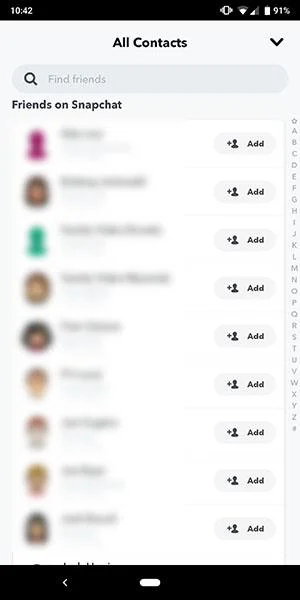
Si un utilisateur a votre numéro dans la liste de contacts de son téléphone, il peut facilement trouver votre Snapchat. S'ils vous ajoutent en utilisant leur liste de contacts, l'application affichera la notification "Ajouté à partir des contacts" sous leur nom d'utilisateur.
Si vous vous êtes déjà demandé ce que signifiait l'une de ces notifications, j'espère que cet article clarifie certaines choses !
Activez la capture d'écran pour votre navigateur, choisissez la source de partage appropriée et isolez les échecs de partage d'écran Jitsi sur macOS Sonoma.
Testez Element Desktop via Xwayland, préservez vos données locales et isolez les problèmes graphiques ou de paquetage lorsque Linux Wayland fait planter l'application.
Configurez Element Android avec UnifiedPush et ntfy, puis vérifiez la passerelle Matrix auto-hébergée et les paramètres d'arrière-plan Android lorsque les alertes échouent.
Rétablissez la détection des photos en arrière-plan en vérifiant les paramètres de chargement de Nextcloud, les autorisations iOS, le mode batterie et les limites de la planification en arrière-plan de l'iPhone.
Comparez les modes d'indentation des polices ONLYOFFICE, vérifiez la disponibilité des polices de zoom et Linux, et assurez-vous que le flou est limité à l'éditeur ou affecte l'ensemble du bureau.
Convertissez un PDF localement dans ONLYOFFICE Desktop Editors, puis vérifiez le fichier DOCX pour repérer les modifications de mise en page, les pages numérisées et le texte à corriger.
Ajoutez votre compte ownCloud à ONLYOFFICE Desktop Editors, découvrez les fonctionnalités offertes par cette connexion et choisissez entre l'accès direct, la synchronisation et l'édition via navigateur.
Utilisez le portail ou l'adresse WebDAV appropriés, testez l'accessibilité HTTPS depuis votre téléphone et distinguez les problèmes liés au réseau privé, au TLS et à la connexion.
Créez et testez un plugin ONLYOFFICE Desktop Editors personnalisé, installez son archive .plugin et activez les outils de développement pour le débogage.
Rendez une fonction Python disponible dans Calc, exécutez-la sur la feuille de calcul ouverte et résolvez les problèmes de macros ou d'importations manquantes sans mélanger LibreOffice et Python système.





