Rétablir le partage d'écran Jitsi sur macOS Sonoma

Activez la capture d'écran pour votre navigateur, choisissez la source de partage appropriée et isolez les échecs de partage d'écran Jitsi sur macOS Sonoma.
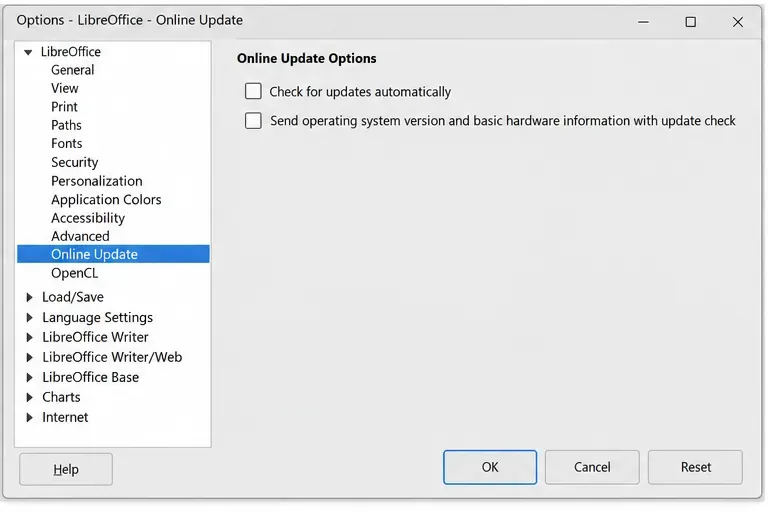
Pour réduire les données facultatives envoyées par LibreOffice, désactivez l'option « Informations système et matérielles de base » dans Outils > Options > LibreOffice > Mise à jour en ligne , et supprimez l'invite de rapport d'erreur dans LibreOffice > Général . Sous macOS, ouvrez LibreOffice > Préférences au lieu d'Outils > Options. Ces options concernent les statistiques relatives aux mises à jour et les rapports d'erreur ; il ne s'agit pas d'une option globale pour désactiver la télémétrie.
L'aide actuelle de LibreOffice décrit les informations spécifiques utilisées par ces fonctionnalités. La page de mise à jour en ligne peut envoyer la version du système d'exploitation et des informations matérielles de base lors de la recherche de mises à jour. Un rapport d'incident peut inclure des détails sur l'erreur, des informations de suivi de la mémoire, les bibliothèques chargées, les versions du système d'exploitation et de LibreOffice, ainsi que des informations sur le matériel. L'aide de LibreOffice précise que les rapports d'incident sont anonymes et n'incluent pas le contenu des documents, mais un suivi de la mémoire constitue néanmoins une donnée de diagnostic. Utilisez les paramètres ci-dessous si vous préférez ne pas envoyer ces rapports optionnels.
Les deux cases à cocher ont des fonctions différentes. Désactiver l'option « Informations matérielles » empêche l'affichage de ces informations facultatives lors de la recherche de mises à jour. Désactiver les vérifications automatiques empêche LibreOffice d'effectuer des vérifications automatiquement ; cela ne supprime pas la commande manuelle Aide > Rechercher les mises à jour . Si vous laissez les vérifications automatiques activées, l'option « Informations matérielles » peut rester désactivée. C'est souvent un bon compromis : les notifications de mise à jour restent disponibles, tandis que le champ optionnel « Statistiques système » n'est pas sélectionné.
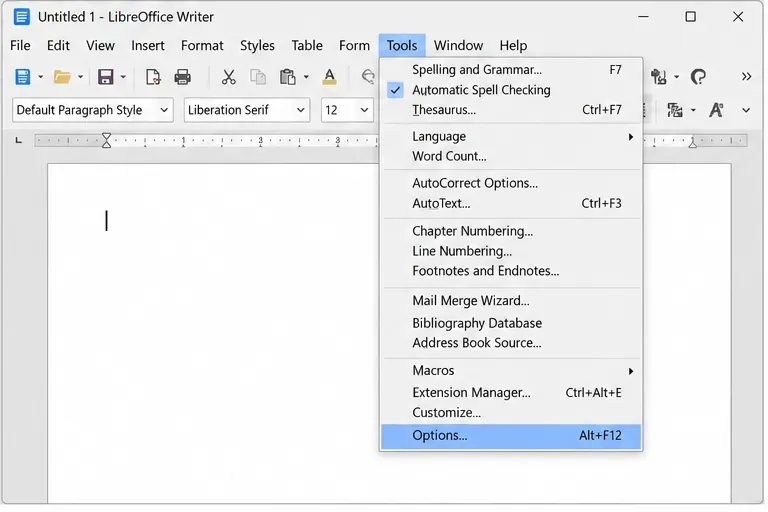
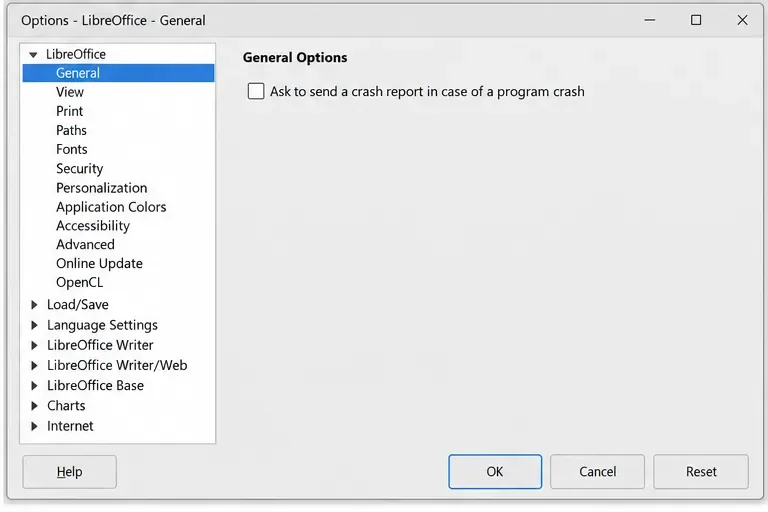
Ouvrez Outils > Options > LibreOffice > Général et décochez « Demander l’envoi d’un rapport d’incident en cas de plantage du programme » . Sous macOS, utilisez LibreOffice > Préférences > LibreOffice > Général . Cliquez sur OK pour enregistrer la préférence.
Ce paramètre détermine si LibreOffice demande l'autorisation d'envoyer un rapport d'incident ; il n'empêche pas les plantages et n'empêche pas le logiciel de générer des informations de diagnostic locales après un plantage. Si l'outil de rapport d'incident s'affiche, ne sélectionnez pas « Envoyer le rapport d'incident » si vous ne souhaitez pas le soumettre. La page d'aide de l'outil décrit le contenu du rapport et précise qu'il est anonyme et ne contient aucune information sur le contenu des documents. Étant donné qu'il peut inclure une trace mémoire et des détails système, considérez ce rapport comme des données de diagnostic facultatives et ne l'envoyez que si vous choisissez de contribuer à l'analyse du problème.
Si la case à cocher est indisponible ou se réinitialise après un redémarrage, il est possible que votre organisation gère les paramètres de LibreOffice de manière centralisée ou que le paquet installé diffère de la version standard. Consultez l'administrateur ou le responsable du paquet plutôt que de modifier au hasard les fichiers de configuration avancée ; une stratégie ou un profil géré peut prévaloir sur les préférences locales.
LibreOffice ne propose pas d'option permettant de bloquer toutes les connexions réseau de l'application et de ses modules complémentaires. Ces paramètres concernent les informations matérielles relatives aux mises à jour et le choix de l'utilisateur d'envoyer un rapport d'incident. Les extensions, macros, contenus liés, l'aide en ligne et les services du système d'exploitation peuvent avoir leur propre comportement réseau. Si vous souhaitez bloquer toutes les connexions sortantes, utilisez un pare-feu approuvé ou une politique de réseau gérée et testez les applications et extensions dont vous avez besoin. Le blocage de l'accès réseau peut également empêcher les vérifications de mises à jour, l'accès aux ressources en ligne et le fonctionnement des extensions.
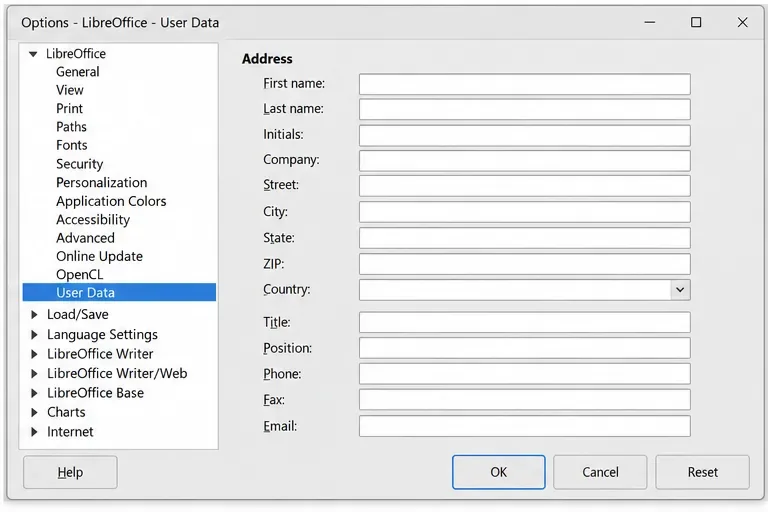
Il convient également de distinguer les données de diagnostic du produit des informations personnelles stockées sur votre ordinateur ou dans un document. La page « Données utilisateur » fournit des informations telles que le nom et les initiales que LibreOffice peut inclure dans les propriétés du document, les commentaires et l’historique des modifications. Il ne s’agit pas d’un outil de télémétrie. Consultez-la si vous vous souciez des informations relatives à l’auteur dans les fichiers que vous partagez, et vérifiez les propriétés du document ou supprimez les informations personnelles avant la distribution, le cas échéant.
Rouvrez Mise à jour en ligne et vérifiez que l'option « Informations matérielles » est décochée ; si vous avez désactivé les vérifications en arrière-plan, vérifiez que la case correspondante est également décochée. Rouvrez Général et vérifiez que l'invite de rapport d'erreur est décochée. Fermez puis rouvrez LibreOffice si vous souhaitez vérifier que les paramètres ont bien été conservés. Ensuite, décidez si vous souhaitez effectuer une vérification manuelle des mises à jour : cette opération contacte le service de mise à jour, vous pouvez donc l'ignorer si vous souhaitez également éviter cette connexion.
Ces vérifications confirment les préférences affichées dans l'installation en cours d'exécution. Elles ne garantissent pas que chaque extension, composant du système d'exploitation ou outil réseau n'a établi aucune connexion. Pour les environnements gérés de manière centralisée ou à haute disponibilité, il est recommandé de valider la configuration installée et la politique réseau avec l'administrateur.
Références officielles : Options générales de LibreOffice ; Paramètres de recherche de mises à jour et de mise à jour en ligne ; Outil de rapport de plantage et contenu du rapport ; Options des données utilisateur .
Activez la capture d'écran pour votre navigateur, choisissez la source de partage appropriée et isolez les échecs de partage d'écran Jitsi sur macOS Sonoma.
Testez Element Desktop via Xwayland, préservez vos données locales et isolez les problèmes graphiques ou de paquetage lorsque Linux Wayland fait planter l'application.
Configurez Element Android avec UnifiedPush et ntfy, puis vérifiez la passerelle Matrix auto-hébergée et les paramètres d'arrière-plan Android lorsque les alertes échouent.
Rétablissez la détection des photos en arrière-plan en vérifiant les paramètres de chargement de Nextcloud, les autorisations iOS, le mode batterie et les limites de la planification en arrière-plan de l'iPhone.
Comparez les modes d'indentation des polices ONLYOFFICE, vérifiez la disponibilité des polices de zoom et Linux, et assurez-vous que le flou est limité à l'éditeur ou affecte l'ensemble du bureau.
Convertissez un PDF localement dans ONLYOFFICE Desktop Editors, puis vérifiez le fichier DOCX pour repérer les modifications de mise en page, les pages numérisées et le texte à corriger.
Ajoutez votre compte ownCloud à ONLYOFFICE Desktop Editors, découvrez les fonctionnalités offertes par cette connexion et choisissez entre l'accès direct, la synchronisation et l'édition via navigateur.
Utilisez le portail ou l'adresse WebDAV appropriés, testez l'accessibilité HTTPS depuis votre téléphone et distinguez les problèmes liés au réseau privé, au TLS et à la connexion.
Créez et testez un plugin ONLYOFFICE Desktop Editors personnalisé, installez son archive .plugin et activez les outils de développement pour le débogage.
Rendez une fonction Python disponible dans Calc, exécutez-la sur la feuille de calcul ouverte et résolvez les problèmes de macros ou d'importations manquantes sans mélanger LibreOffice et Python système.





