Rétablir le partage d'écran Jitsi sur macOS Sonoma

Activez la capture d'écran pour votre navigateur, choisissez la source de partage appropriée et isolez les échecs de partage d'écran Jitsi sur macOS Sonoma.
Au cours des derniers mois, Microsoft a déployé de gros efforts pour encourager les utilisateurs de Windows 10 à passer à Windows 11 dès que possible. Le problème, cependant, est que tous les PC ne sont pas éligibles à la mise à niveau. Les systèmes qui ne répondent pas aux exigences matérielles resteront sur la version 10 et ne seront donc plus entretenus, à l'exception des mises à jour de sécurité étendues payantes (ESU).
Alors que Microsoft est sur le point de cesser de prendre en charge Windows 10, tandis que Windows 11 a des exigences matérielles « strictes » qui rendent impossible la mise à niveau de nombreux anciens systèmes PC, il existe une grande inquiétude quant à l'énorme quantité de déchets électroniques rejetés dans l'environnement dans les prochaines années. Le cabinet d'études de marché Canalys estime qu'environ 240 millions d'ordinateurs seront envoyés à la décharge après octobre 2025, date à laquelle Windows 10 atteindra officiellement la fin de son support (EOS).
Il existe cependant un géant de la technologie qui souhaite jouer le rôle d’utilisateur pour aider le monde à surmonter la pression de milliers de tonnes de déchets électroniques, et c’est Google. Le géant de Mountain View prévoit d'« inciter » les propriétaires de systèmes PC qui ne peuvent pas passer à Windows 11 à passer à ChromeOS Flex.
ChromeOS Flex devrait être officiellement lancé en juillet 2022 après plusieurs mois de tests alpha qui ont donné des résultats positifs. Ce système d'exploitation a été développé par Google dans le but de devenir une solution alternative au système d'exploitation des PC Windows et des Mac d'ancienne génération, qui ne sont plus pris en charge par le logiciel. En termes simples, ChromeOS Flex peut transformer votre ancien PC ou Mac Windows en Chromebook, mais ce n'est pas encore tout à fait le cas. ChromeOS Flex a une apparence et une convivialité similaires à ChromeOS, car le système d'exploitation est construit sur la même base de code et inclut Google Assistant. Cependant, si vous souhaitez exécuter des applications Android, vous ne pouvez pas le faire, ce sera un peu difficile.
ChromeOS Flex est essentiellement un système d'exploitation incroyablement léger, basé sur le cloud, téléchargeable gratuitement et bénéficiant de mises à jour de sécurité régulières. Ce système d’exploitation peut également être intégré à une clé USB. Les utilisateurs branchent simplement l'appareil et c'est parti : tout est stocké sur la plateforme cloud de Google.
Google affirme également que ChromeOS Flex est environ 19 % plus économe en énergie que Windows. En raison de sa taille relativement légère, Google affirme que s'habituer et travailler avec ce système d'exploitation sera généralement plus facile que Windows.
Le processus d'installation de ChromeOS Flex via USB est très simple, comme vous pouvez le voir dans l'image ci-dessous :
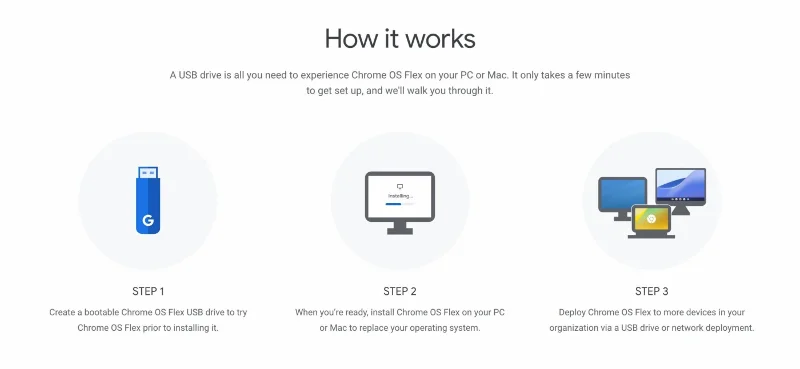
Que pensez-vous du système d’exploitation de Google ? S'il vous plaît laissez un commentaire!
Activez la capture d'écran pour votre navigateur, choisissez la source de partage appropriée et isolez les échecs de partage d'écran Jitsi sur macOS Sonoma.
Testez Element Desktop via Xwayland, préservez vos données locales et isolez les problèmes graphiques ou de paquetage lorsque Linux Wayland fait planter l'application.
Configurez Element Android avec UnifiedPush et ntfy, puis vérifiez la passerelle Matrix auto-hébergée et les paramètres d'arrière-plan Android lorsque les alertes échouent.
Rétablissez la détection des photos en arrière-plan en vérifiant les paramètres de chargement de Nextcloud, les autorisations iOS, le mode batterie et les limites de la planification en arrière-plan de l'iPhone.
Comparez les modes d'indentation des polices ONLYOFFICE, vérifiez la disponibilité des polices de zoom et Linux, et assurez-vous que le flou est limité à l'éditeur ou affecte l'ensemble du bureau.
Convertissez un PDF localement dans ONLYOFFICE Desktop Editors, puis vérifiez le fichier DOCX pour repérer les modifications de mise en page, les pages numérisées et le texte à corriger.
Ajoutez votre compte ownCloud à ONLYOFFICE Desktop Editors, découvrez les fonctionnalités offertes par cette connexion et choisissez entre l'accès direct, la synchronisation et l'édition via navigateur.
Utilisez le portail ou l'adresse WebDAV appropriés, testez l'accessibilité HTTPS depuis votre téléphone et distinguez les problèmes liés au réseau privé, au TLS et à la connexion.
Créez et testez un plugin ONLYOFFICE Desktop Editors personnalisé, installez son archive .plugin et activez les outils de développement pour le débogage.
Rendez une fonction Python disponible dans Calc, exécutez-la sur la feuille de calcul ouverte et résolvez les problèmes de macros ou d'importations manquantes sans mélanger LibreOffice et Python système.





