Rétablir le partage d'écran Jitsi sur macOS Sonoma

Activez la capture d'écran pour votre navigateur, choisissez la source de partage appropriée et isolez les échecs de partage d'écran Jitsi sur macOS Sonoma.
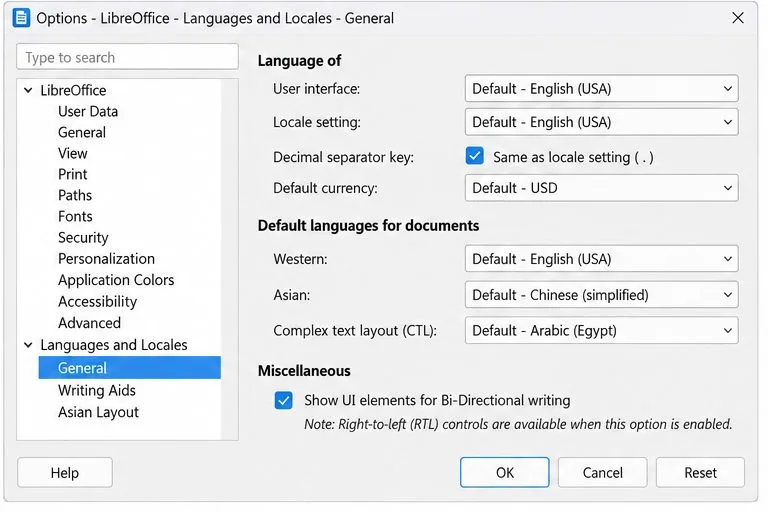
Si un texte arabe ou hébreu dans Writer commence du mauvais côté, définissez le sens d'écriture du paragraphe sur « de droite à gauche » (RTL) ; l'aligner à droite seul ne modifie pas le flux du texte. Commencez par activer les commandes bidirectionnelles de LibreOffice dans Outils > Options > Langues et paramètres régionaux > Général (sur macOS, ouvrez les Préférences de LibreOffice), puis définissez le paragraphe concerné sur RTL dans Format > Paragraphe > Alignement .
Ces paramètres concernent l'agencement des paragraphes et le comportement du curseur. Ils n'installent pas les polices manquantes, ne traduisent pas le texte et n'inversent pas le sens de lecture des mots et des chiffres anglais. L'aide de LibreOffice 26.8 décrit l'arabe et l'hébreu comme des langues à mise en page complexe (CTL) et présente la commande RTL ainsi que le raccourci clavier correspondant.
LibreOffice masque certaines commandes bidirectionnelles tant que vous n'activez pas l'option correspondante. Ouvrez Outils > Options , développez Langues et paramètres régionaux , puis sélectionnez Général . Activez l' option Afficher les éléments d'interface pour l'écriture bidirectionnelle , puis cliquez sur OK . Sous macOS, utilisez LibreOffice > Préférences pour ouvrir la même boîte de dialogue. Le libellé et l'emplacement des menus peuvent légèrement varier selon le système d'exploitation et la configuration de l'interface.
Cette préférence active les commandes RTL. Elle ne modifie pas automatiquement l'orientation de chaque paragraphe d'un document ouvert. Si vous utilisez le paramètre de langue de mise en page complexe pour la relecture, choisissez également l'arabe ou l'hébreu approprié ; la langue de relecture et l'orientation des paragraphes sont des paramètres distincts. La documentation de LibreOffice sur les options de langue décrit l'option d'interface bidirectionnelle, tandis que son guide des langues CTL répertorie la prise en charge de l'arabe et de l'hébreu.
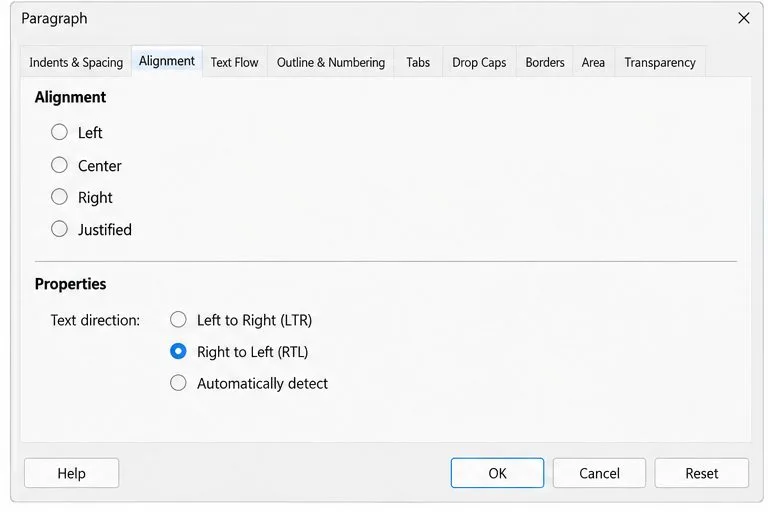
Cliquez à l'intérieur du paragraphe à corriger. Si plusieurs paragraphes doivent être écrits de droite à gauche (RTL), sélectionnez-les d'abord. Choisissez Format > Paragraphe , ouvrez l' onglet Alignement et, dans Propriétés , choisissez Droite à gauche (RTL) . Confirmez en cliquant sur OK . Le sens de lecture du texte du paragraphe est ainsi défini : le point d'insertion et le nouveau texte suivent le sens de lecture de droite à gauche.
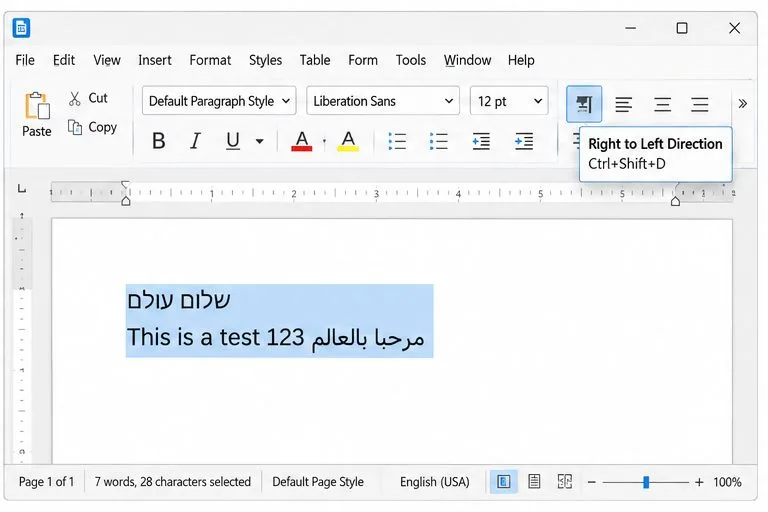
Vous pouvez également utiliser la barre d'outils « Droite à gauche » ou appuyer sur Ctrl+Maj+D pour inverser le sens de saisie. Dans l'Aide de LibreOffice, cette commande est également accessible depuis le menu Accueil de l'onglet « Accueil » et depuis la barre latérale Propriétés. Pour revenir à la saisie de gauche à droite, utilisez Ctrl+Maj+A ou sélectionnez la commande « Gauche à droite ». Les raccourcis peuvent être interceptés par le système d'exploitation ou une autre application ; utilisez la commande du menu si la combinaison de touches ne fonctionne pas.
N’utilisez pas d’espaces ou de tabulations répétés pour aligner une ligne RTL à droite. Ces caractères peuvent se déplacer lors de la modification du texte et ne définissent pas le sens du paragraphe. De même, le bouton d’alignement à droite classique ne fait que déplacer le bord du paragraphe ; il ne remplace pas la sélection de RTL dans les propriétés de sens du texte du paragraphe.
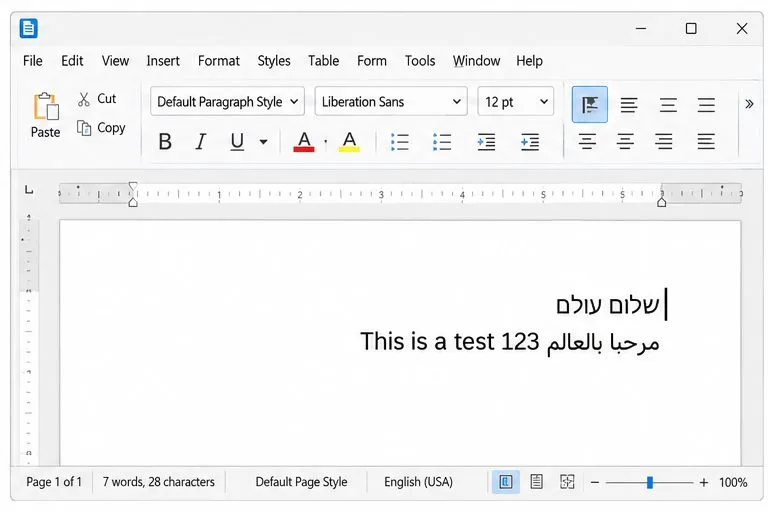
Ce comportement est normal dans un paragraphe à lecture mixte. Le texte arabe ou hébreu s'écrit de droite à droite (RTL), tandis que le texte occidental intégré, comme un nom, une adresse web ou un nombre en anglais, conserve son sens de lecture de gauche à droite. Le déplacement du curseur peut donc différer de la saisie habituelle en anglais. Le guide CTL de LibreOffice explique que le texte occidental reste de gauche à droite au sein d'un flux de texte RTL et décrit le comportement logique du curseur.
Faites un essai avec un court exemple plutôt que d'analyser une page dense : saisissez une phrase en arabe ou en hébreu, ajoutez une courte phrase en anglais et des chiffres, puis insérez des parenthèses ou un deux-points. Le paragraphe doit commencer à droite, les caractères hébreux ou arabes doivent être liés et se lire dans leur ordre normal, et le texte latin intégré doit rester lisible de gauche à droite. La ponctuation peut apparaître près d'un autre texte car sa position dépend du sens de lecture ; vérifiez la ligne entière avant de déplacer manuellement les signes de ponctuation.
Si un seul paragraphe s'affiche incorrectement, cliquez à l'intérieur et vérifiez son orientation. Un document peut contenir des paragraphes de gauche à droite (LTR) et de droite à gauche (RTL). Modifier le sens d'insertion du nouveau texte ne corrige pas nécessairement les paragraphes dont le format est déjà différent ; sélectionnez donc le texte concerné et appliquez directement le format RTL si nécessaire.
Distinguez les problèmes d'orientation des problèmes de police. Si les lettres sont visibles mais semblent commencer du mauvais côté ou si la ponctuation est mal placée, vérifiez l'orientation du paragraphe et testez une nouvelle ligne courte. Si les caractères apparaissent sous forme de carrés vides, de points d'interrogation ou de symboles non liés, l'orientation RTL seule ne suffira peut-être pas. Essayez une police contenant les glyphes arabes ou hébreux requis et installée sur l'ordinateur. La disponibilité et la mise en forme des polices peuvent affecter l'affichage d'un document sur un autre ordinateur ; vérifiez donc le même fichier sur l'environnement cible s'il doit être partagé.
Pour une vérification finale fiable, enregistrez le document, fermez-le et rouvrez-le, puis examinez les paragraphes concernés. Assurez-vous que le premier caractère apparaît à droite de chaque ligne RTL, que le curseur de texte est positionné correctement et que les mots anglais et les chiffres intégrés conservent leur ordre normal. Vérifiez la ponctuation, les listes et les limites des paragraphes autour des sections LTR. Si le document doit être exporté au format PDF, vérifiez également le PDF exporté ; un affichage correct dans Writer ne garantit pas la disponibilité d’une police manquante sur un autre ordinateur.
Si la direction de lecture fonctionne correctement pour un nouveau paragraphe de test, mais qu'un passage importé reste incorrect, appliquez le sens de lecture de droite à gauche (RTL) uniquement à ce passage ou vérifiez la mise en forme du paragraphe dont il a hérité. Si les lettres sont manquantes ou mal formées, corrigez la couverture ou l'installation des polices plutôt que de modifier la direction de lecture à répétition.
Activez la capture d'écran pour votre navigateur, choisissez la source de partage appropriée et isolez les échecs de partage d'écran Jitsi sur macOS Sonoma.
Testez Element Desktop via Xwayland, préservez vos données locales et isolez les problèmes graphiques ou de paquetage lorsque Linux Wayland fait planter l'application.
Configurez Element Android avec UnifiedPush et ntfy, puis vérifiez la passerelle Matrix auto-hébergée et les paramètres d'arrière-plan Android lorsque les alertes échouent.
Rétablissez la détection des photos en arrière-plan en vérifiant les paramètres de chargement de Nextcloud, les autorisations iOS, le mode batterie et les limites de la planification en arrière-plan de l'iPhone.
Comparez les modes d'indentation des polices ONLYOFFICE, vérifiez la disponibilité des polices de zoom et Linux, et assurez-vous que le flou est limité à l'éditeur ou affecte l'ensemble du bureau.
Convertissez un PDF localement dans ONLYOFFICE Desktop Editors, puis vérifiez le fichier DOCX pour repérer les modifications de mise en page, les pages numérisées et le texte à corriger.
Ajoutez votre compte ownCloud à ONLYOFFICE Desktop Editors, découvrez les fonctionnalités offertes par cette connexion et choisissez entre l'accès direct, la synchronisation et l'édition via navigateur.
Utilisez le portail ou l'adresse WebDAV appropriés, testez l'accessibilité HTTPS depuis votre téléphone et distinguez les problèmes liés au réseau privé, au TLS et à la connexion.
Créez et testez un plugin ONLYOFFICE Desktop Editors personnalisé, installez son archive .plugin et activez les outils de développement pour le débogage.
Rendez une fonction Python disponible dans Calc, exécutez-la sur la feuille de calcul ouverte et résolvez les problèmes de macros ou d'importations manquantes sans mélanger LibreOffice et Python système.





