Rétablir le partage d'écran Jitsi sur macOS Sonoma

Activez la capture d'écran pour votre navigateur, choisissez la source de partage appropriée et isolez les échecs de partage d'écran Jitsi sur macOS Sonoma.
Les URL raccourcies sont idéales pour nettoyer les liens trop longs, mais elles masquent également la véritable destination. Pour éviter les logiciels malveillants ou le phishing, cliquer aveuglément sur ce lien est déconseillé ; il existe des options plus sûres et plus efficaces !
Pourquoi les URL raccourcies sont-elles un cauchemar en matière de sécurité ?
Le principal problème des URL raccourcies est simple : vous ne pouvez pas voir la destination. Un lien clair et net provenant d'un service comme Bitly ou TinyURL masque complètement l'adresse web que vous êtes sur le point de visiter. C'est un angle mort complet en matière de sécurité en ligne, vous obligeant à faire entièrement confiance à l'expéditeur.
Les attaquants apprécient ce manque de transparence. Ils peuvent dissimuler un domaine malveillant derrière un raccourcisseur fiable pour commettre des hameçonnages. Ce sont des habitudes de messagerie que les pirates utilisent pour vous cibler : ils vous attirent avec un lien apparemment sûr, mais qui mène à une fausse page de connexion conçue pour voler vos identifiants.
Un simple clic peut déclencher un téléchargement automatique, qui installe automatiquement un logiciel malveillant sur votre appareil. Vous n'avez même pas besoin de cliquer sur la page malveillante. Il est donc important de savoir vérifier si un fichier téléchargé est sûr avant qu'il ne soit trop tard.
Pire encore, les escrocs peuvent personnaliser les liens raccourcis pour les rendre plus légitimes (par exemple, Bit.ly/courier-tracking-update). Cette tactique d'ingénierie sociale exploite votre confiance et votre sentiment d'urgence. La commodité qui rend les URL raccourcies si populaires est aussi ce qui les rend un véritable cauchemar en matière de sécurité : elles vous incitent à cliquer d'abord et à réfléchir ensuite.
Comment ouvrir une URL raccourcie en toute sécurité
Inutile de jouer à la roulette russe avec chaque lien raccourci que vous voyez. Avec la bonne approche, vous pouvez identifier ces URL et vérifier leur destination avant même de cliquer. Le processus se déroule en deux étapes : d'abord, développez, puis analysez.
Développer l'URL sans cliquer
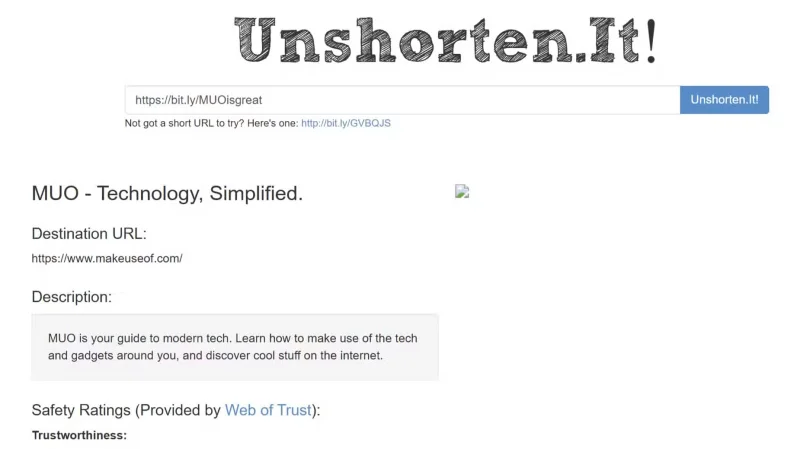
Au lieu de cliquer au hasard, prenez le temps de révéler la véritable destination d'un lien. La meilleure façon d'y parvenir est d'utiliser un outil web simple qui affiche l'adresse complète.
Copiez simplement le lien raccourci et collez-le sur un site comme Unshorten.it ou CheckShortURL . Ces services vous redirigeront automatiquement vers l'URL finale et vous indiqueront son emplacement. C'est une étape simple et rapide qui vous évite de cliquer à l'aveuglette.
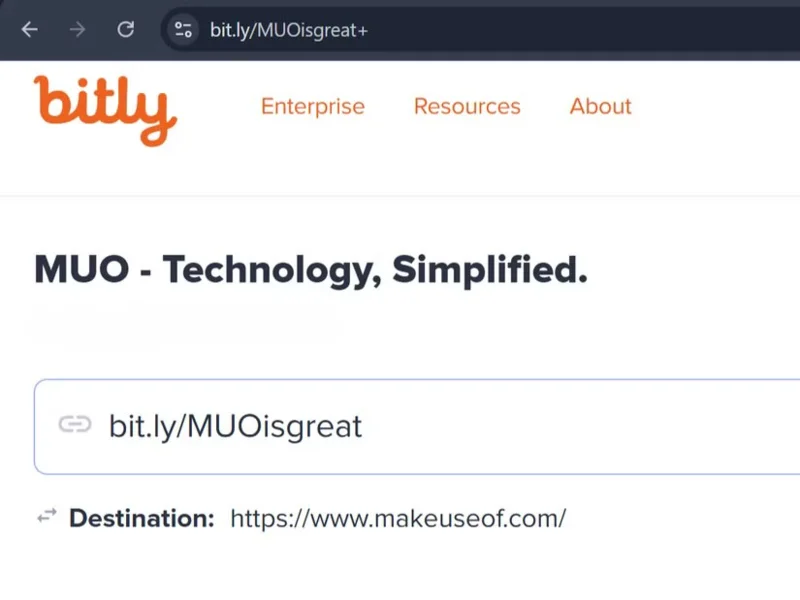
Certains raccourcisseurs d'URL offrent des options intégrées pour prévisualiser la destination sans cliquer. Pour les liens Bitly, ajoutez simplement un « + » à la fin de l'URL pour voir où elle mène. TinyURL vous permet d'ajouter un « aperçu » avant votre lien raccourci pour une page d'aperçu sécurisée. Ces astuces rapides fonctionnent directement dans votre navigateur, sans aucun outil tiers.
Une fois l'URL complète affichée, vérifiez-la. Le domaine est-il correct ? Un lien censé être destiné à la livraison ne doit pas rediriger vers un site inconnu et sans rapport. Repérez les faux domaines qui imitent les domaines réels, une tactique classique des escroqueries.
Vérifiez également la présence d'extensions de fichier suspectes à la fin de l'URL, telles que .exe ou .zip. Un lien qui tente immédiatement de télécharger un fichier est un signal d'alarme sérieux.
Exécutez une analyse antivirus rapide
Même si l'URL de l'extension semble légitime, il est conseillé de demander un deuxième avis. Le site lui-même pourrait être compromis. C'est là qu'interviennent les scanners de sécurité en ligne : ils analysent les pages de destination à la recherche de menaces connues.
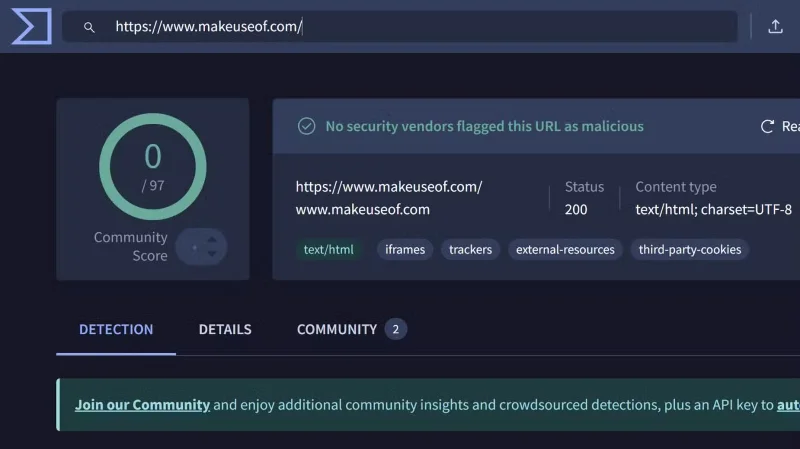
Des services comme VirusTotal et URLVoid sont parfaits pour cela. Collez l'extension URL complète dans la barre de recherche et le service la comparera à des dizaines de moteurs antivirus et de listes de blocage. Le rapport vous indiquera si des fournisseurs de sécurité ont signalé le site comme malveillant. Ce processus vous permet d'obtenir une évaluation complète des menaces en quelques secondes seulement.
Activez la capture d'écran pour votre navigateur, choisissez la source de partage appropriée et isolez les échecs de partage d'écran Jitsi sur macOS Sonoma.
Testez Element Desktop via Xwayland, préservez vos données locales et isolez les problèmes graphiques ou de paquetage lorsque Linux Wayland fait planter l'application.
Configurez Element Android avec UnifiedPush et ntfy, puis vérifiez la passerelle Matrix auto-hébergée et les paramètres d'arrière-plan Android lorsque les alertes échouent.
Rétablissez la détection des photos en arrière-plan en vérifiant les paramètres de chargement de Nextcloud, les autorisations iOS, le mode batterie et les limites de la planification en arrière-plan de l'iPhone.
Comparez les modes d'indentation des polices ONLYOFFICE, vérifiez la disponibilité des polices de zoom et Linux, et assurez-vous que le flou est limité à l'éditeur ou affecte l'ensemble du bureau.
Convertissez un PDF localement dans ONLYOFFICE Desktop Editors, puis vérifiez le fichier DOCX pour repérer les modifications de mise en page, les pages numérisées et le texte à corriger.
Ajoutez votre compte ownCloud à ONLYOFFICE Desktop Editors, découvrez les fonctionnalités offertes par cette connexion et choisissez entre l'accès direct, la synchronisation et l'édition via navigateur.
Utilisez le portail ou l'adresse WebDAV appropriés, testez l'accessibilité HTTPS depuis votre téléphone et distinguez les problèmes liés au réseau privé, au TLS et à la connexion.
Créez et testez un plugin ONLYOFFICE Desktop Editors personnalisé, installez son archive .plugin et activez les outils de développement pour le débogage.
Rendez une fonction Python disponible dans Calc, exécutez-la sur la feuille de calcul ouverte et résolvez les problèmes de macros ou d'importations manquantes sans mélanger LibreOffice et Python système.





