Comment supprimer les associations de types de fichiers dans Windows 10 : Une association de fichiers associe un fichier à une application qui peut ouvrir ce fichier particulier. Le travail des associations de types de fichiers est d'associer une classe de fichier à l'application correspondante, par exemple, tous les fichiers .txt sont ouverts avec un éditeur de texte communément le bloc-notes. Ainsi, tous les fichiers sont ouverts avec une application associée par défaut capable d'ouvrir le fichier.
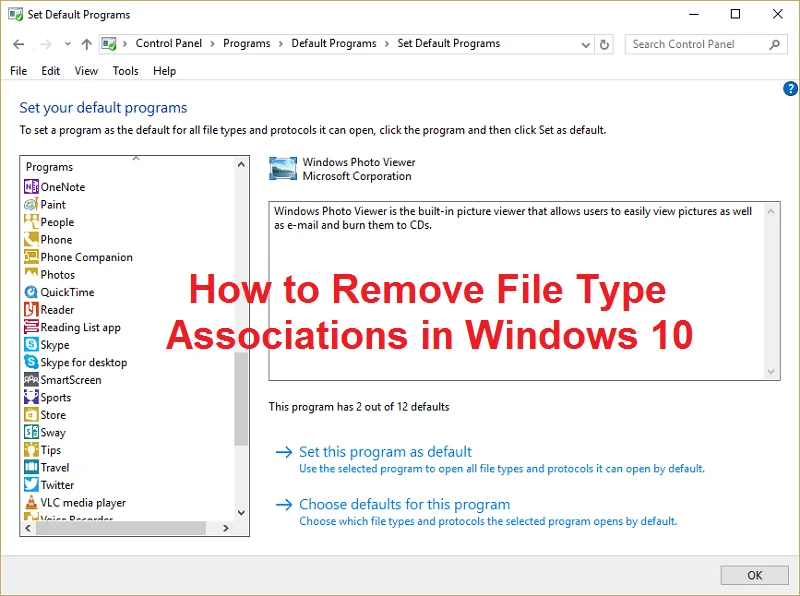
Parfois, l'association de fichiers est corrompue et il n'y a aucun moyen de supprimer les associations de types de fichiers dans Windows, dans ce cas, disons qu'un fichier .txt sera ouvert avec un navigateur Web ou Excel et c'est pourquoi il est très important de supprimer les associations de types de fichiers. Alors, sans perdre de temps, voyons comment résoudre ce problème avec les étapes de dépannage ci-dessous.
Contenu
Comment supprimer les associations de types de fichiers dans Windows 10
Assurez-vous de créer un point de restauration au cas où quelque chose se passerait mal.
Option 1 : Réinitialiser toutes les associations de types de fichiers et de protocoles aux valeurs par défaut de Microsoft
1. Appuyez sur la touche Windows + I pour ouvrir les paramètres, puis cliquez sur Système.

2. Ensuite, dans le volet de gauche, sélectionnez Applications par défaut.
3. Cliquez sur Réinitialiser sous Réinitialiser aux valeurs par défaut recommandées par Microsoft.

4. Voilà, vous avez réinitialisé toutes les associations de types de fichiers aux valeurs par défaut de Microsoft.
Option 2 : restaurer les associations de types de fichiers à l'aide de l'outil DISM
Remarque : accédez à un ordinateur qui fonctionne et exécutez d'abord la commande Exporter, puis revenez sur votre PC, puis exécutez la commande Importer.
1. Appuyez sur la touche Windows + X puis sélectionnez Invite de commandes (Admin).
2. Tapez la commande suivante dans cmd et appuyez sur Entrée :
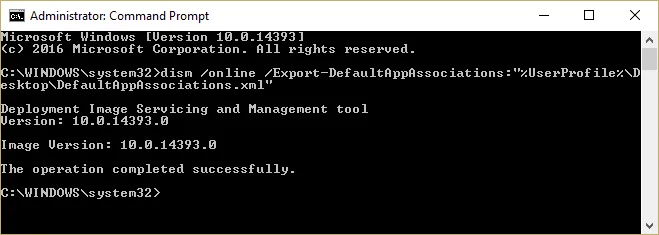
dism /online /Export-DefaultAppAssociations :"%UserProfile%\Desktop\DefaultAppAssociations.xml"

Remarque : Cela créerait le fichier DefaultAppAssociations.xml sur votre bureau.

3. Allez sur votre bureau et copiez le fichier sur une clé USB.
4. Ensuite, allez sur le PC où l'association de fichiers est perturbée et copiez le fichier sur votre bureau (ceci est important pour que la commande ci-dessous fonctionne).
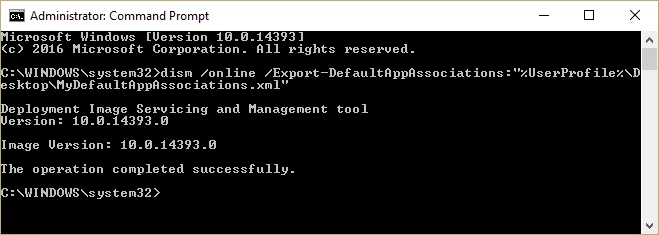
5. Restaurez maintenant l'association de fichier d'origine sur votre PC en tapant la commande :
Remarque : Si vous avez renommé le fichier DefaultAppAssociations.xml ou si vous avez copié le fichier à un autre emplacement que votre bureau, vous devez modifier la commande le nouveau chemin ou le nouveau nom que vous avez choisi pour le fichier.
dism /online /Import-DefaultAppAssociations:" %UserProfile%\Desktop\MyDefaultAppAssociations.xml "
Remarque : remplacez le chemin ci-dessus (C:\PATH\TO\FILE.xml) par l'emplacement du fichier que vous avez copié.

4. Redémarrez votre PC et vous aurez peut-être des associations de types de fichiers restaurées sur votre PC.
Option 3 : correctif du registre pour supprimer l'association de fichiers
1. Appuyez sur la touche Windows + R, puis tapez regedit et appuyez sur Entrée pour ouvrir l'éditeur de registre.

2. Accédez à la clé de registre suivante :
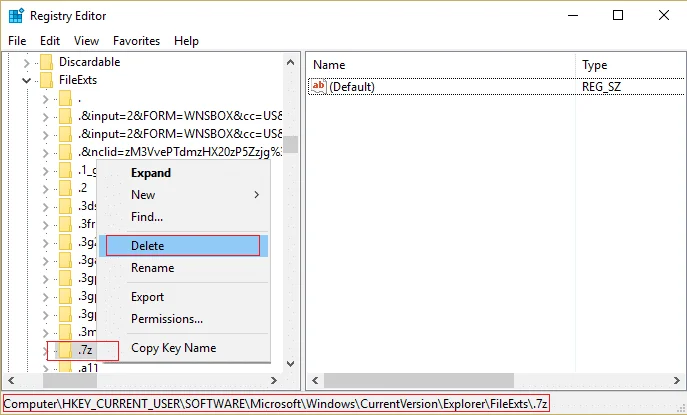
HKEY_CURRENT_USER\Software\Microsoft\Windows\CurrentVersion\Explorer\FileExts

3. Recherchez maintenant l'extension de fichier pour laquelle vous souhaitez supprimer l'association dans la clé ci-dessus.
4. Une fois que vous avez localisé l'extension, cliquez avec le bouton droit de la souris et sélectionnez Supprimer. Cela supprimerait l'association de fichiers par défaut du programme. Par exemple : si vous souhaitez supprimer l'association de fichier par défaut de .jpeg qui est Photo Viewer, supprimez la sous-clé .jpeg dans le chemin ci-dessus et lorsque vous ouvrirez à nouveau le fichier .jpeg, il vous demandera le programme par défaut pour ouvrir l'application avec .
5. Pour que ci-dessus prenne effet, redémarrez votre PC ou redémarrez votre explorer.exe
6. Si vous ne parvenez toujours pas à supprimer les associations de fichiers, vous devez également supprimer la même clé dans HKEY_CLASSES_ROOT.
Une fois que vous avez fait cela, vous pourrez supprimer avec succès les associations de types de fichiers pour le fichier en particulier, mais il existe également d'autres options si vous ne voulez pas déranger le registre.
Option 4 : Supprimer manuellement l'association de fichiers pour une application particulière
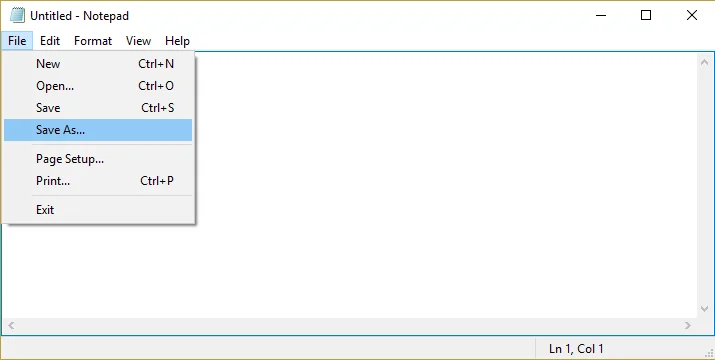
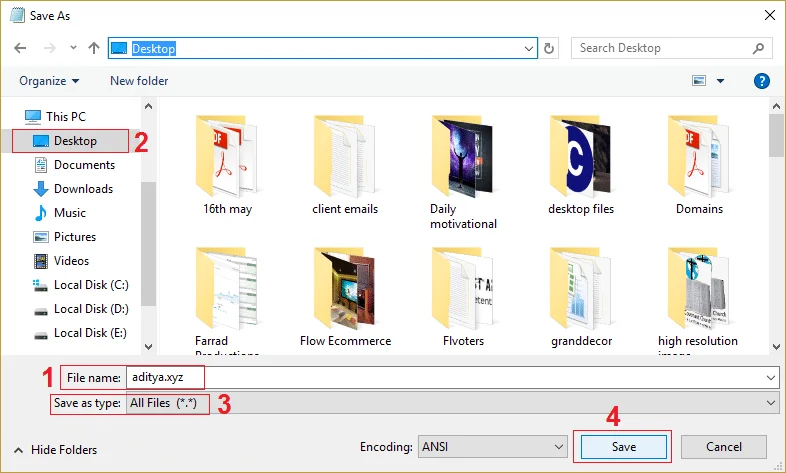
1. Ouvrez le Bloc-notes et cliquez sur Fichier > Enregistrer sous.

2. Tapez le nom avec l'extension .xyz par exemple, Aditya.xyz
3. Choisissez l'emplacement souhaité où vous souhaitez enregistrer le fichier.
4. Ensuite, sélectionnez « Tous les fichiers » sous Enregistrer en tant que type , puis cliquez sur Enregistrer.

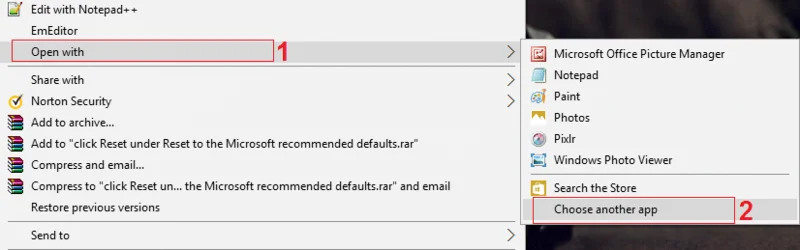
5. Maintenant, faites un clic droit sur votre fichier (dont l'association de type de fichier que vous souhaitez supprimer) et sélectionnez « Ouvrir avec », puis cliquez sur Choisir une autre application.

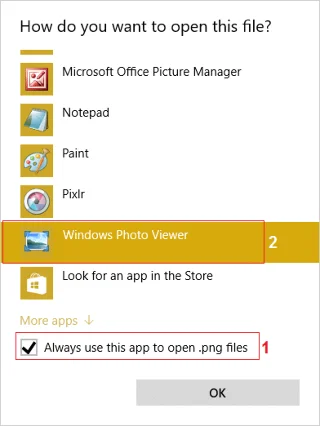
6. Cochez maintenant « Toujours utiliser cette application pour ouvrir les fichiers .txt » , puis sélectionnez Rechercher une autre application sur ce PC.

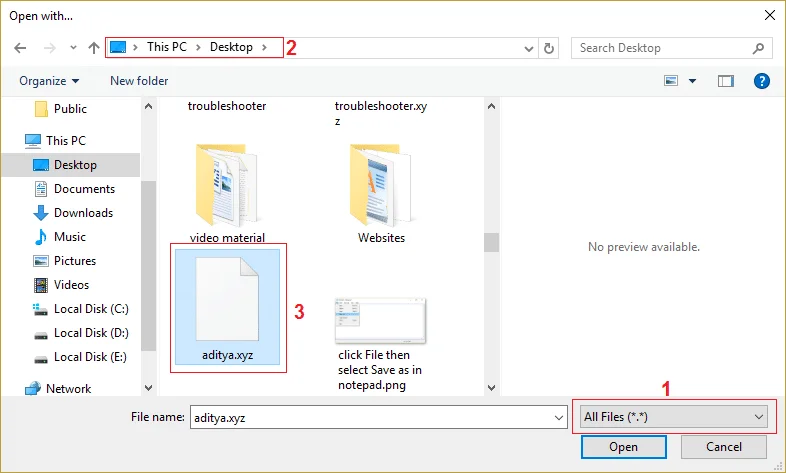
7. Sélectionnez Tous les fichiers dans le menu déroulant en bas à droite et accédez au fichier que vous avez enregistré ci-dessus (Aditya.xyz dans ce cas), sélectionnez ce fichier et cliquez sur Ouvrir.

8. Si vous essayez d'ouvrir votre fichier, vous rencontrerez une erreur. Cette application ne peut pas fonctionner sur votre PC, pas de problème, passez simplement à l'étape suivante.

9. Une fois l'association du type de fichier confirmée, supprimez simplement le fichier que vous avez créé ci-dessus (Aditya.xyz). Maintenant, il forcera le type de fichier .png (ou le fichier que vous sélectionnez) à refaire une association de fichier, et vous pouvez choisir l'application dans laquelle vous souhaitez que votre programme s'ouvre.
10. Si vous ne voulez pas choisir l'application à chaque fois que vous ouvrez le fichier, cliquez à nouveau avec le bouton droit de la souris, puis sélectionnez « Ouvrir avec », puis cliquez sur Choisir une autre application.
11. Cochez maintenant « Toujours utiliser cette application pour ouvrir les fichiers .txt » , puis sélectionnez l'application avec laquelle vous souhaitez ouvrir le fichier.

10. Redémarrez votre PC pour enregistrer les modifications.
Option 5 : Supprimer les associations de fichiers avec un utilitaire tiers Dissocier les types de fichiers
1. Téléchargez l'outil unassoc_1_4.zip.
2. Ensuite, faites un clic droit sur le zip et sélectionnez extraire ici.
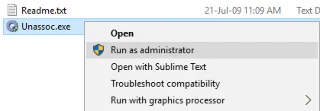
3. Cliquez avec le bouton droit sur unassoc.exe puis sélectionnez Exécuter en tant qu'administrateur.

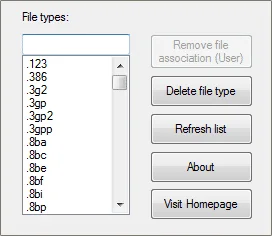
4. Sélectionnez maintenant le type de fichier dans la liste et cliquez sur « Supprimer l'association de fichiers (utilisateur). "

5. Une fois l'association de type de fichier supprimée, vous devez réassocier le fichier, ce qui est facile. Lorsque vous ouvrez à nouveau l'application, il vous sera demandé de choisir un programme avec lequel ouvrir le fichier.
6. Maintenant, le bouton Supprimer vous aide si vous souhaitez supprimer complètement l'association de type de fichier du registre. Les associations spécifiques à l'utilisateur et globales pour le type de fichier choisi sont supprimées.
7. Redémarrez le PC pour enregistrer les modifications et cela supprimera avec succès les associations de types de fichiers.
Recommandé pour vous:
Voilà, vous avez appris avec succès Comment supprimer les associations de types de fichiers dans Windows 10. Si vous avez encore des questions concernant ce message, n'hésitez pas à les poser dans la section des commentaires.