Comment activer ou désactiver le changement rapide dutilisateur dans Windows 10

Le changement rapide d'utilisateur est avantageux lorsque vous avez plus d'un compte d'utilisateur sur votre PC, et il permet aux utilisateurs de se connecter à un ordinateur pendant que l'autre utilisateur est toujours connecté. Par exemple, vous avez un seul PC à la maison et vos frères et sœurs ou les parents l'utilisent aussi, avec leurs propres comptes personnels. Vous pouvez apprendre à passer de votre compte à d'autres comptes d'utilisateurs avec cette fonctionnalité. Certains logiciels peuvent ne pas prendre en charge cette fonctionnalité et le passage à un compte nouveau ou précédent n'est pas toujours réussi. L'option Changement rapide d'utilisateur permet à plusieurs utilisateurs d'accéder au système sans supprimer les données de travail d'un autre utilisateur ou sans avoir à redémarrer. Il s'agit d'une fonctionnalité par défaut fournie par Windows 10, qui peut être activée ou désactivée selon les besoins de l'utilisateur. Voici quelques façons d'activer ou de désactiver le changement rapide d'utilisateur dans Windows 10. 

En bref, lorsque vous utilisez votre PC avec votre propre compte d'utilisateur, un autre utilisateur peut se connecter à son compte sans que vous ayez besoin de vous déconnecter de votre propre compte d'utilisateur. S'il s'agit d'une caractéristique avantageuse, elle a aussi ses inconvénients. Si le compte d'utilisateur qui n'est pas déconnecté a laissé des applications gourmandes en ressources en cours d'exécution, il y aura un problème de performances sur l'autre utilisateur qui utilise le PC avec son compte d'utilisateur.

Comment activer ou désactiver le changement rapide d'utilisateur dans Windows 10

Activer ou désactiver le changement rapide d'utilisateur dans Windows 10

Assurez-vous de  créer un point de restauration  au cas où quelque chose se passerait mal.

Comment activer le changement rapide d'utilisateur dans Windows 10

Méthode 1 : Utilisation de l'éditeur de stratégie de groupe

Remarque : cette méthode ne fonctionnera pas pour les utilisateurs de Windows 10 Home, car cette méthode n'est spécifiée que pour les éditions Windows 10 Pro, Education et Enterprise.

1. Appuyez sur la touche Windows + R, puis tapez gpedit.msc et appuyez sur Entrée pour ouvrir l'éditeur de stratégie de groupe.

Comment activer ou désactiver le changement rapide d'utilisateur dans Windows 10

2. Accédez à la stratégie suivante :

Configuration de l'ordinateur\Modèles d'administration\Système\Connexion

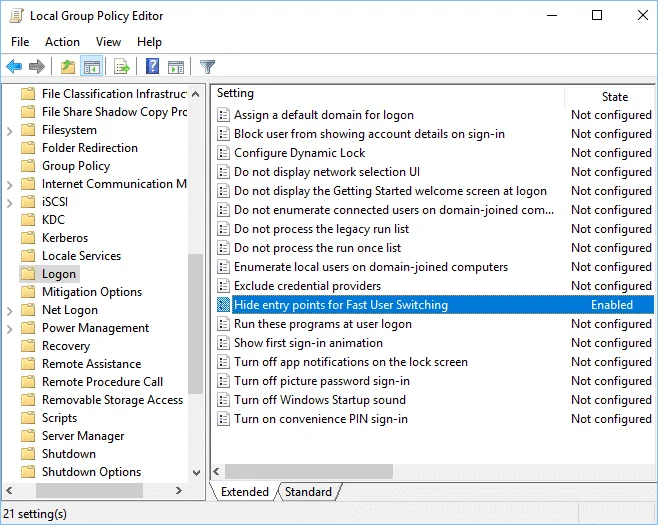
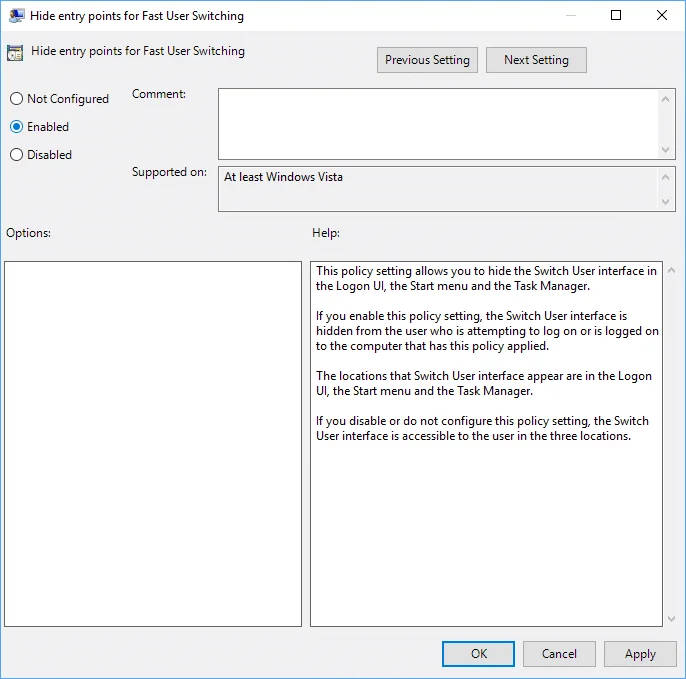
3. Assurez-vous de sélectionner Connexion, puis dans le volet de droite de la fenêtre, double-cliquez sur la stratégie « Masquer les points d'entrée pour le changement rapide d'utilisateur ».

Comment activer ou désactiver le changement rapide dutilisateur dans Windows 10

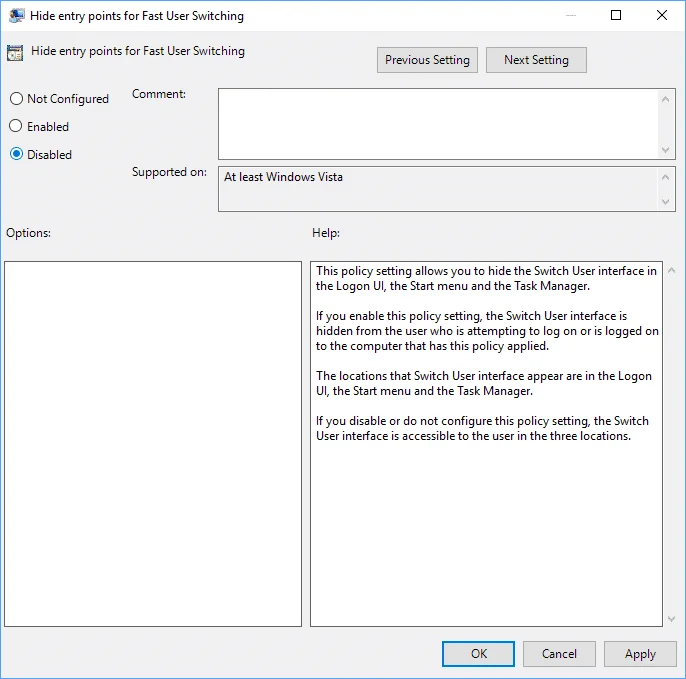
4. Maintenant, sous sa fenêtre de propriétés, choisissez l' option Désactivé pour activer le changement rapide d'utilisateur dans Windows 10.

Comment activer ou désactiver le changement rapide d'utilisateur dans Windows 10

5. Cliquez sur Appliquer, puis sur OK.

6. Une fois terminé, fermez tout et redémarrez votre PC pour enregistrer les modifications.

Lisez aussi: Le service de spouleur d'impression local ne s'exécute pas

Méthode 2 : Utilisation de l'Éditeur du Registre

Remarque : assurez-vous de sauvegarder le Registre avant d'apporter des modifications, car le Registre est un outil puissant.

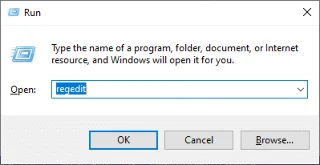
1. Appuyez sur la touche Windows + R, puis tapez regedit et appuyez sur Entrée pour ouvrir l' éditeur de registre.

Comment activer ou désactiver le changement rapide d'utilisateur dans Windows 10

2. Accédez à la clé de registre suivante :

HKEY_LOCAL_MACHINE\SOFTWARE\Microsoft\Windows\CurrentVersion\Policies\System
  • Accédez à HKEY_CURRENT_USER
  • Sous HKEY_CURRENT_USER, cliquez sur LOGICIEL
  • Lancez Microsoft et ouvrez Windows.
  • Entrez dans CurrentVersion suivi de Policies.
  • Cliquez sur Système.

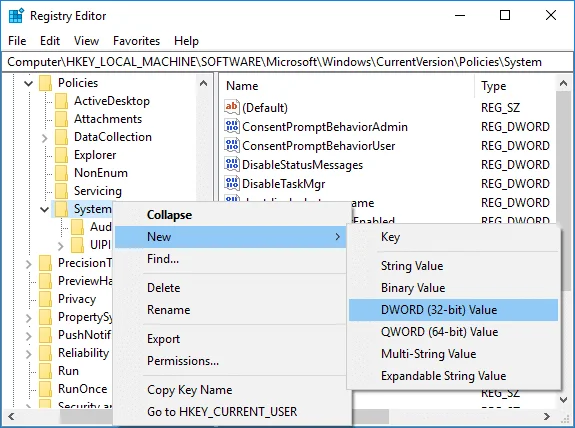
3. Recherchez HideFastUserSwitching. Si vous ne le trouvez pas, cliquez avec le bouton droit sur le système,  puis sélectionnez Nouveau > Valeur DWORD (32 bits).

Comment activer ou désactiver le changement rapide d'utilisateur dans Windows 10

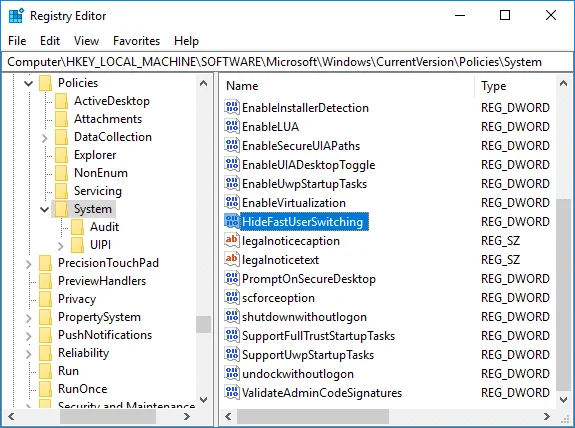
4. Nommez ce DWORD nouvellement créé comme HideFastUserSwitching et appuyez sur Entrée.

Comment activer ou désactiver le changement rapide d'utilisateur dans Windows 10

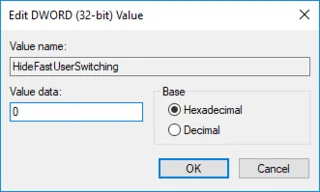
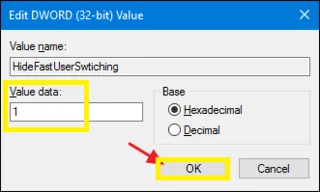
5. Double-cliquez sur HideFastUserSwitching DWORD et modifiez sa valeur en fonction de 0 pour activer le changement rapide d'utilisateur dans Windows 10.

Comment activer ou désactiver le changement rapide d'utilisateur dans Windows 10

6. Une fois terminé, cliquez sur OK et fermez l'Éditeur du Registre.

7. Pour enregistrer les modifications, vous devez redémarrer votre PC.

Comment vérifier si le changement rapide d'utilisateur est activé dans Windows 10

Veuillez suivre les étapes mentionnées ci-dessous pour vérifier si la fonction de changement rapide d'utilisateur est activée ou désactivée :

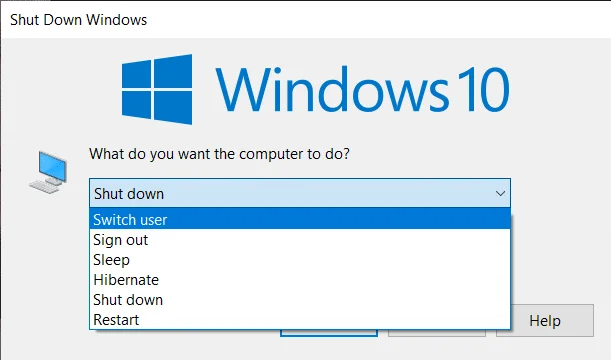
1. Appuyez simultanément sur les touches Alt + F4 pour ouvrir la fenêtre d'arrêt.

2. Si vous pouvez trouver l' option Changer d'utilisateur dans le menu déroulant, la fonction Changement rapide d'utilisateur est activée. Sinon, il est désactivé.

Comment activer ou désactiver le changement rapide d'utilisateur dans Windows 10

Lisez aussi : Résoudre le problème de clignotement du curseur sur Windows 10

Comment désactiver le changement rapide d'utilisateur dans Windows 10

Lorsque nous utilisons le mode Changement rapide d'utilisateur pour un ou plusieurs profils, votre système peut utiliser toutes les ressources et votre PC peut commencer à prendre du retard. Ceci est le plus susceptible de diminuer les performances du système. Par conséquent, il peut s'avérer nécessaire de désactiver cette fonction lorsqu'elle n'est pas utilisée.

Méthode 1 : Utilisation de la stratégie de groupe

1. Ouvrez l'éditeur de stratégie de groupe, puis accédez au chemin suivant :

Configuration de l'ordinateur\Modèles d'administration\Système\Connexion

2. Double-cliquez sur la fenêtre Masquer le point d'entrée pour un changement rapide d'utilisateur .

3. Si vous souhaitez désactiver la fonction Changement rapide d'utilisateur, cochez la case Activé et cliquez sur OK.

Comment activer ou désactiver le changement rapide d'utilisateur dans Windows 10

Méthode 2 : Utilisation de l'Éditeur du Registre

1. Ouvrez la boîte de dialogue Exécuter (Appuyez sur les touches Windows + R) et tapez regedit.

Comment activer ou désactiver le changement rapide d'utilisateur dans Windows 10

2. Accédez à la clé de registre suivante :

HKEY_LOCAL_MACHINE\SOFTWARE\Microsoft\Windows\CurrentVersion\Policies\System

3. Double-cliquez sur HideFastUserSwitching. 

Remarque : si vous ne trouvez pas la clé ci-dessus, créez-en une nouvelle à l'aide de la méthode 2 d'Activer le changement rapide d'utilisateur dans Windows 10. 

4. Double-cliquez sur HideFastUserSwitching et définissez la valeur sur 1 pour désactiver la fonction de changement rapide d'utilisateur, comme indiqué sur la figure. 

Comment activer ou désactiver le changement rapide d'utilisateur dans Windows 10

La fonction de changement rapide d'utilisateur est une fonctionnalité fantastique de Windows PC. Il permet à ses utilisateurs d'exécuter leur système avec leur propre identifiant pendant plusieurs jours sans affecter les applications ou les fichiers en cours d'exécution dans d'autres comptes d'utilisateurs. Le seul inconvénient de cette fonctionnalité est la vitesse et les performances réduites du système. Par conséquent, il doit être activé ou désactivé selon vos besoins.

Conseillé:

Nous espérons que ce guide vous a été utile et que vous avez pu apprendre « comment activer ou désactiver le mode de changement rapide d'utilisateur dans Windows 10 » . Si vous avez des questions/commentaires concernant cet article, n'hésitez pas à les déposer dans la section commentaires.
Laisser un commentaire

L’Europe serait-elle entraînée dans une hypothétique guerre nucléaire entre les États-Unis, Israël et l’Iran ? Explication des règles de l’OTAN

L’Europe serait-elle entraînée dans une hypothétique guerre nucléaire entre les États-Unis, Israël et l’Iran ? Explication des règles de l’OTAN

Guide des articles 4 et 5 de l'OTAN, des règles de légitime défense de l'ONU et des raisons pour lesquelles la consultation n'implique pas une entrée automatique de l'Europe en guerre.

L'Iran possède-t-il déjà l'arme nucléaire ? Comment interpréter les preuves ?

L'Iran possède-t-il déjà l'arme nucléaire ? Comment interpréter les preuves ?

Évaluer les allégations concernant l'Iran en six étapes, en distinguant l'enrichissement de l'uranium, le développement d'armes et la possession vérifiée.

Autorité nucléaire américaine et israélienne : ce que les sources publiques expliquent réellement

Autorité nucléaire américaine et israélienne : ce que les sources publiques expliquent réellement

Comprendre le pouvoir de décision nucléaire en six étapes, y compris le contrôle civil américain et les limites de l'information publique sur Israël.

Détroit d'Ormuz en 2026 : que disent les sources officielles sur les perturbations du trafic maritime ?

Détroit d'Ormuz en 2026 : que disent les sources officielles sur les perturbations du trafic maritime ?

Guide des preuves officielles de 2026 concernant les perturbations du trafic maritime dans le canal d'Ormuz, les allégations liées à l'Iran, les incidents confirmés et les points qui restent incertains.

Une frappe nucléaire hypothétique américano-israélienne contre l'Iran pourrait-elle déclencher la troisième guerre mondiale ?

Une frappe nucléaire hypothétique américano-israélienne contre l'Iran pourrait-elle déclencher la troisième guerre mondiale ?

Un guide basé sur des sources concernant les risques d'escalade nucléaire, les règles de la Charte des Nations Unies et l'article 5 de l'OTAN dans un scénario strictement hypothétique avec l'Iran.

Comment se préparer à une panne de courant hypothétique liée à une impulsion électromagnétique : 5 mesures à prendre par les citoyens

Comment se préparer à une panne de courant hypothétique liée à une impulsion électromagnétique : 5 mesures à prendre par les citoyens

Suivez ces cinq étapes pour vous préparer à une panne de courant ; les scénarios nucléaires et d’impulsion électromagnétique sont hypothétiques, et les instructions officielles concernant les abris viennent en premier.

Comment évaluer les cyber-perturbations sans présumer d'une troisième guerre mondiale : un guide en 5 étapes

Comment évaluer les cyber-perturbations sans présumer d'une troisième guerre mondiale : un guide en 5 étapes

Utilisez 5 mesures défensives pour vérifier une cyberattaque, protéger les comptes de votre foyer et éviter de confondre une panne avec une guerre.

Hiver nucléaire : comment évaluer les conséquences climatiques mondiales d’une hypothétique frappe iranienne ?

Utilisez ces 5 étapes pour évaluer les effets climatiques d'une frappe hypothétique en Iran, comparer les hypothèses des modèles et éviter les prédictions non étayées.

Combien de temps faudrait-il à la Terre pour se remettre d'une hypothétique guerre nucléaire ?

Combien de temps faudrait-il à la Terre pour se remettre d'une hypothétique guerre nucléaire ?

Découvrez six étapes pour lire des recherches sur le climat, l'alimentation et la restauration des écosystèmes après un conflit nucléaire hypothétique.

Liste de vérification en cas de retombées nucléaires : Fournitures essentielles et mesures d’abri

Liste de vérification en cas de retombées nucléaires : Fournitures essentielles et mesures d’abri

Constituez en six étapes un kit de préparation pratique aux retombées radioactives, comprenant des aliments et de l'eau scellés, une radio, des fournitures médicales et des conseils pour se loger.