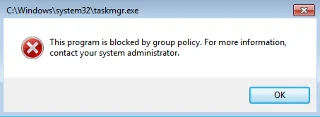
Corriger ce programme est bloqué par une erreur de stratégie de groupe : si vous rencontrez le message d'erreur « Ce programme est bloqué par une stratégie de groupe, pour plus d'informations, contactez votre administrateur système. » avec diverses applications, la seule explication logique serait que votre PC est infecté par un logiciel malveillant ou un virus qui bloque l'accès à ces programmes ou applications. Chaque fois que vous essayez d'exécuter un programme spécifique, l'erreur apparaîtra soudainement et vous ne pourrez pas y accéder. Le problème peut être lié à l'ouverture d'un logiciel antivirus, d'un logiciel sur un périphérique USB ou lors de la tentative d'accès aux fichiers exécutables Windows. Selon la configuration du système des utilisateurs, ils peuvent être confrontés à l'erreur suivante :
The program is blocked by group policy. For more information contact your system administrator. (Error Code: 0x00704ec)
L'erreur "Ce programme est bloqué par la stratégie de groupe" peut également vous empêcher d'accéder aux outils de sécurité tels que MS Security Essentials, AVG, etc. Si cela se produit, votre PC sera vulnérable à l'exploitation et les pirates peuvent facilement installer des logiciels de rançon, des logiciels espions, etc. tout problème. Donc, sans perdre de temps, voyons comment réparer réellement ce programme est bloqué par une erreur de stratégie de groupe sur Windows 10 à l'aide du guide de dépannage ci-dessous.
Contenu
Ce programme est bloqué par la stratégie de groupe [RÉSOLU]
Assurez-vous de créer un point de restauration au cas où quelque chose se passerait mal.
Méthode 1 : Exécutez CCleaner et Malwarebytes
Si vous ne pouvez pas exécuter l'application ci-dessus, assurez-vous de démarrer votre PC en mode sans échec.
1.Téléchargez et installez CCleaner & Malwarebytes.
2. Exécutez Malwarebytes et laissez-le analyser votre système à la recherche de fichiers nuisibles.
3.Si un logiciel malveillant est détecté, il le supprimera automatiquement.
4. Maintenant, exécutez CCleaner et dans la section "Cleaner", sous l'onglet Windows, nous vous suggérons de vérifier les sélections suivantes à nettoyer :

5.Une fois que vous vous êtes assuré que les points appropriés sont vérifiés, cliquez simplement sur Exécuter le nettoyeur et laissez CCleaner suivre son cours.
6.Pour nettoyer davantage votre système, sélectionnez l'onglet Registre et assurez-vous que les éléments suivants sont cochés :

7.Sélectionnez Analyser les problèmes et autorisez CCleaner à analyser, puis cliquez sur Résoudre les problèmes sélectionnés.
8.Lorsque CCleaner demande « Voulez-vous sauvegarder les modifications apportées au registre ? ” sélectionnez Oui.
9.Une fois votre sauvegarde terminée, sélectionnez Résoudre tous les problèmes sélectionnés.
10.Redémarrez votre PC pour enregistrer les modifications. Cela corrigerait ce programme est bloqué par une erreur de stratégie de groupe, mais si ce n'était pas le cas, passez à la méthode suivante.
Méthode 2: Exécutez RKill
Rkill est un programme développé sur BleepingComputer.com qui tente de mettre fin aux processus malveillants connus afin que votre logiciel de sécurité normal puisse ensuite exécuter et nettoyer votre ordinateur des infections. Lorsque Rkill s'exécute, il tue les processus malveillants, puis supprime les associations exécutables incorrectes et corrige les politiques qui nous empêchent d'utiliser certains outils une fois terminé, il affiche un fichier journal qui montre les processus qui ont été interrompus pendant l'exécution du programme. Cela devrait résoudre l' erreur Ce programme est bloqué par la stratégie de groupe.
Téléchargez Rkill à partir d'ici , installez-le et exécutez-le.
Méthode 3: Supprimer les clés de registre
1.Appuyez sur la touche Windows + R, puis tapez regedit et appuyez sur Entrée pour ouvrir l'éditeur de registre.

2. Accédez à la clé de registre suivante :
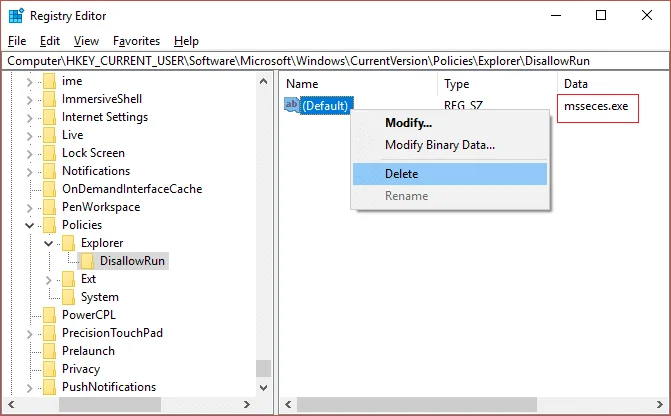
HKEY_CURRENT_USER\Software\Microsoft\Windows\CurrentVersion\Policies\Explorer\DisallowRun
3. Maintenant, sous DisallowRun, si l'une des entrées a msseces.exe comme données de valeur, cliquez dessus avec le bouton droit de la souris et sélectionnez Supprimer.

4. Redémarrez votre PC pour enregistrer les modifications et voir si vous êtes en mesure de réparer ce programme est bloqué par une erreur de stratégie de groupe.
Méthode 4 : Créer un support de démarrage pour analyser le PC infecté
Téléchargez l'un des logiciels suivants sur un PC non infecté (possiblement le PC de vos amis), puis créez un support de démarrage afin d'analyser votre PC infecté.
CD de secours CD de secours
Bitdefender CD de secours
PC professionnel AVG
Dr.Web LiveDisk
SUPERAntiSpyware Scanner portable
Méthode 5 : effectuer un démarrage propre
Parfois, un logiciel tiers peut entrer en conflit avec l'application et provoquer une erreur d'application. Afin de fixer T son programme est bloqué par erreur de stratégie de groupe , vous devez effectuer un démarrage sur votre ordinateur et diagnostiquer l'étape d'émission par étape.

Méthode 6 : désactiver la stratégie de restriction logicielle
1.Appuyez sur la touche Windows + X puis sélectionnez Invite de commandes (Admin).

2. Tapez la commande suivante telle qu'elle est dans cmd et appuyez sur Entrée>
REG ADD HKLM\SOFTWARE\Policies\Microsoft\Windows\Safer\CodeIdentifiers\ /v DefaultLevel /t REG_DWORD /d 0x00040000 /f

3.Laissez la commande s'exécuter et affichez le message de réussite.
4. Redémarrez votre PC pour enregistrer les modifications et voir si vous êtes en mesure de réparer ce programme est bloqué par une erreur de stratégie de groupe.
Méthode 7 : Désactiver Symantec Endpoint Protection
Le problème concerne particulièrement Symantec Endpoint Protection, il possède la fonction Contrôle des applications et des périphériques où il existe un paramètre pour empêcher tous les programmes de s'exécuter à partir d'un support amovible. Désormais, Symantec modifie le registre afin de bloquer les programmes, ce qui explique pourquoi les utilisateurs voient une erreur Windows générique plutôt que de Symantec lui-même.
1.Lancez Symantec Endpoint Protection Manager , puis accédez à
Contrôle des applications et des périphériques .
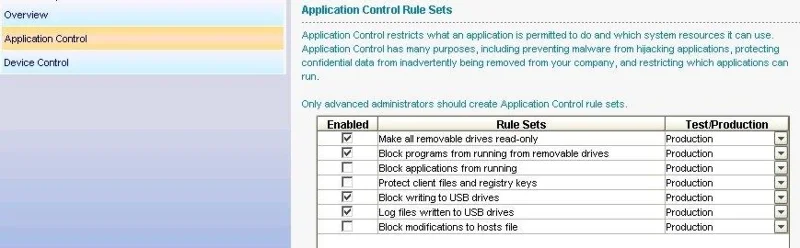
2.Dans le menu de gauche, cliquez sur Application Control.
3. Assurez-vous de décocher " Bloquer l'exécution de programmes à partir de lecteurs amovibles. "

4.Enregistrez les modifications et fermez Symantec Endpoint Protection Manager.
5. Redémarrez votre PC et voyez si le problème est résolu ou non.
Méthode 8 : supprimer la stratégie de groupe de domaine d'une machine
Créez une sauvegarde de registre et stockez-la sur un périphérique externe.
1. Appuyez sur la touche Windows + R, puis tapez regedit et appuyez sur Entrée.

2. Accédez à la clé de registre suivante :
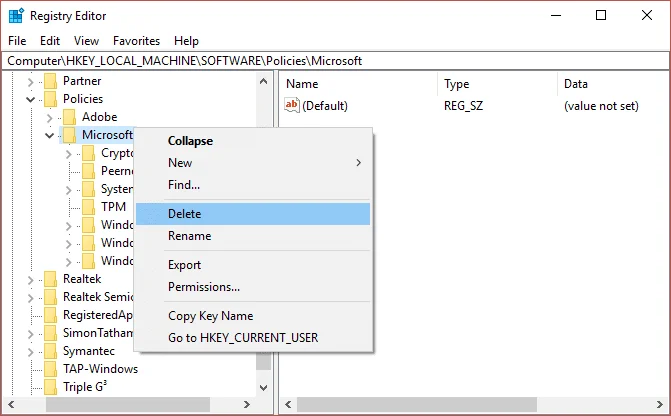
Ordinateur\HKEY_LOCAL_MACHINE\SOFTWARE\Policies\Microsoft
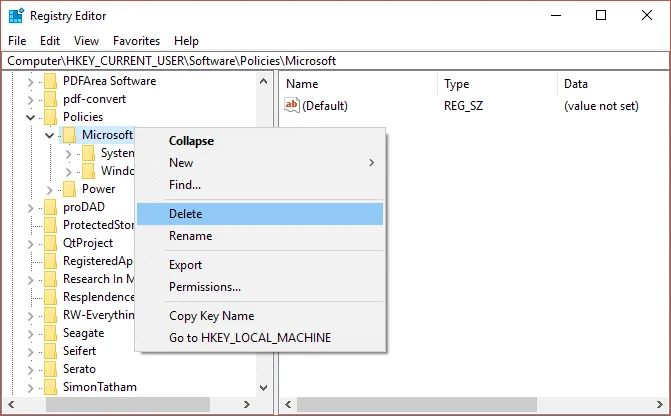
3.Sélectionnez le dossier Microsoft , puis cliquez dessus avec le bouton droit et sélectionnez Supprimer.

4.De même, accédez à la sous-clé de registre suivante :
Ordinateur\HKEY_CURRENT_USER\Software\Policies\Microsoft
5.Cliquez à nouveau avec le bouton droit sur le dossier Microsoft et sélectionnez Supprimer.

6.Maintenant, accédez à la clé de registre suivante :
Ordinateur\HKEY_CURRENT_USER\Software\Microsoft\Windows\CurrentVersion\Group Policy
Ordinateur\HKEY_CURRENT_USER\Software\Microsoft\Windows\CurrentVersion\Policies
7.Supprimez les deux clés de registre, à savoir la stratégie de groupe et les stratégies.
8.Quittez l'Éditeur du Registre et redémarrez votre PC pour enregistrer les modifications.
Méthode 9 : Créer un nouveau compte utilisateur
1.Appuyez sur la touche Windows + I pour ouvrir les paramètres , puis cliquez sur Comptes.

2.Cliquez sur l'onglet Famille et autres personnes dans le menu de gauche et cliquez sur Ajouter quelqu'un d'autre à ce PC sous Autres personnes.

3.Cliquez en bas sur Je n'ai pas les informations de connexion de cette personne .

4.Sélectionnez Ajouter un utilisateur sans compte Microsoft en bas.

5.Maintenant, saisissez le nom d'utilisateur et le mot de passe du nouveau compte et cliquez sur Suivant.

Connectez-vous avec ce nouveau compte utilisateur et voyez si l'imprimante fonctionne ou non. Si vous parvenez à résoudre ce programme est bloqué par une erreur de stratégie de groupe dans ce nouveau compte d'utilisateur, le problème venait de votre ancien compte d'utilisateur qui aurait pu être corrompu, transférez de toute façon vos fichiers sur ce compte et supprimez l'ancien compte afin de terminer la transition vers ce nouveau compte.
Méthode 10 : Réparer Windows 10
Si rien ne fonctionne, réparez l'installation de Windows 10 qui devrait définitivement Réparer ce programme est bloqué par une erreur de stratégie de groupe. Pour exécuter l' installation de réparation, allez ici et suivez chaque étape.
Recommandé pour vous:
Voilà, vous avez réussi à résoudre ce programme est bloqué par une erreur de stratégie de groupe sur Windows 10, mais si vous avez encore des questions concernant ce guide, n'hésitez pas à les poser dans la section des commentaires.