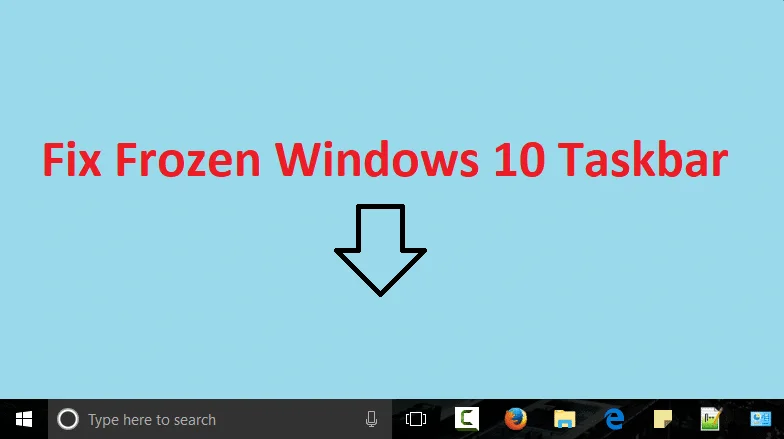
9 façons de réparer la barre des tâches gelée de Windows 10 : Si vous rencontrez le problème où la barre des tâches semble ne pas répondre ou est gelée, il est possible que vous ayez récemment mis à niveau vers Windows 10 et pendant la mise à niveau, les fichiers système Windows ont été corrompus à cause de ce problème se produit. Maintenant, vous pouvez avoir une barre des tâches gelée ou une barre des tâches qui ne répond pas, mais cela ne signifie pas que vous pourrez utiliser les touches de raccourci telles que la touche Windows + R ou la touche Windows + X, car lorsque vous utiliserez ces combinaisons, rien ne se produira.
Si la barre des tâches est déjà gelée, vous ne pourrez pas non plus utiliser le menu Démarrer et un clic droit dessus ne donnera aucun résultat. Maintenant, c'est un problème frustrant pour les utilisateurs car ils ne pourront accéder à rien à l'aide de la barre des tâches ou du menu Démarrer. Donc, sans perdre de temps, voyons comment résoudre le problème de la barre des tâches gelée de Windows 10 à l'aide des étapes de dépannage répertoriées ci-dessous.
Contenu
9 façons de réparer la barre des tâches gelée de Windows 10
Assurez-vous de créer un point de restauration au cas où quelque chose se passerait mal.
Méthode 1 : redémarrer l'explorateur Windows
1.Appuyez simultanément sur les touches Ctrl + Shift + Esc pour lancer le gestionnaire de tâches.
2.Trouvez explorer.exe dans la liste, puis cliquez dessus avec le bouton droit et sélectionnez Fin de tâche.

3.Maintenant, cela fermera l'explorateur et pour le réexécuter, cliquez sur Fichier > Exécuter une nouvelle tâche.

4.Tapez explorer.exe et appuyez sur OK pour redémarrer l'explorateur.

5. Quittez le Gestionnaire des tâches et cela devrait résoudre le problème de la barre des tâches gelée de Windows 10.
Méthode 2 : Exécutez SFC et CHKDSK
Si la combinaison Windows Key + X ne répond pas, vous pouvez accéder au dossier suivant : C:\Windows\System32\ et cliquer avec le bouton droit sur cmd.exe et sélectionner Exécuter en tant qu'administrateur.
1.Appuyez sur la touche Windows + X puis cliquez sur Invite de commandes (Admin).

2.Maintenant, tapez ce qui suit dans la cmd et appuyez sur Entrée :
Sfc /scannow sfc /scannow /offbootdir=c:\ /offwindir=c:\windows

3.Attendez que le processus ci-dessus se termine et une fois terminé, redémarrez votre PC.
4.Ensuite, exécutez CHKDSK à partir d'ici Corrigez les erreurs du système de fichiers avec l'utilitaire de vérification de disque (CHKDSK) .
5.Laissez le processus ci-dessus se terminer et redémarrez à nouveau votre PC pour enregistrer les modifications.
Méthode 3: Exécuter l'outil DISM
Si la combinaison Windows Key + X ne répond pas, vous pouvez accéder au dossier suivant : C:\Windows\System32\ et cliquer avec le bouton droit sur cmd.exe et sélectionner Exécuter en tant qu'administrateur.
1.Appuyez sur la touche Windows + X puis cliquez sur Invite de commandes (Admin).

2.Maintenant, tapez ce qui suit dans le cmd et appuyez sur Entrée après chacun :
a) Dism /Online /Cleanup-Image /CheckHealth b) Dism /Online /Cleanup-Image /ScanHealth c) Dism /Online /Cleanup-Image /RestoreHealth

3.Laissez la commande DISM s'exécuter et attendez qu'elle se termine.
4. Si la commande ci-dessus ne fonctionne pas, essayez ci-dessous :
Dism /Image:C:\offline /Cleanup-Image /RestoreHealth /Source:c:\test\mount\windows Dism /Online /Cleanup-Image /RestoreHealth /Source:c:\test\mount\windows /LimitAccess
Remarque : remplacez C:\RepairSource\Windows par l'emplacement de votre source de réparation (disque d'installation ou de récupération Windows).
5. Redémarrez votre PC pour enregistrer les modifications et voir si vous êtes en mesure de résoudre le problème de la barre des tâches de Windows 10 gelée.
Méthode 4: Correctif PowerShell
1.Appuyez sur le bouton Ctrl + Shift + Esc pour ouvrir le Gestionnaire des tâches.
2. Basculez vers l' onglet Services et recherchez le service MpsSvc dans la liste.
Remarque : MpsSvc est également connu sous le nom de pare-feu Windows
3. Assurez-vous que le service MpsSvc est en cours d'exécution, sinon cliquez dessus avec le bouton droit et sélectionnez Démarrer.

4.Maintenant, appuyez sur la touche Windows + R, puis tapez powershell et appuyez sur Entrée.
Sinon, si vous ne pouvez pas accéder à la boîte de dialogue d'exécution, accédez à C:\Windows\System32\WindowsPowerShell\v1.0
et cliquez avec le bouton droit sur powershell.exe et sélectionnez Exécuter en tant qu'administrateur.
5.Tapez la commande suivante dans PowerShell et appuyez sur Entrée :
Get-AppXPackage -AllUsers | Foreach {Add-AppxPackage -DisableDevelopmentMode -Register "$($_.InstallLocation)\AppXManifest.xml"}

6.Attendez la fin de la commande ci-dessus, puis redémarrez votre PC.
Méthode 5 : Exécuter la restauration du système
1. Appuyez sur la touche Windows + R et tapez " sysdm.cpl " puis appuyez sur Entrée.

2.Sélectionnez l' onglet Protection du système et choisissez Restauration du système.

3.Cliquez sur Suivant et choisissez le point de restauration système souhaité .

4. Suivez les instructions à l'écran pour terminer la restauration du système.
5.Après le redémarrage, vous pourrez peut-être résoudre le problème de la barre des tâches gelée de Windows 10.
Méthode 6 : Activer le gestionnaire d'utilisateurs
1.Appuyez sur Ctrl + Maj + Échap pour ouvrir le Gestionnaire des tâches, puis passez à l'onglet Services.
2.Cliquez avec le bouton droit sur n'importe quel service et sélectionnez Ouvrir les services.

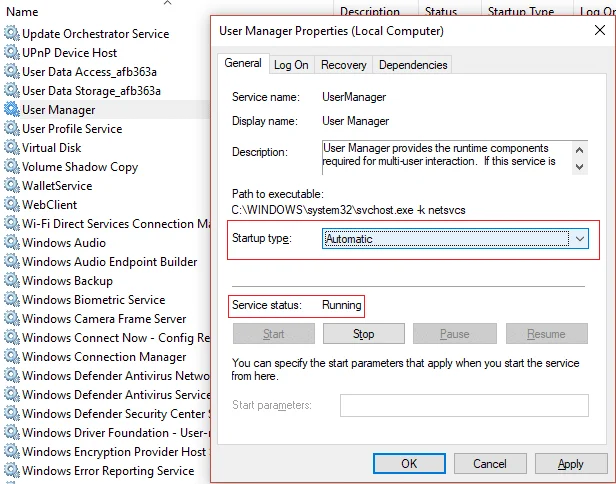
3.Maintenant, dans la fenêtre des services, recherchez le gestionnaire d'utilisateurs, puis double-cliquez dessus pour ouvrir ses propriétés.

4. Assurez-vous que le type de démarrage de ce service est défini sur Automatique et que le service est en cours d'exécution, sinon cliquez sur Démarrer.
5. Redémarrez votre PC pour enregistrer les modifications et voir si vous pouvez réparer la barre des tâches de Windows 10 gelée.
Méthode 7 : Désactivation des éléments récemment ouverts
1.Cliquez avec le bouton droit dans une zone vide du bureau et sélectionnez Personnaliser.

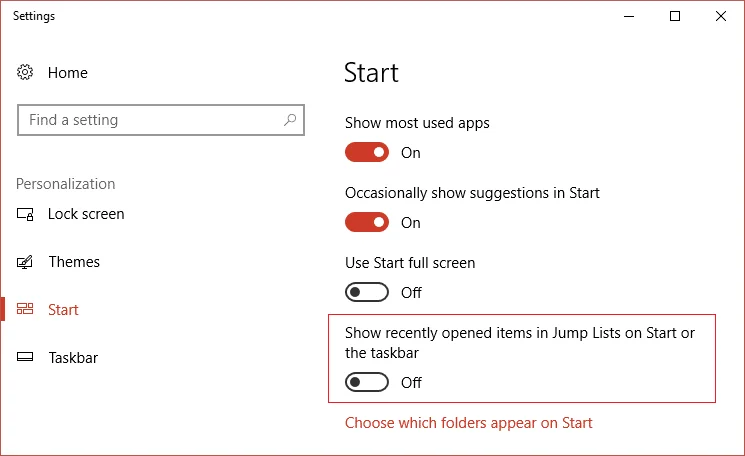
2.Dans le menu de gauche, cliquez sur Démarrer.
3. Désactivez la bascule pour « Afficher les éléments récemment ouverts dans les listes de raccourcis au démarrage ou dans la barre des tâches ».

4. Redémarrez votre PC.
Méthode 8 : effectuer un démarrage propre
Parfois, un logiciel tiers peut entrer en conflit avec Windows et provoquer le problème de la barre des tâches qui ne répond pas ou se bloque. Afin de résoudre le problème de la barre des tâches gelée de Windows 10, vous devez effectuer un démarrage en mode minimal sur votre PC et diagnostiquer le problème étape par étape.

Méthode 9 : Créer un nouveau compte utilisateur
1.Appuyez sur la touche Windows + I pour ouvrir les paramètres , puis cliquez sur Comptes.

2.Cliquez sur l'onglet Famille et autres personnes dans le menu de gauche et cliquez sur Ajouter quelqu'un d'autre à ce PC sous Autres personnes.

3.Cliquez en bas sur Je n'ai pas les informations de connexion de cette personne .

4.Sélectionnez Ajouter un utilisateur sans compte Microsoft en bas.

5.Maintenant, saisissez le nom d'utilisateur et le mot de passe du nouveau compte et cliquez sur Suivant.

Connectez-vous à ce nouveau compte d'utilisateur et voyez si la barre des tâches Windows fonctionne ou non. Si vous parvenez à résoudre le problème de la barre des tâches gelée de Windows 10 dans ce nouveau compte d'utilisateur, le problème venait de votre ancien compte d'utilisateur qui aurait pu être corrompu, transférez de toute façon vos fichiers sur ce compte et supprimez l'ancien compte afin de terminer la transition à ce nouveau compte.
Recommandé pour vous:
Voilà, vous avez réussi à réparer la barre des tâches de Windows 10 gelée, mais si vous avez encore des questions concernant ce message, n'hésitez pas à les poser dans la section des commentaires.