Les FPS sont des images par seconde qui sont une mesure de la qualité des graphismes de votre jeu. Si le FPS de votre jeu est plus élevé, vous aurez un meilleur gameplay avec des graphismes et des transitions dans le jeu de haute qualité. Le FPS d'un jeu dépend de quelques facteurs tels que votre moniteur, le GPU du système et le jeu auquel vous jouez. Les utilisateurs vérifient le FPS dans les jeux pour vérifier la qualité des graphismes du jeu et la qualité du gameplay que vous allez obtenir.
Si votre jeu ne prend pas en charge un FPS élevé, vous ne pouvez vraiment rien y faire. De même, si vous avez une carte graphique obsolète, vous devrez peut-être la changer pour répondre aux exigences de votre jeu. Et si vous voulez un FPS élevé, vous aurez peut-être besoin d'un moniteur capable de prendre en charge la sortie. Un moniteur 4K est généralement préféré par les joueurs pour expérimenter des FPS élevés tels que 120 ou 240. Cependant, si vous n'avez pas de moniteur 4K, alors nous ne voyons pas l'intérêt d'exécuter un jeu qui nécessite des FPS élevés .
Contenu
Comment vérifier les FPS dans les jeux sur un PC Windows 10
Raisons de vérifier les FPS dans les jeux
Les FPS (Images par seconde) identifient la qualité des graphismes du jeu auquel vous jouez. Vous pouvez vérifier le FPS dans les jeux pour savoir s'il est bas, alors votre gameplay va en souffrir. Cependant, si vous recevez des FPS élevés, vous pourrez peut-être amplifier les paramètres pour obtenir un gameplay meilleur et agréable. Il y a deux choses qui peuvent affecter le FPS d'un jeu et qui sont le CPU et le GPU.
Le FPS montre la fluidité de votre jeu sur votre PC. Votre jeu fonctionnera sans problème s'il y a plus d'images que vous pouvez emballer en une seconde. Une fréquence d'images faible est généralement inférieure à 30 images par seconde et si vous rencontrez un faible FPS, vous êtes susceptible de vivre une expérience de jeu lente et saccadée. Par conséquent, le FPS est une mesure importante que les jeux peuvent utiliser pour vérifier et évaluer les performances de jeu.
4 façons de vérifier les FPS du jeu (images par seconde)
Il existe différentes manières de vérifier le FPS pour différents jeux. Nous mentionnons quelques façons d'effectuer une vérification du FPS des jeux PC.
Méthode 1 : utiliser la superposition en jeu de Steam
Si vous utilisez la plate-forme Steam pour jouer à la plupart des jeux sur votre PC, vous n'avez besoin d'aucun autre logiciel ou outil pour vérifier le FPS car Steam a ajouté un compteur FPS dans les options de superposition de jeu. Par conséquent, avec ce nouveau compteur FPS dans Steam, vous pouvez facilement vérifier le FPS de vos jeux Steam.
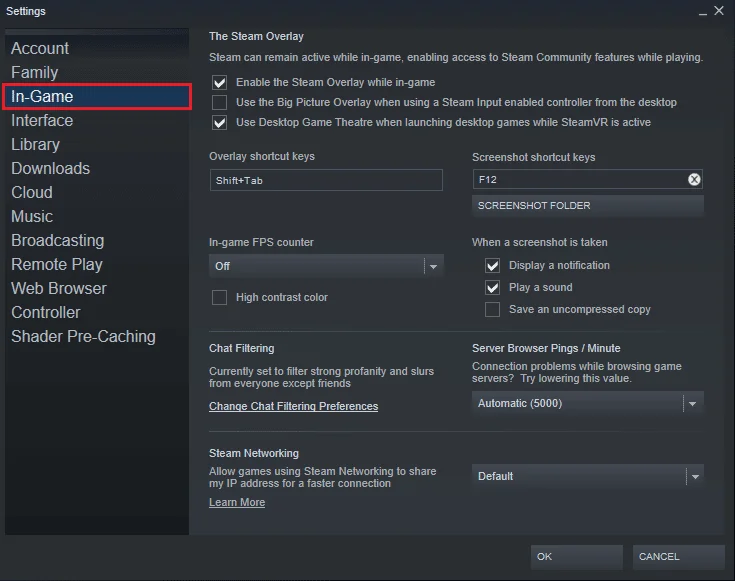
1. Tout d'abord, lancez Steam sur votre système et accédez aux Paramètres .
2. Dans Paramètres , accédez à l' option " En jeu ".
 dans les jeux")
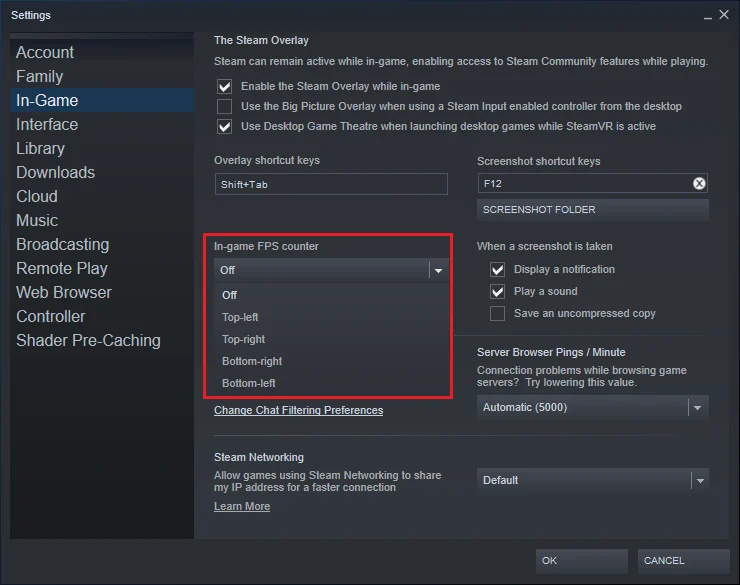
3. Maintenant, cliquez sur le compteur FPS en jeu pour obtenir un menu déroulant. Dans le menu déroulant, vous pouvez facilement sélectionner l' endroit où vous souhaitez afficher le FPS de votre jeu.
 dans les jeux")
4. Enfin, lorsque vous jouez au jeu, vous pourrez voir le FPS à l'endroit que vous avez choisi à l'étape précédente. Habituellement, vous pouvez trouver le FPS dans les coins de l'écran.
5. De plus, vous pouvez également utiliser cette fonctionnalité pour les jeux non-Steam. Pour vérifier le FPS de vos jeux non-Steam, vous devrez peut-être les ajouter à votre bibliothèque Steam et pour ce faire, suivez les étapes ci-dessous.
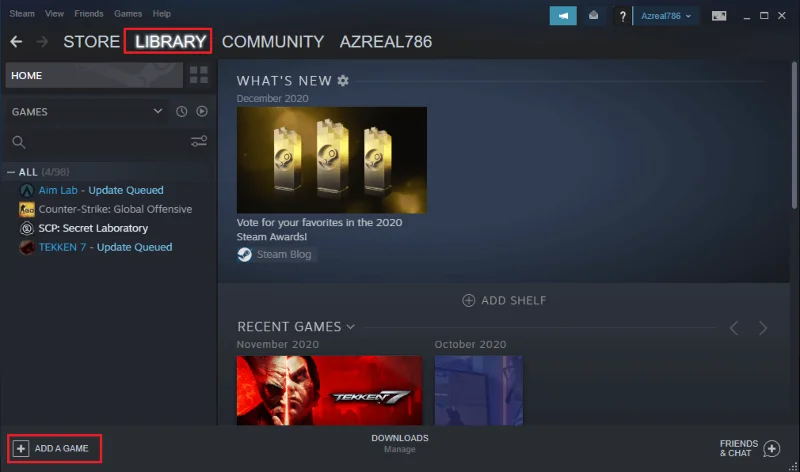
6. Allez dans le menu Bibliothèque et cliquez sur « Ajouter un jeu ».
 dans les jeux")
7. Après avoir ajouté le jeu à votre bibliothèque Steam, vous pouvez lancer le jeu via Steam pour vérifier le FPS du jeu.
Méthode 2 : Activer le compteur FPS dans le jeu via NVIDIA GeForce Experience
Si vous utilisez du matériel graphique NVIDIA, qui prend en charge shadowPlay, vous avez de la chance car vous pouvez facilement activer le compteur FPS en jeu dans l'application elle-même. Suivez ces étapes pour vérifier le FPS du jeu à l'aide de NVIDIA GeForce Experience :
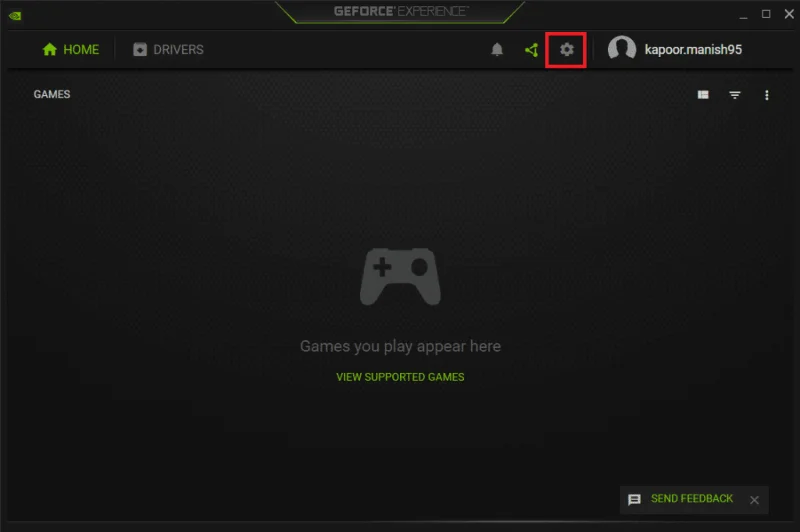
1. Lancez l' expérience NVIDIA GeForce sur votre système et accédez aux paramètres en cliquant sur l'icône d'engrenage en haut de l'écran.
 dans les jeux")
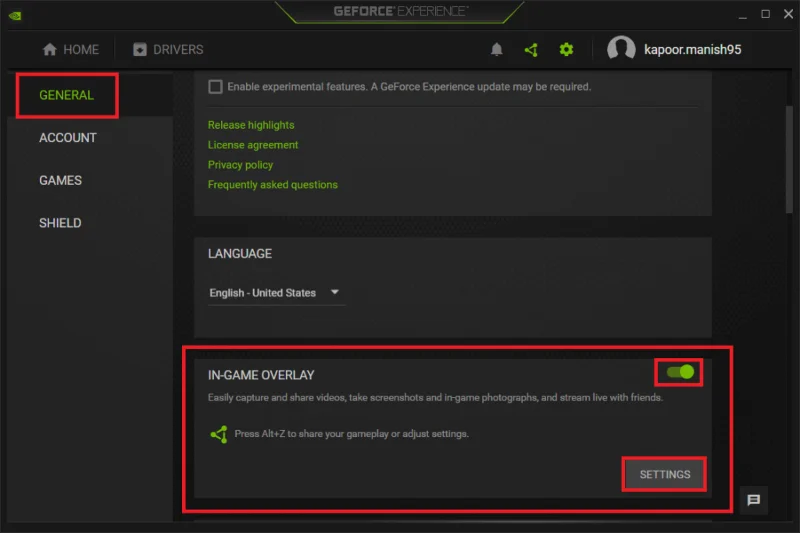
2. Dans Paramètres , accédez à l' onglet « Général » et assurez-vous d'activer la bascule pour In-Game Overlay pour l'activer.
3. Cliquez sur Paramètres dans la fenêtre " In-Game Overlay ".
 dans les jeux")
4. Accédez à Superpositions dans les paramètres .
5. Dans la section Overlays, vous verrez des options où vous devrez cliquer sur « Compteur FPS ».
6. Maintenant, vous pouvez facilement choisir la position pour afficher le FPS sur votre jeu. Vous avez le choix entre quatre quadrants. Vous pouvez facilement cliquer sur l'un des quatre quadrants pour afficher le FPS.
Ainsi, si vous utilisez NVIDIA GeForce Experience, vous pouvez également utiliser les profils de jeu de NVIDIA pour passer aux paramètres NVIDIA automatiques afin que vos jeux PC fonctionnent au mieux avec votre carte graphique. De cette façon, avec l'aide des paramètres recommandés par NVIDIA, vous pouvez optimiser votre expérience de jeu.
Méthode 3 : Utiliser les options intégrées des Jeux
Vous pouvez activer l'option de compteur FPS pour différents jeux auxquels vous jouez. Chaque jeu peut avoir différentes manières d'activer l'option de compteur FPS. Trouver une option de compteur FPS pour vos jeux peut être une tâche difficile pour les utilisateurs. Cependant, la première étape consiste à savoir si le jeu auquel vous jouez a une option de compteur FPS ou non. Vous pouvez parcourir le nom du jeu et taper « Vérifier FPS » pour savoir s'il existe une option de compteur FPS intégrée et comment vous pouvez l'activer. Vous avez également la possibilité de trouver vous-même le compteur FPS intégré en explorant les paramètres du jeu. Voici quelques moyens avec lesquels vous pourrez peut-être trouver le compteur FPS intégré dans votre jeu :
1. Options de démarrage – Certains des jeux auxquels vous jouez peuvent nécessiter des options de démarrage, que vous devrez peut-être activer lorsque vous lancez le jeu. L'activation des options de démarrage est assez simple et vous pouvez le faire si vous modifiez le bureau du jeu ou le raccourci du menu Démarrer. Dans un lanceur de jeu tel que Steam ou Origin , vous avez la possibilité de modifier les options à partir des propriétés du jeu. Par exemple, ouvrez Steam et faites un clic droit sur un jeu pour accéder aux propriétés. Maintenant, dirigez-vous vers l'onglet général et ouvrez « définir les options de lancement ». Maintenant, entrez facilement les options de démarrage dont votre jeu a besoin.
2. Options vidéo ou graphiques – Vous pourrez peut-être trouver l'option de compteur FPS dans l'option vidéo ou graphique du jeu auquel vous jouez. Cependant, les paramètres vidéo ou graphiques peuvent être masqués dans les paramètres avancés du jeu.
3. Touches de raccourci clavier – Certains jeux nécessitent que vous appuyiez sur les touches de votre clavier pour accéder à différents paramètres. Par exemple, dans Minecraft, vous pouvez ouvrir l'écran de débogage pour voir le FPS et d'autres détails en cliquant sur F3 à partir de votre clavier . Par conséquent, vous pouvez accéder au compteur FPS en utilisant le raccourci clavier. Vous pouvez parcourir le nom de votre jeu et vérifier comment activer le compteur FPS à partir du clavier.
4. Commandes de console – Certains jeux permettent aux utilisateurs de taper des commandes dans les consoles intégrées. Cependant, vous devrez peut-être activer une option de démarrage spéciale pour utiliser la console intégrée. Par exemple, dans DOTA 2, vous pouvez activer la console développeur et taper la commande 'cl showfps 1' pour accéder au compteur FPS. De même, différents jeux peuvent avoir des paramètres différents pour permettre à la console intégrée de vérifier les FPS dans les jeux.
5. Fichiers de configuration – Vous pouvez activer les options cachées que vous trouverez dans les fichiers de configuration des jeux auxquels vous jouez pour accéder au compteur FPS. Par exemple, dans DOTA 2, vous pouvez modifier le fichier Autoexec. cgf pour exécuter automatiquement la commande 'cl showfps 1' pour accéder au compteur FPS.
Méthode 4: Utiliser FRAPS
Les jeux précédents utilisaient FRAPS pour vérifier les FPS dans les jeux. FRAPS est une application d'enregistrement de jeux/vidéos largement utilisée pour tous vos jeux PC. Cette méthode est destinée à l'utilisateur qui n'utilise pas l'expérience GeForce de NVIDIA, Steam, ou si votre jeu n'a pas de compteur FPS intégré.
1. La première étape consiste à télécharger et à installer FRAPS sur votre système.
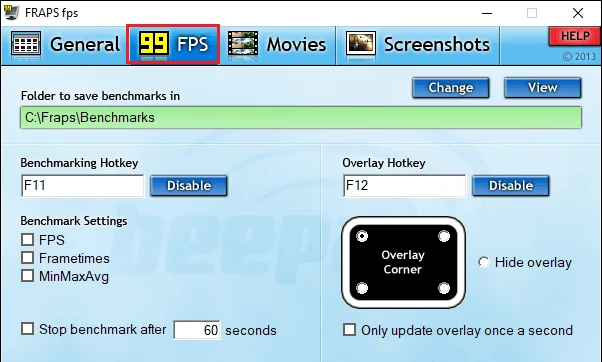
2. Lancez l'application et accédez à l' onglet FPS pour accéder aux paramètres de superposition.
3. Maintenant, le compteur FPS est déjà activé par défaut . Et le raccourci clavier de superposition est F12 , ce qui signifie que lorsque vous appuyez sur F12 pour afficher le FPS sur votre écran.
4. Vous pouvez également modifier le positionnement du FPS en modifiant le coin de superposition. Vous avez également la possibilité de masquer la superposition
 dans les jeux")
5. Vous pouvez laisser FRAPS s'exécuter en arrière-plan et lancer le jeu dont vous souhaitez vérifier le FPS.
6. Enfin, appuyez sur « F12 », qui est la touche de raccourci de superposition définie sur FRAPS. Vous pouvez également modifier le raccourci clavier de superposition selon vos préférences. Lorsque vous appuyez sur F12, vous verrez le FPS à l'emplacement que vous avez défini dans FRAPS.
Conseillé:
Nous espérons que le guide ci-dessus vous a été utile et que vous avez pu vérifier facilement les FPS dans les jeux sur votre PC Windows 10. Vous pourrez facilement vérifier le FPS en suivant les méthodes ci-dessus, quel que soit le GPU que vous possédez ou le jeu auquel vous jouez. Si vous pensez que les méthodes mentionnées ci-dessus ont été utiles, faites-le nous savoir dans les commentaires ci-dessous.