Accueil
» Aujourd'hui
»
1Password : les réglages à vérifier pour mieux protéger vos comptes
1Password : les réglages à vérifier pour mieux protéger vos comptes
Vérification des recommandations officielles : 27 novembre 2026 à 05 h 21 UTC.
Quelques réglages de 1Password peuvent réduire les risques liés à un appareil laissé ouvert, à des mots de passe réutilisés ou à un compte difficile à récupérer. Commencez par protéger le mot de passe de votre compte, choisissez un verrouillage automatique adapté à chaque appareil et examinez les alertes de Watchtower. Ces vérifications ne garantissent pas à elles seules la sécurité de tous vos comptes : elles renforcent surtout la protection du coffre et vous aident à repérer certaines faiblesses dans les identifiants enregistrés.
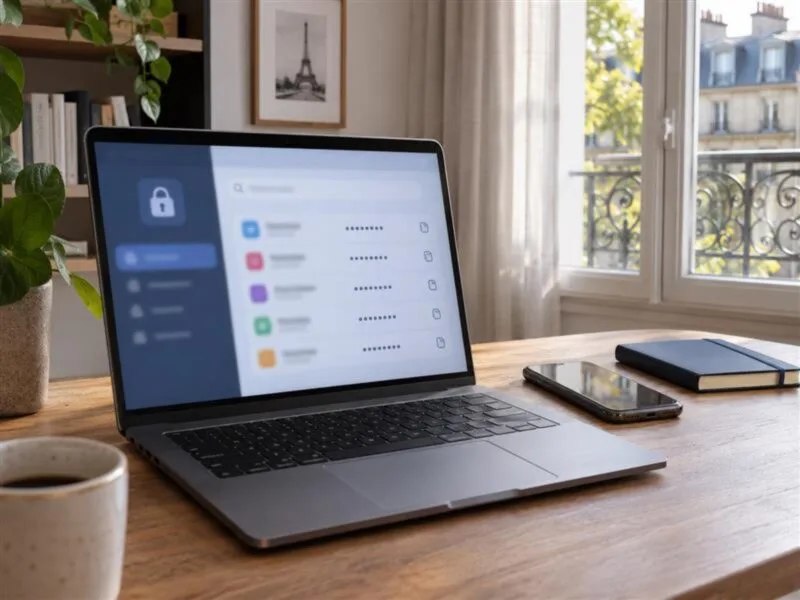
Illustration d’un poste de travail équipé d’un gestionnaire de mots de passe.
Destaques
Choisissez un mot de passe de compte long, robuste et réservé à 1Password.
Réglez le verrouillage automatique sur chacun de vos appareils.
Consultez Watchtower pour repérer des identifiants faibles, réutilisés ou concernés par une alerte.
Préparez une méthode de récupération et vérifiez que vous pourrez retrouver vos informations de compte.
Quel mot de passe de compte faut-il vérifier en premier ?
Le mot de passe de votre compte 1Password mérite une attention particulière : selon la documentation du service, il contribue à protéger et chiffrer vos données. Utilisez un mot de passe solide, unique et différent de ceux de vos autres services. Ne le remplacez pas par une variante prévisible d’un ancien mot de passe. 1Password recommande également son générateur pour créer des mots de passe robustes pour les nouveaux comptes et renforcer les anciens.
Un gestionnaire est utile lorsque les mots de passe enregistrés sont différents les uns des autres. Si plusieurs sites partagent encore le même identifiant, la compromission de l’un peut exposer les autres. Vous pouvez examiner les entrées concernées et changer en priorité les mots de passe des comptes les plus importants, comme votre messagerie principale, vos services bancaires et les comptes qui permettent de réinitialiser d’autres accès. Le générateur aide à créer de nouveaux identifiants, mais le changement doit aussi être effectué sur le site ou dans l’application concernée.
Comment régler le verrouillage automatique de 1Password ?
Les réglages de déverrouillage et de verrouillage automatique ne sont pas synchronisés entre les appareils : il faut donc les vérifier séparément sur votre ordinateur, votre téléphone et votre tablette. Dans l’application, ouvrez les réglages de votre compte ou collection, puis choisissez Settings > Security (les intitulés peuvent apparaître dans une autre langue selon votre interface). La page officielle décrit des options qui varient selon le système, notamment le verrouillage lorsque l’appareil se verrouille ou se met en veille, et le verrouillage après une période d’inactivité.
Choisissez un délai cohérent avec votre usage. Un délai court réduit le temps pendant lequel une personne ayant accès à un appareil déjà déverrouillé pourrait consulter le coffre ; il implique de saisir plus souvent un moyen de déverrouillage. Sur un ordinateur partagé ou souvent laissé sans surveillance, privilégiez un verrouillage plus rapide et verrouillez également la session de l’appareil. Sur un téléphone, vérifiez le verrouillage lorsque l’application est quittée ou lorsque l’écran se verrouille.
Le déverrouillage biométrique ou à l’aide du code de l’appareil peut faciliter l’usage quotidien. Il ne remplace pas le mot de passe de compte : 1Password précise que les données restent protégées par ses mécanismes de sécurité. Cette commodité dépend toutefois de la sécurité de l’appareil lui-même. Utilisez un code difficile à deviner et évitez d’activer le déverrouillage par l’appareil si son code est partagé ou facilement accessible.
À quoi sert Watchtower et que faut-il faire de ses alertes ?
Watchtower signale des problèmes liés aux éléments enregistrés, par exemple des mots de passe faibles ou réutilisés et certaines alertes de sécurité concernant des sites. Ouvrez ses recommandations dans l’application ou l’extension et traitez-les comme une liste de vérifications. Une alerte ne signifie pas nécessairement que votre compte a été piraté : elle indique qu’une action ou une vérification peut être utile. Consultez le site concerné par vos propres moyens, puis modifiez le mot de passe si nécessaire.
Lorsque vous changez un mot de passe, mettez à jour l’entrée correspondante dans 1Password et vérifiez que le nouvel identifiant fonctionne sur le service d’origine. Pour les comptes qui le proposent, activez aussi une méthode d’authentification supplémentaire, telle qu’une clé de sécurité ou une application d’authentification. Cette protection relève du compte concerné : elle complète les réglages de votre coffre 1Password.
Comment éviter de perdre l’accès à son compte ?
La sécurité doit aller de pair avec la possibilité de retrouver l’accès. Vérifiez que vous connaissez votre mot de passe de compte et que vous pouvez retrouver les informations nécessaires à la connexion, notamment votre Secret Key si elle s’applique à votre compte. 1Password conseille de préparer les éléments de récupération, par exemple en conservant l’Emergency Kit dans un endroit sûr. Ne stockez pas ces informations uniquement dans le coffre auquel elles servent à accéder.
Si vous utilisez souvent la biométrie ou le déverrouillage de l’appareil, vous saisirez peut-être moins souvent le mot de passe principal. Assurez-vous donc de pouvoir le retrouver et de disposer d’une méthode de récupération adaptée à votre type de compte. Les options peuvent varier entre comptes individuels, familiaux et professionnels ; consultez les instructions correspondant à votre situation avant de modifier l’organisation de la récupération.